
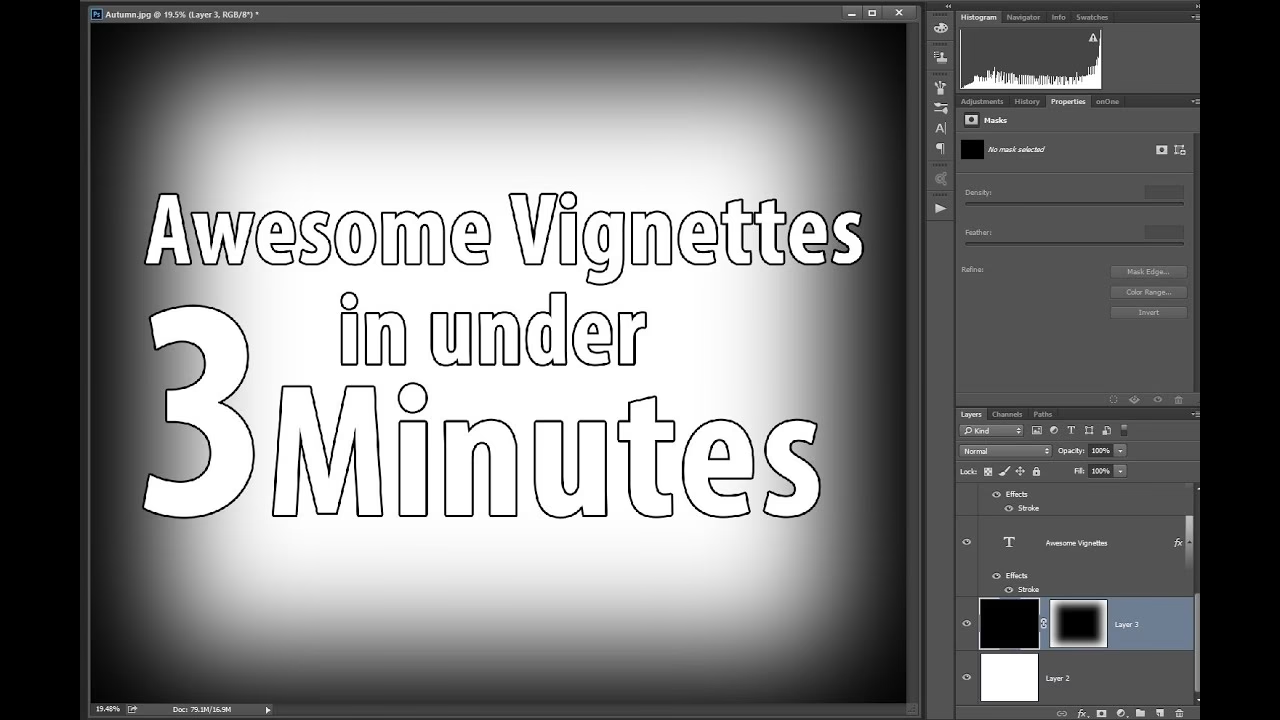

Vignet effekten har eksisteret lige så længe som selve fotografiet. Oprindeligt opstod den ofte som en teknisk begrænsning ved ældre objektivdesign, der resulterede i mørkere hjørner på billedet. Men det blev hurtigt opdaget, at denne effekt kunne bruges kreativt til at styre beskuerens blik og trække opmærksomheden mod billedets centrum. I dag er vignetten et bevidst redskab i digital fotoredigering, der bruges til at forstærke stemninger, skjule distraktioner og give billeder et poleret, professionelt udtryk. I denne dybdegående guide vil vi udforske, hvordan du effektivt kan tilføje og tilpasse en vignet effekt ved hjælp af Corel PHOTO-PAINT, en kraftfuld del af CorelDRAW Graphics Suite.
Hvad Er En Vignet Effekt?
En vignet effekt refererer til en reduktion i lysstyrke eller mætning omkring kanten af et billede sammenlignet med dets centrum. Dette skaber en ramme omkring billedets kerne, der visuelt leder øjet indad. Effekten kan variere fra en meget subtil, næsten umærkelig overgang til en dramatisk, mørk eller lys ramme. Selvom den klassiske vignet er mørkere end billedets centrum, kan man også skabe en lys vignet, hvor kanterne er lysere. Valget mellem lys og mørk vignet, samt effektens styrke og blødhed, afhænger helt af det ønskede visuelle resultat og billedets indhold.

Hvorfor Bruge En Vignet Effekt?
Der er flere kreative og praktiske årsager til at anvende en vignet på dine fotos:
- Skabe Fokus: En vignet er et utroligt effektivt redskab til at rette beskuerens opmærksomhed mod det vigtigste element i billedet, typisk motivet i centrum. Ved at gøre kanterne mindre fremtrædende, bliver det centrale område automatisk mere iøjnefaldende.
- Tilføje Stemning: En vignet kan dramatisk ændre følelsen af et billede. En mørk vignet kan give et billede et mere seriøst, nostalgisk, mystisk eller dramatisk præg, mens en lys vignet kan skabe en let, luftig, drømmende eller æterisk stemning.
- Skjule Distraktioner: Hvis kanterne af dit billede indeholder elementer, der tager opmærksomheden fra motivet – f.eks. en travl baggrund, uønskede objekter eller forstyrrende lys – kan en vignet tone disse elementer ned og gøre dem mindre påtrængende.
- Give et Vintage Look: Da vignetter ofte opstod naturligt i ældre fotografier, kan tilføjelsen af en subtil vignet give et moderne billede et strejf af nostalgi og et klassisk, film-lignende udseende.
- Indramme Billedet: En vignet fungerer som en organisk ramme, der holder beskuerens blik inden for billedets grænser snarere end at lade det vandre ud i kanterne.
Sådan Tilføjer Du En Vignet i Corel PHOTO-PAINT (Trin-for-Trin)
Corel PHOTO-PAINT tilbyder en intuitiv måde at tilføje og tilpasse vignet effekter på. Følg disse trin for at anvende effekten på dit billede:
Trin 1: Åbn Dit Billede i Corel PHOTO-PAINT
Start med at åbne det billede, du vil redigere, i Corel PHOTO-PAINT. Sørg for, at billedet er det aktive dokument, du arbejder på.
Trin 2: Find Vignet Effekten
Naviger til menuen 'Effekter' (Effects) øverst i programvinduet. I Corel PHOTO-PAINT findes vignet effekten typisk under en kategori som 'Kreativ' (Creative) eller 'Kamera' (Camera). Klik på den relevante kategori, og vælg derefter 'Vignet' (Vignette) fra undermenuen. Dette vil åbne dialogboksen for Vignet effekten, hvor du kan foretage dine justeringer.
Trin 3: Udforsk Vignet Dialogboksen
Når dialogboksen 'Vignet' åbnes, vil du blive præsenteret for forskellige indstillinger, der giver dig fuld kontrol over effekten. Det er vigtigt at forstå, hvad hver indstilling gør for at opnå det ønskede resultat. Du vil typisk se skydere eller inputfelter for følgende parametre:
Indstilling: Styrke (Amount)
'Styrke' parameteren styrer, hvor intens vignet effekten er. Dette er ofte en skyder med værdier, der kan gå fra negative til positive tal. En negativ værdi (f.eks. -100) vil typisk skabe en mørk vignet, hvor kanterne er meget mørkere end midten. En positiv værdi (f.eks. +100) vil skabe en lys vignet, hvor kanterne er meget lysere. En værdi tæt på nul betyder minimal eller ingen effekt. Justering af 'Styrke' er det primære værktøj til at bestemme, hvor dominerende vignetten skal være. En subtil effekt kan ligge omkring -20 til -40, mens en meget dramatisk effekt kan kræve værdier tættere på -80 eller -100.
Indstilling: Midtpunkt (Midpoint)
'Midtpunkt' indstillingen bestemmer, hvor langt fra billedets præcise centrum vignet effekten begynder at blive synlig. Dette styres typisk af en værdi mellem 0% og 100%. En lav værdi (f.eks. 20%) betyder, at vignetten starter tæt på midten, hvilket resulterer i en effekt, der dækker en stor del af billedet. En høj værdi (f.eks. 80%) betyder, at effekten først bliver synlig langt ude mod kanterne, hvilket efterlader et større, uændret område i midten. Valget af 'Midtpunkt' afhænger af, hvor meget af billedet du ønsker at påvirke med vignetten, og hvor centralt dit motiv er placeret.
Indstilling: Rundhed (Roundness)
'Rundhed' parameteren styrer formen på vignetten. En værdi på 100% vil skabe en perfekt cirkulær eller elliptisk vignet, der følger billedets proportioner. Dette er ofte den mest almindelige og naturligt udseende form for vignetter. En værdi på 0% vil derimod skabe en rektangulær vignet, der mere nøjagtigt følger billedets ydre kanter. Mellem disse yderpunkter kan du skabe mere organiske eller uregelmæssige former, selvom cirkulære/elliptiske og rektangulære vignetter er de mest udbredte.
Indstilling: Udtoning (Feather)
'Udtoning' (også kendt som blødhed) er afgørende for, hvor gradvist vignet effekten blander sig med resten af billedet. En lav værdi (tæt på 0%) giver en meget skarp og defineret overgang mellem det påvirkede område og det upåvirkede område, hvilket ofte ser unaturligt ud, medmindre det er en bevidst, stiliseret effekt. En høj værdi (tæt på 100%) skaber en meget blød og jævn overgang, der får vignetten til at se mere naturlig og organisk ud, som om den var en del af selve optagelsen. For de fleste formål ønskes en relativt høj 'Udtoning' for at opnå et behageligt og diskret resultat.
Indstilling: Farve (Color)
Nogle vignet-værktøjer i Corel PHOTO-PAINT giver dig mulighed for at vælge farven på vignetten ud over blot sort eller hvid. Dette kan åbne for kreative muligheder, hvor du matcher vignetens farve til billedets farvetoner for at skabe harmoni, eller bruger en komplementærfarve for at skabe kontrast. Typisk vil du dog vælge mellem sort (for at mørkne) eller hvid (for at lysne). Sørg for at vælge den farve, der bedst understøtter den stemning, du ønsker at formidle.
Trin 4: Brug Forhåndsvisning og Juster
De fleste effekt-dialogbokse i Corel PHOTO-PAINT har en forhåndsvisningsfunktion (ofte en checkboks som 'Preview' eller 'Forhåndsvis'). Sørg for, at denne er aktiveret, så du kan se effekten af dine justeringer i realtid på dit billede, mens du trækker i skyderne eller ændrer værdierne. Dette er essentielt for at finde den rette balance. Juster 'Styrke', 'Midtpunkt', 'Rundhed' og 'Udtoning' gentagne gange, indtil vignetten ser præcis ud, som du ønsker den. Vær opmærksom på, hvordan effekten påvirker dit motiv og den overordnede stemning i billedet.
Trin 5: Anvend Effekten
Når du er tilfreds med udseendet af din vignet, klikker du på 'OK' (eller 'Apply') i dialogboksen for at anvende effekten permanent på billedet (eller det aktive lag). Hvis du ønsker at bevare muligheden for at redigere vignetten senere, kan det være en god idé at arbejde på en duplikeret lag eller undersøge, om Corel PHOTO-PAINT understøtter vignetten som en justeringslag eller et ikke-destruktivt filter, selvom standardeffekten typisk er destruktiv.
Tips Til Den Perfekte Vignet
- Subtilitet Er Nøglen: En god vignet er ofte en, man ikke umiddelbart lægger mærke til som en 'effekt', men som snarere forbedrer billedet diskret ved at lede øjet. Start med lave 'Styrke' værdier og øg gradvist.
- Match Stemningen: Overvej billedets indhold og den følelse, du vil formidle. En mørk vignet passer til dramatiske eller melankolske scener, mens en lys vignet kan forstærke glæde eller lethed.
- Vær Opmærksom På Farver: Hvis du bruger en farvet vignet, skal du sørge for, at farven komplementerer eller harmonerer med billedets farvepalet.
- Undgå Beskæring af Vigtige Detaljer: Vær forsigtig med ikke at gøre vignetten så stærk, at den skjuler vigtige detaljer, der er placeret tæt på kanterne af billedet.
- Brug Høj Udtoning: For et naturligt look er en blød overgang (høj 'Udtoning') næsten altid at foretrække. En skarp vignet kan se billig eller uprofessionel ud.
- Betragt Billedet På Afstand: Træd et skridt tilbage (eller zoom ud i Corel PHOTO-PAINT) for at se, hvordan vignetten påvirker billedet som helhed. Det, der ser godt ud tæt på, kan virke for kraftigt på afstand.
Sammenligning: Mørk Vignet vs. Lys Vignet
Valget mellem en mørk og en lys vignet afhænger meget af billedets stil og formål. Her er en hurtig sammenligning:
| Egenskab | Mørk Vignet | Lys Vignet |
|---|---|---|
| Effekt på Billedet | Mørkner kanterne, trækker blikket indad ved at skabe kontrast. | Lysner kanterne, kan give et drømmende eller æterisk look, kan også trække blikket indad ved at mindske mørke områder langs kanten. |
| Stemning | Dramatisk, mystisk, intens, vintage, seriøs. | Let, luftig, drømmende, ren, blid, æterisk. |
| Bedst til | Portrætter med stærk øjenkontakt, stemningsbilleder med mørke toner, scener hvor du vil isolere motivet fra baggrunden. | Højlys-billeder, bryllupsfotos, scener med meget lys, billeder hvor du vil give et indtryk af renhed eller uskyld. |
| Almindelig Anvendelse | Skabe fokus på et centralt objekt, skjule distraktioner i baggrunden eller i kanterne, give et klassisk look. | Blødgøre billedet, tilføje et "glow", fjerne uønskede mørke skygger eller farvestik i hjørnerne (som teknisk vignet). |
Almindelige Fejl Ved Brug Af Vignet
Selvom vignet effekten er nem at anvende i Corel PHOTO-PAINT, er der et par faldgruber, man skal undgå:
- Overbrug: Den mest almindelige fejl er at gøre vignetten for kraftig. En alt for tydelig vignet skriger "redigeret" og kan ødelægge billedet snarere end at forbedre det.
- Forkert Placering af Midtpunkt: Hvis 'Midtpunkt' ikke stemmer overens med placeringen af dit hovedmotiv, kan vignetten virke malplaceret og lede øjet væk fra, hvor det skal være.
- For Skarp Overgang: En lav 'Udtoning' værdi skaber en hård kant, der sjældent ser naturlig ud. Sørg for at bruge tilstrækkelig udtoning.
- Ignorering af Billedets Indhold: En vignet passer ikke til ethvert billede. Billeder med vigtige elementer helt ude i hjørnerne eller billeder, der skal formidle åbenhed og rummelighed, kan blive negativt påvirket af en vignet.
- Klipning af Detaljer: En meget mørk vignet kan få skyggedetaljer i kanterne til at forsvinde fuldstændigt, hvilket kan være uønsket.
Ofte Stillede Spørgsmål (FAQ)
1. Kan jeg bruge en vignet på alle typer billeder?
Ja, teknisk set kan du anvende en vignet på ethvert billede i Corel PHOTO-PAINT. Dog passer effekten bedst til billeder, hvor du ønsker at fremhæve et centralt element eller skabe en bestemt stemning. Portrætter, still-life og nogle landskaber er ofte gode kandidater. Abstrakte billeder eller billeder med vigtige detaljer helt ude i kanterne er måske mindre egnede. Overvej altid billedets komposition, før du beslutter dig for at tilføje en vignet.
2. Skal vignetten altid være sort eller hvid?
Traditionelt er vignetter ofte sorte (mørkere kanter) eller hvide (lysere kanter). Corel PHOTO-PAINT giver dig typisk mulighed for at vælge sort eller hvid, og nogle gange endda en brugerdefineret farve. Valget af farve kan have stor indflydelse på stemningen. En sepia-farvet vignet kan for eksempel forstærke et vintage-look, mens en vignet med en farve fra billedets palet kan skabe en mere harmonisk, men stadig fokuserende, effekt. Eksperimenter med farver for at se, hvordan de påvirker det endelige udseende.
3. Hvordan undgår jeg, at vignetten ser kunstig eller overdrevet ud?
Nøglen er subtilitet. En overdrevet vignet distraherer snarere end at forbedre. Brug 'Udtoning' (udtoning) til at skabe en blød overgang, og hold 'Styrke' (styrke) på et niveau, hvor effekten er mærkbar, men ikke dominerende. Betragt billedet på afstand og i fuld størrelse for at vurdere effekten realistisk. Hvis det første, man lægger mærke til, er vignetten og ikke motivet, er den sandsynligvis for kraftig. En god tommelfingerregel er at stoppe med at justere, lige før du synes, effekten er tilstrækkelig – ofte er det lige der, den er perfekt.
4. Hvad er forskellen på 'Midtpunkt' og 'Rundhed'?
'Midtpunkt' (Midpoint) bestemmer, *hvor* langt fra billedets centrum effekten begynder at blive synlig. En lav værdi flytter starten af vignetten tættere på midten, mens en høj værdi skubber den længere ud mod kanterne. Dette påvirker størrelsen af det upåvirkede område i midten. 'Rundhed' (Roundness) bestemmer formen på vignetten. En værdi på 100% giver en perfekt cirkel (hvis billedet er kvadratisk) eller en ellipse, der matcher billedets proportioner, hvilket er den mest klassiske form. En værdi på 0% giver en rektangulær form, der følger billedets ydre kanter, mens værdier derimellem skaber mere afrundede rektangler. Begge indstillinger arbejder sammen for at definere vignetens udseende og placering.
5. Kan jeg anvende vignetten på kun en del af billedet?
Standard Vignet effekten i Corel PHOTO-PAINT anvendes typisk på hele billedet eller det aktive lag. Men for mere avanceret kontrol kan du bruge masker. Opret en maske, der dækker det område, du vil beskytte (f.eks. dit motiv), og anvend derefter vignet effekten. Effekten vil da kun blive anvendt på de områder, der ikke er maskeret. Dette giver dig mulighed for meget præcis kontrol og kan være nyttigt i komplekse situationer.
Afsluttende Tanker
Vignet effekten er et simpelt, men kraftfuldt værktøj i din fotoredigeringsværktøjskasse i Corel PHOTO-PAINT. Når den bruges korrekt og med omtanke, kan den forvandle et godt billede til et fremragende billede ved at forstærke fokus på dit motiv, forbedre stemningen og give billedet et professionelt og færdigt udtryk. Husk at eksperimentere med de forskellige indstillinger – styrke, 'Midtpunkt', 'Rundhed' og især udtoning – for at finde den perfekte balance for hvert enkelt billede. Med lidt øvelse vil du mestre kunsten at anvende vignetter og løfte dine billeder til et nyt niveau.
Hvis du vil læse andre artikler, der ligner Tilføj En Vignet i Corel PHOTO-PAINT, kan du besøge kategorien Redigering.