

Er du på udkig efter pålidelig software til billedredigering eller digital kunst, der kan erstatte Adobe Photoshop? Måske er du træt af de månedlige abonnementer, eller måske ønsker du blot at udforske nye kreative horisonter. Uanset dine grunde er du kommet til det rette sted. I denne artikel vil vi gennemgå forskellige alternativer til Photoshop, diskutere deres kernefunktioner, omkostninger og egnethed for forskellige typer brugere.
Efter omfattende research har jeg sammensat denne guide specifikt til professionelle fotografer og digitale kunstnere. Undervejs har jeg også opdaget nye indsigter, der har beriget min egen ekspertise. Her finder du en praktisk sammenligningstabel, der hjælper dig med at dykke dybere og guide dig i valget af den rette software til dit workflow.
Forstå Behovet for Photoshop Alternativer
Photoshop har domineret verdenen af billedredigering og digital kunst i årtier. Det er en robust platform udstyret med et væld af værktøjer – lag, masker, blandingstilstande, avancerede pensler og meget mere. Dog kan Adobe Creative Cloud's abonnementsmodel virke afskrækkende for både hobbyister og professionelle. Udover omkostningerne foretrækker nogle individer open source software eller værktøjer med enklere brugerflader. Derudover kan visse opgaver håndteres bedre af specialiserede programmer, der fokuserer på specifikke områder, såsom RAW billedredigering eller vektorillustration.
Det er her, Photoshop alternativer kommer ind i billedet. Som kreative professionelle stræber vi efter at optimere vores workflow, hvilket sikrer, at vi bruger de rigtige værktøjer til hvert projekt. Landskabet for digital kunst og billedredigering i dag er utroligt mangfoldigt. Fra traditionel software installeret på din computer til lette, webbaserede applikationer – der er noget for enhver smag.
Ved at udforske flere softwaremuligheder udvider du ikke kun dit færdighedssæt, men får også friheden til at vælge en redigeringsløsning, der stemmer overens med din stil og dit budget. Lad os dykke dybere og se på de vigtigste funktioner, du bør overveje, når du evaluerer ethvert billedredigeringsprogram.
Vigtige Funktioner at Kigge Efter i Post-Produktionssoftware
Før vi dykker ned i de specifikke Photoshop alternativer, lad os overveje de essentielle funktioner, der løfter en simpel billededitor til et robust post-produktionsværktøj:
Understøttelse af Lag og Masker
Lag og masker er hjørnestenene i ikke-destruktiv redigering. De giver dig mulighed for at foretage justeringer og nemt fortryde ændringer. Dette er essentielt for at opbygge komplekse billeder, kombinere elementer fra forskellige kilder eller foretage lokale justeringer uden permanent at ændre det originale billede. Et godt lagbaseret system med forskellige blandingstilstande og opacitetskontroller er afgørende for avancerede redigeringsopgaver.
Håndtering af RAW-filer
Uanset om du er professionel fotograf eller en hobbyist, der fotograferer i RAW, bør en kraftfuld editor understøtte RAW-filer for maksimal kvalitet og fleksibilitet i post-produktionen. RAW-filer indeholder meget mere billedinformation end JPEG, hvilket giver dig bredere spillerum til at justere eksponering, farvebalance og hente detaljer i højlys og skygger. En god RAW-konverter er en uundværlig del af en fotografs workflow.
Værktøjer til Udvalg og Retouchering
Nøjagtige udvalgsværktøjer og retoucheringsmuligheder – såsom indholdsbevidst udfyldning, kloningsstempel og helbredende pensler – er kritiske for portrætfotografer og kompositkunstnere. Evnen til præcist at isolere objekter, fjerne uønskede elementer eller glatte hudtoner er fundamental for mange typer billedredigering.
Justeringer og Filtre
Kig efter software, der tilbyder en række farvekorrektionsmuligheder, filtre og effekter til at forbedre eller stilisere billeder. Dette inkluderer værktøjer som niveauer, kurver, farvemætning, sort/hvid konvertering og kreative filtre. Muligheden for at anvende disse justeringer på lag eller ved hjælp af masker giver endnu mere kontrol.
Brugervenlighed og Brugerflade
En intuitiv brugerflade kan fremskynde dit workflow betydeligt. Nogle værktøjer tilbyder enklere menuer for begyndere, mens andre har avancerede paneler for ekspertbrugere. Softwarens layout, tilpasningsmuligheder og den måde, værktøjerne er organiseret på, har stor indflydelse på, hvor effektivt du kan arbejde.
Omkostninger og Licensering
Beslut dig for, om du foretrækker et engangskøb, en abonnementsmodel eller en gratis open source-løsning. Budgettet er en stor faktor for de fleste brugere. Overvej de langsigtede omkostninger og værdien af regelmæssige opdateringer og support i forhold til prisen.
Ved at holde disse karakteristika for øje, vil det hjælpe dig med at vælge det rette alternativ, der passer til din redigeringsstil og dit ekspertiseniveau.
Top Photoshop Alternativer
Her er en dybdegående gennemgang af flere Photoshop alternativer. Vi vil diskutere deres vigtigste fordele, potentielle ulemper og den type brugere, der sandsynligvis vil have mest gavn af hver enkelt.
1. Affinity Photo
Affinity Photo er hurtigt vokset i popularitet takket være dets professionelle funktioner og overkommelige engangskøb. Det tilbyder:
- Avanceret Retouchering: Fra frekvensseparation til detaljeret portrætretouchering konkurrerer Affinity Photo direkte med Photoshop.
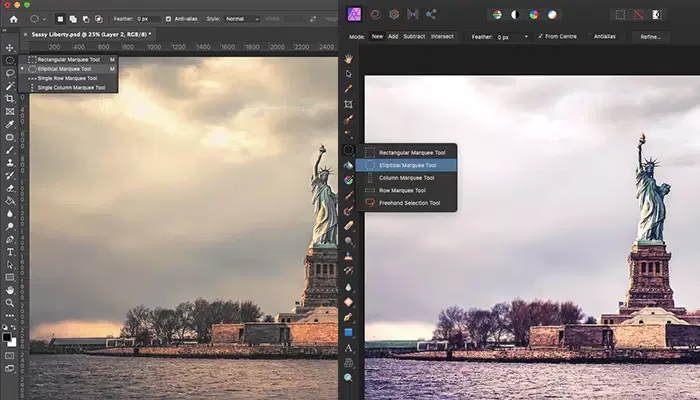
- PSD Kompatibilitet: Du kan importere og eksportere PSD-filer, hvilket muliggør en nemmere overgang, hvis du ofte samarbejder med Photoshop-brugere.
- Fokus på Hastighed: Affinity Photo praler af imponerende ydeevne, især på nyere hardware.
Hvis du leder efter et værktøj, der føles ligesom Photoshop i form af kraft og layout, men ikke bryder dig om abonnementer, er Affinity Photo en stærk kandidat.
2. GIMP (GNU Image Manipulation Program)
GIMP er en af de ældste og mest respekterede open source grafikredaktører. Det er helt gratis og tilgængeligt på Windows, macOS og Linux.
- Omfattende Fællesskabsstøtte: Fordi det er open source, bidrager en stor brugerbase med plugins og scripts, der tilføjer unikke funktioner.
- Tilpasning: Du kan tilpasse layoutet, tilføje pensler og tilpasse GIMP's brugerflade til din stil.
- Stejlere Indlæringskurve: GIMP kan virke sværere at bruge i starten for nye brugere. Men der er mange gratis tutorials tilgængelige, så det betaler sig at bruge tid på at lære det.
GIMP er ideelt for dem, der søger et gratis, kraftfuldt og meget tilpasseligt værktøj og er villige til at investere tid i at lære det.
3. Corel PaintShop Pro
Corel PaintShop Pro er en mangeårig konkurrent inden for billedredigering, kendt for sine robuste funktioner og engangskøbsmodel.
- Bred Værktøjspalette: Tilbyder AI-drevne forbedringer, en række udvalgsmetoder, lag og blandingstilstande.
- RAW Redigering: Understøtter RAW-filer fra mange kameramodeller, hvilket muliggør et komplet fotograferingsworkflow.
- Kun Windows: Desværre er PaintShop Pro ikke tilgængelig for macOS eller Linux, hvilket begrænser dets brugerbase.
Professionelle fotografer, der foretrækker Windows og ønsker en kraftfuld pakke af redigeringsværktøjer uden tilbagevendende gebyrer, kan finde PaintShop Pro særligt tiltalende.
4. Pixlr
Pixlr skiller sig ud som en let, webbaseret editor, der ikke kræver tunge installationer. Hvis du har brug for en ligetil løsning, du kan få adgang til overalt, er Pixlr et godt valg.
- Browser-baseret: Rediger fra enhver enhed med en internetforbindelse. Pixlr tilbyder også desktop- og mobilapps.
- Brugervenlig: Brugerfladen er intuitiv, især i "Pixlr X" – en mere begyndervenlig version. "Pixlr E" tilbyder avancerede muligheder.
- Freemium Model: Grundlæggende funktioner er gratis; premium-niveauer låser op for yderligere værktøjer og fjerner annoncer.
Pixlr passer til afslappede brugere eller dem, der har brug for en hurtig, mobil editor, der ikke går for meget på kompromis med funktionaliteten.
5. Photopea
Photopea er en anden webbaseret editor, der fokuserer på at levere en Photoshop-lignende oplevelse direkte i din browser.
- PSD Kompatibilitet: Du kan åbne, redigere og gemme PSD-filer, hvilket gør det nemt at samarbejde med Photoshop-brugere.
- Gratis med Annoncer: Den gratis version har annoncer, men du kan vælge en premium-version for at fjerne annoncer og støtte udvikleren.
- Bred Formatunderstøttelse: Udover PSD håndterer Photopea også Sketch, XD og andre formater.
Dette værktøj er perfekt for dem, der ofte skifter computer eller har brug for en robust online editor, der tæt efterligner Photoshops brugerflade.
6. Krita
Oprindeligt designet til digital maleri og illustration, har Krita udviklet sig til en formidabel open source editor.
- Avanceret Penselsystem: Tilpas og opret pensler skræddersyet til digital maleri og konceptkunst.
- Animationsværktøjer: Inkluderer frame-by-frame animationsfunktioner, hvilket er sjældent for gratis software.
- Mindre Fokus på Billedredigering: Kritas funktionssæt er maleri-centreret, så selvom det kan håndtere fotoretouchering, ligger dets styrke et andet sted.
Krita er især populær blandt illustratorer, konceptkunstnere og enhver, der ønsker at eksperimentere med digital kunst i et open source-miljø.
7. Darktable
Hvis du primært er fotograf med behov for et Lightroom-lignende workflow, er Darktable en solid, open source mulighed.
- RAW Processor: Fremragende til at organisere og redigere RAW-billeder, komplet med ikke-destruktiv redigering.
- Biblioteksstyring: Tag og katalogiser dine billeder effektivt for nem genfinding.
- Stejlere Indlæringskurve: Brugerfladen kan virke kryptisk i starten, men tutorials og fællesskabsfora kan hjælpe dig med at komme i gang.
Darktable er perfekt for fotografer, der søger et gratis, open source-værktøj til at håndtere store mængder RAW-filer.
8. Luminar Neo
Luminar Neo udnytter AI-drevne værktøjer til at forenkle komplekse redigeringsopgaver, hvilket gør det til en favorit for mange fotografer.
- AI Himmeludskiftning: Udskift hurtigt kedelige himle med dramatiske.
- Lag og Masker: Tilbyder lagbaseret redigering med intuitive maskeringsmuligheder.
- Engangskøb eller Abonnement: Du kan købe en permanent licens eller vælge abonnementer, der låser op for yderligere udvidelser.
Hvis du prioriterer effektivitet og er afhængig af AI-drevne funktioner for at reducere manuel retouchering, kan Luminar Neo være din foretrukne løsning.
Post Produktionssoftware - Sammenlignende Overblik
Nedenfor er en tabel, der opsummerer de vigtigste forskelle mellem de nævnte værktøjer. Husk, at disse tal (f.eks. Antal Brugere) er omtrentlige og kan variere over tid:
| Software | Pris | Brugere (ca.) | Sværhedsgrad (1-5) | UI Venlighed (1-5) | Platform | Bemærkelsesværdig Styrke |
|---|---|---|---|---|---|---|
| Adobe Photoshop | Abonnement (ca. 150 DKK/md) | ~25 millioner | 4 | 4 | Win, Mac, iPad | Industristandard, avancerede funktioner, stort plugin-økosystem |
| Affinity Photo | Engangskøb (ca. 400 DKK) | ~2 millioner | 3 | 4 | Win, Mac, iPad | PSD kompatibilitet, kraftfulde funktioner til fast pris |
| GIMP | Gratis (Open Source) | ~10+ millioner | 4 | 3 | Win, Mac, Linux | Meget tilpasningsdygtig, stort fællesskab |
| Corel PaintShop Pro | Engangskøb (ca. 550 DKK) | ~1 million | 3 | 4 | Win | Avancerede funktioner, AI-værktøjer (kun Windows) |
| Pixlr | Freemium | ~5 millioner | 2 | 5 | Web, Win, Mac, Mobil | Hurtig, browser-baseret bekvemmelighed |
| Photopea | Freemium | ~1 million | 3 | 4 | Web | Online PSD redigering, Photoshop-lignende brugerflade |
| Krita | Gratis (Open Source) | ~2 millioner | 3 | 4 | Win, Mac, Linux | Fremragende til digital maleri, understøtter animation |
| Darktable | Gratis (Open Source) | ~1 million | 4 | 3 | Win, Mac, Linux | RAW workflow, ikke-destruktiv redigering (primært fotografer) |
| Luminar Neo | Engangskøb eller Abonnement (ca. 550 DKK+) | ~500k | 4 | 4 | Win, Mac | AI-drevne værktøjer, himmeludskiftning, intuitiv brugerflade |
Bemærk: Sværhedsgrad og brugerfladevenlighed er subjektive skalaer fra 1 (nemmest) til 5 (mest kompleks). De omtrentlige brugerantal er estimater og kan ændre sig over tid. Priser er vejledende og kan variere.
Yderligere Tips til Valg af Værktøj
Kriterierne for valg af værktøjer kan variere meget fra person til person, uanset om de er professionelle eller amatører. Disse valg afhænger ofte af individuelle behov, præferencer og endda livsomstændigheder. For eksempel kan en bestemt software være essentiel for at sikre en specifik jobmulighed på et bestemt tidspunkt.
Lad os give nogle yderligere tips til at vælge det "rette" værktøj:
- Identificer Dit Hovedbrug: Er du primært ved at retouchere fotos, skabe digitale malerier eller designe marketingmaterialer? Hver software har distinkte styrker, der henvender sig til specifikke kreative områder.
- Evaluer Langsigtede Omkostninger: Et engangskøb kan være billigere på lang sigt end flere måneders abonnement. Dog følger abonnementer ofte med regelmæssige opdateringer og ekstra tjenester.
- Søg Fællesskab og Support: Et stort brugerfællesskab betyder flere tutorials, plugins og hjælp til fejlfinding. Gratis open source-programmer som GIMP drager stor fordel af aktive, globale fællesskaber.
- Prøv Før Du Køber: Udnyt gratis prøveperioder, når det er muligt. Praktisk erfaring er den bedste måde at beslutte, om et værktøjs brugerflade og kapaciteter matcher dine behov.
- Hold Dig Organiseret: Uanset hvilken software du vælger, skal du sørge for at holde dit workflow organiseret. Navngiv dine lag, opret sikkerhedskopier og administrer versioner – det kan spare dig for utallige hovedpiner.
Ofte Stillede Spørgsmål (FAQ)
Er der et helt gratis alternativ til Photoshop?
Ja, der er flere fremragende gratis alternativer. GIMP er sandsynligvis det mest kendte og funktionsrige gratis open source-program, der kan håndtere en bred vifte af billedredigeringsopgaver. Krita er også gratis og fokuserer stærkt på digital maleri og illustration.
Hvilket alternativ er bedst for begyndere?
Pixlr (især Pixlr X-versionen) og Corel PaintShop Pro er ofte anset for at have mere begyndervenlige brugerflader end f.eks. GIMP eller Darktable. De tilbyder en god balance mellem brugervenlighed og kraftfulde værktøjer. Luminar Neo's AI-værktøjer kan også gøre komplekse opgaver enklere for nybegyndere.
Hvilket alternativ er bedst for professionelle fotografer?
For professionelle fotografer er Affinity Photo et meget stærkt alternativ til Photoshop med en engangsbetaling. Darktable er fremragende for dem, der arbejder meget med RAW-filer og søger et open source-workflow. Luminar Neo er også populær blandt fotografer på grund af sine AI-funktioner og brugervenlighed.
Kan jeg åbne og redigere Photoshop-filer (PSD) i disse alternativer?
Ja, flere af alternativerne tilbyder god kompatibilitet med PSD-filer. Både Affinity Photo og Photopea (den webbaserede editor) er kendt for deres evne til at åbne, redigere og gemme i PSD-formatet, hvilket gør samarbejde med Photoshop-brugere muligt.
Er et månedligt abonnement altid nødvendigt for professionel software?
Nej, absolut ikke. Som denne artikel viser, tilbyder software som Affinity Photo og Corel PaintShop Pro professionel funktionalitet gennem et engangskøb. Open source-programmer som GIMP og Darktable er helt gratis. Selvom Adobe dominerer med sin abonnementsmodel, er der masser af professionelle alternativer uden denne forpligtelse.
Konklusion
At finde et passende alternativ til Photoshop betyder ikke, at du skal ofre kvalitet eller alsidighed. Uanset om du har et stramt budget, foretrækker open source-software eller blot ønsker et mere specialiseret værktøj, findes der en mulighed derude med de funktioner, du har brug for til at producere fantastiske visuelle resultater. Affinity Photo og Corel PaintShop Pro tilbyder professionel redigering til en engangsbetaling, mens GIMP og Krita trives under open source-modellen med robuste fællesskaber. For dem, der har brug for fleksibilitet og bærbarhed, leverer Pixlr og Photopea kraftfuld browserbaseret redigering. Imens henvender Darktable og Luminar Neo sig stærkt til fotografer, der ønsker at strømline deres workflows med RAW-behandling og AI-drevne værktøjer.
I sidste ende afhænger det bedste valg af dine unikke behov, din kunstneriske stil og dit budget. Vær ikke bange for at eksperimentere med mere end én applikation – softwaremangfoldighed kan berige din kreative portefølje og skærpe dine færdigheder. Uanset om du perfektionerer et klientportræt eller skaber et digitalt maleri, vil disse Photoshop alternativer holde din kreative rejse i live i mange år fremover.
Jeg håber, du finder denne guide nyttig i valget af den bedste software til din post-produktionsproces. Husk, det rigtige værktøj kan gøre hele forskellen for at bringe din kreative vision til live.
Hvis du vil læse andre artikler, der ligner Bedste Alternativer til Photoshop, kan du besøge kategorien Fotografi.