

En Wacom pen er et uundværligt redskab for mange fotografer, illustratorer og digitale kunstnere. Dens evne til at simulere traditionelle tegneredskaber med trykfølsomhed og præcision er nøglen til et naturligt workflow. Men for at udnytte dens fulde potentiale er det afgørende at tilpasse pens indstillinger, så de passer perfekt til dine personlige præferencer og den type arbejde, du udfører.
At tilpasse din pen handler om at gøre den til en naturlig forlængelse af din hånd. Det indebærer at tildele handlinger til penneknapperne, justere følelsen af pennespidsen og trykket samt finjustere, hvordan et dobbeltklik udføres. Disse justeringer kan have en markant indvirkning på din effektivitet og komfort, især under lange redigerings- eller tegningssessioner.

Adgang til Penneindstillinger
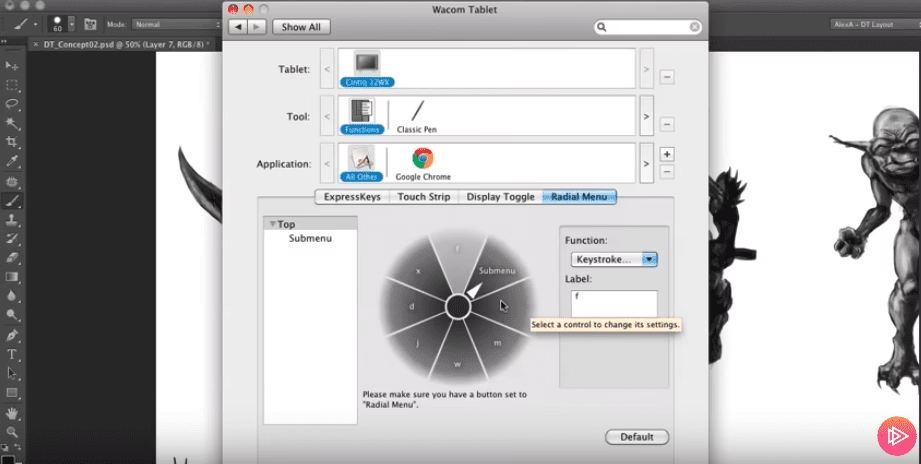
For at begynde processen med at tilpasse din Wacom pen skal du først åbne Wacom Center. Dette er din centrale hub for at administrere dine Wacom-enheder. Når Wacom Center er åbent, skal du vælge den specifikke enhed fra sidebjælken med Enheder, som du bruger din pen sammen med. Derefter vil du i hovedindholdsområdet se muligheden for at vælge Penneindstillinger. Dette vil føre dig videre til vinduet Wacom Tablet-egenskaber, hvor alle de dybdegående tilpasningsmuligheder findes.
Tildeling af Handling til Penneknapper og Pennespids
En af de mest effektive måder at strømline dit workflow på er at tildele specifikke handlinger til knapperne på din pen. I vinduet Wacom Tablet-egenskaber finder du en liste over penneknapperne. For hver knap kan du vælge den ønskede handling fra en rullemenu. Valgmulighederne varierer afhængigt af din specifikke enhedsmodel, men de inkluderer typisk funktioner som højreklik, midterklik, panorering/zoom, tastaturmodifikatorer og meget mere.
Udover knapperne kan du også tildele en handling til selve pennespidsen, når du trykker den mod enhedens overflade. På fanen Pen i Wacom Tablet-egenskaber skal du dobbeltklikke på billedet af pennespidsen for at få vist en rullemenu. Herfra kan du vælge en indstilling for, hvad pennen skal gøre ved et tryk. Det er vigtigt at bemærke, at for at kunne tegne eller male i de fleste grafikprogrammer, skal pennespidsen typisk være indstillet til 'Klik'. At ændre denne indstilling kan påvirke, hvordan software reagerer på din pen.
Justering af Pennefornemmelse og Trykfølsomhed
Trykfølsomhed er en af de mest værdifulde funktioner ved en Wacom pen, især i kreative applikationer, hvor penselstrøgets tykkelse, opacitet eller flow styres af, hvor hårdt du trykker. I Wacom Tablet-egenskaber finder du indstillinger for Pennefornemmelse (Tip Feel) og Viskelæderfornemmelse (Eraser Feel), hvis din pen har et viskelæder.
For at ændre pennespidsens følsomhed kan du klikke på 'Tilpas' og justere avancerede penneindstillinger. Dette giver dig finere kontrol over trykkurven. Skyderne for Pennefornemmelse og Viskelæderfornemmelse giver dig mulighed for at ændre mængden af tryk, der er nødvendigt for at aktivere pennespidsen eller viskelæderet fuldt ud. Hvis du flytter skyderen mod 'Blød', kræver pennen mindre tryk for at nå maksimal trykværdi, hvilket kan være ideelt, hvis du foretrækker at tegne med en let hånd eller ønsker et snævrere udvalg af trykværdier i en applikation. Omvendt vil en indstilling mod 'Fast' kræve mere tryk, hvilket kan hjælpe, hvis pennen overreagerer på lette berøringer, eller hvis du ønsker større kontrol over trykket i de højere trykområder.
Du kan teste dit aktuelle tryk ved at trykke pennen eller viskelæderet mod et tomt område i vinduet Wacom Tablet-egenskaber. En indikator viser, hvor hårdt du trykker, hvilket er en nyttig visuel feedback, når du justerer indstillingerne.
Forståelse af Dobbeltklikafstand
Indstillingen for Dobbeltklikafstand (Tip Double Click Distance) bestemmer den maksimale afstand (i skærmpixels), som markøren kan bevæge sig mellem to klik, og stadig blive registreret som et dobbeltklik. En større dobbeltklikafstand kan gøre det lettere at udføre et dobbeltklik, men det kan også forårsage en forsinkelse i penselstrøg eller andre træk-handlinger i visse grafikapplikationer. Dette skyldes, at systemet venter et øjeblik for at se, om der kommer et andet klik inden for afstanden og tidsrammen.
Hvis du oplever en mærkbar forsinkelse i starten af dine penselstrøg, ink-strøg eller træk-handlinger, især lige efter at du trykker pennen ned, kan det hjælpes at reducere Dobbeltklikafstanden. En mindre afstand betyder, at systemet hurtigere registrerer et enkelt klik og starter handlingen. Alternativt, hvis dobbeltklik er en funktion, du bruger ofte, men den store afstand skaber forsinkelser, kan du overveje at tildele dobbeltklik-handlingen til en af penneknapperne i stedet for at bruge pennespidsen.
Optimering af din Arbejdsgang
At mestre din Wacom pen handler om at finde den balance i indstillingerne, der føles mest naturlig og effektiv for dig. Her er et par yderligere overvejelser:
- Blød Pennefornemmelse: Ideel til lette, flydende strøg og hvis du primært arbejder med varierende opacitet baseret på tryk. Giver et snævrere dynamisk område for trykket, koncentreret i de lavere trykniveauer.
- Fast Pennefornemmelse: Bedre hvis du har en tungere hånd, eller hvis du har brug for mere præcis kontrol over de højere trykværdier. Kan hjælpe med at forhindre utilsigtet maksimalt tryk ved let berøring.
- Reduceret Dobbeltklikafstand: Anbefales hvis du oplever en forsinkelse, når du starter strøg eller trækker objekter. Dette optimerer responstiden i tegne- og maleapplikationer.
- Tildel hyppige handlinger til knapper: Brug penneknapperne til funktioner, du bruger ofte, som f.eks. højreklik, zoom, fortryd eller skift mellem værktøjer. Dette reducerer behovet for at flytte hånden til tastaturet og holder dit fokus på skærmen.
Eksperimenter med indstillingerne. Det der virker for én bruger eller én type software, virker måske ikke for dig. Brug Aktuelt tryk-indikatoren som en guide, når du justerer Pennefornemmelsen, og test dine ændringer i den software, du bruger mest.
Ofte Stillede Spørgsmål om Penneindstillinger
Hvor finder jeg indstillingerne for min Wacom pen?
Du finder indstillingerne ved at åbne Wacom Center, vælge din enhed og derefter klikke på Penneindstillinger. Dette åbner vinduet Wacom Tablet-egenskaber, hvor du kan foretage alle justeringer.
Hvad betyder 'Pennefornemmelse' (Tip Feel)?
'Pennefornemmelse' justerer, hvor følsom pennespidsen er over for tryk. En 'Blød' indstilling betyder, at mindre tryk er nødvendigt for at opnå fuld trykværdi, mens en 'Fast' indstilling kræver mere tryk.
Hvorfor er der en forsinkelse, når jeg starter en streg med min pen?
En forsinkelse kan skyldes indstillingen for Dobbeltklikafstand. Hvis afstanden er for stor, venter systemet kortvarigt på et potentielt andet klik, før det registrerer det første som et enkelt klik. At reducere Dobbeltklikafstanden kan ofte løse dette problem.
Kan jeg tildele forskellige handlinger til penneknapperne?
Ja, i vinduet Wacom Tablet-egenskaber kan du vælge specifikke handlinger fra en rullemenu for hver enkelt knap på din pen.
Hvad skal pennespidsen indstilles til for at tegne?
For at tegne i de fleste grafikprogrammer skal pennespidsens handling typisk være indstillet til 'Klik'.
Ved at tage dig tid til at udforske og tilpasse disse indstillinger kan du forbedre din præcision, komfort og hastighed markant, hvilket gør din digitale kreative proces mere intuitiv og effektiv.
Hvis du vil læse andre artikler, der ligner Tilpas din Wacom Pen for Kreativitet, kan du besøge kategorien Fotografi.