


I en digital verden, hvor billeder nemt kan deles og kopieres, er det vigtigt at beskytte sit arbejde. Et vandmærke er en simpel, men effektiv måde at gøre dette på. Ved at tilføje et vandmærke til dine fotografier signalerer du ejerskab og gør det sværere for andre at bruge dine billeder uden tilladelse. Selvom der findes mange former for vandmærker, er et tekstvandmærke – ofte dit navn eller din signatur – en populær og let genkendelig metode. Denne artikel vil guide dig gennem processen med at skabe et tekstvandmærke i Adobe Photoshop.
Photoshop tilbyder kraftfulde værktøjer til at designe og implementere dit tekstvandmærke præcist som du ønsker det. Fra at vælge den rigtige skrifttype til at justere opaciteten, så vandmærket er synligt, men ikke dominerende, kan du skræddersy det til din personlige stil og dine billeders æstetik. Lad os dykke ned i, hvordan du trin for trin opretter dit eget tekstvandmærke.
Hvorfor bruge et tekstvandmærke?
Formålet med et vandmærke er primært at beskytte dine ophavsrettigheder. Når dit navn eller logo er synligt på billedet, er det en klar indikation af, hvem der har skabt værket. Dette kan afskrække folk fra at downloade og genbruge billedet uden din viden eller tilladelse. Udover beskyttelse kan et tekstvandmærke også fungere som en form for branding. Hvis dine billeder deles på sociale medier eller andre platforme, fungerer vandmærket som en diskret reklame for din fotograferingsvirksomhed eller din personlige portefølje.
Et tekstvandmærke er ofte foretrukket, fordi det er ligetil at oprette og nemt at læse. Det kan være så simpelt som dit navn, navnet på din virksomhed eller din hjemmesideadresse. Fleksibiliteten i Photoshop giver dig mulighed for at placere det diskret i et hjørne, strække det hen over billedet med lav opacitet, eller endda gentage det flere gange for maksimal dækning (selvom gentagelse typisk bruges med mønstre, kan princippet anvendes). Valget af skrifttype kan også afspejle din stil – fra elegant og klassisk til moderne og dristig.
Trin-for-Trin Guide til at skabe dit vandmærke
At skabe dit tekstvandmærke i Photoshop er en proces, der involverer et par grundlæggende trin. Følg disse anvisninger for at designe dit eget personlige eller professionelle vandmærke.
1. Opret et nyt dokument
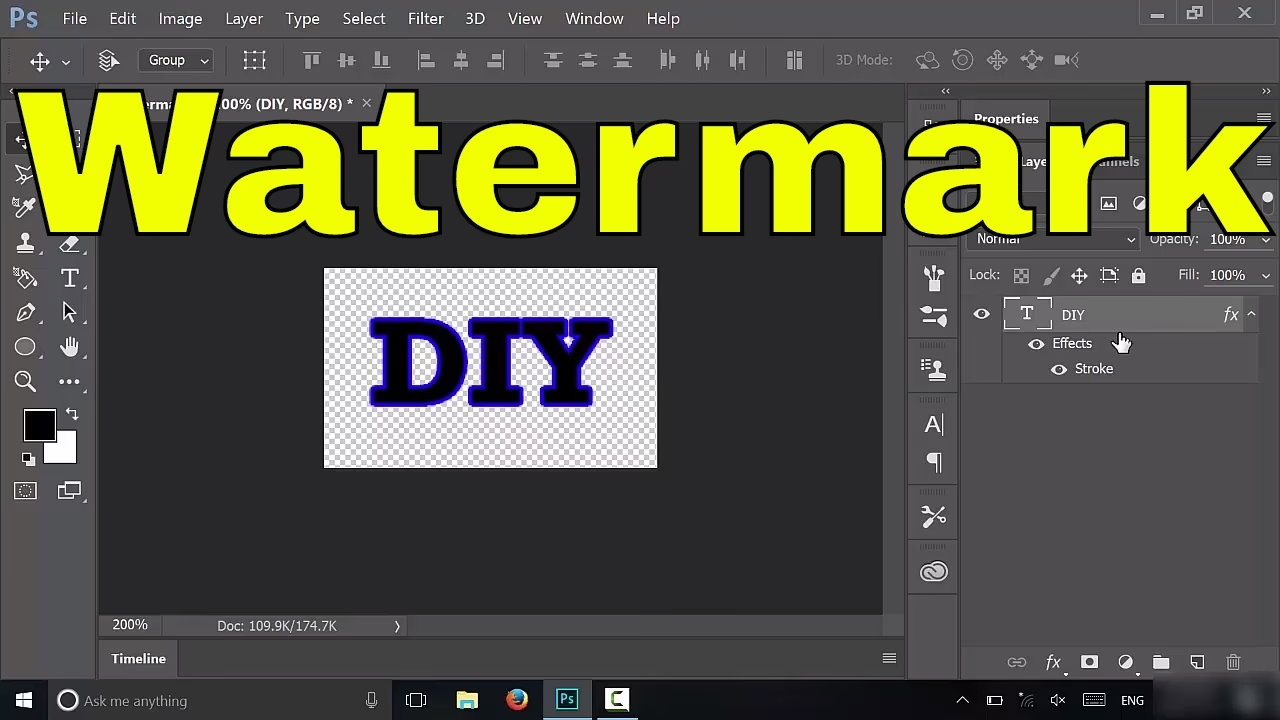
Det første skridt er at åbne Photoshop og oprette et nyt dokument. Det er en god idé at starte med et lærred, der er væsentligt større, end du umiddelbart tror, du får brug for. En størrelse på 1920x1080 pixels er et godt udgangspunkt, men endnu større, f.eks. 4000x3000 pixels eller mere, er endnu bedre, især hvis du forestiller dig at bruge vandmærket på meget store billeder eller endda i tryk. Årsagen til at starte stort er, at du skaber vandmærket i høj opløsning. Dette sikrer, at når du skalerer det ned til mindre billeder, bevarer det sin skarphed og ikke bliver pixeliseret. Når du opretter det nye dokument, skal du sørge for, at baggrundsindholdet er sat til 'Transparent'. Dette er altafgørende, da du vil have, at vandmærket skal kunne placeres oven på dine billeder uden en solid baggrund, der dækker dem. Vælg en passende opløsning, typisk 72 DPI for digitale formål, men højere (f.eks. 300 DPI) hvis tryk er en mulighed.
2. Tilføj din tekst med Tekstværktøjet
Nu er det tid til at tilføje den tekst, der skal udgøre dit vandmærke. Vælg tekstværktøjet (Type Tool), som genkendes ved bogstavet 'T' i værktøjslinjen. Klik et sted på dit gennemsigtige lærred for at oprette et tekstfelt. Indtast den ønskede tekst – det kan være dit navn, din signatur (hvis du bruger en skrifttype, der ligner håndskrift), dit firmanavn eller din hjemmesideadresse. Mens tekstfeltet er aktivt, kan du markere teksten og vælge skrifttype (font), størrelse og farve fra indstillingslinjen øverst eller i panelet 'Tegn' (Character Panel), som du finder under menuen 'Vindue' (Window). Vælg en skrifttype, der er let læselig, selv når den er lille eller gennemsigtig. Med hensyn til farve er hvid et populært valg, da det ofte står godt frem mod forskellige baggrunde, men enhver farve kan bruges afhængigt af din branding. Du kan altid ændre farven senere.
3. Juster udseende og placering
Når teksten er indtastet, kan du justere dens størrelse og placering. Vælg 'Flytteværktøjet' (Move Tool) – det øverste værktøj i værktøjslinjen – genkendt ved et kryds med pile. Klik på tekstlaget i lag-panelet (Layers Panel) for at sikre, at det er valgt. Du kan nu trække teksten rundt på lærredet for at placere den, hvor du ønsker. For at ændre størrelsen, tryk på Ctrl+T (Windows) eller Cmd+T (Mac) for at aktivere 'Fri Transformering' (Free Transform). Du vil se en boks omkring teksten med håndtag. Hold Skift-tasten nede, mens du trækker i et af hjørnehåndtagene for at skalere teksten proportionalt. Når du er tilfreds med størrelse og placering, tryk Enter/Retur for at bekræfte transformationen.
4. Kontroller Opaciteten
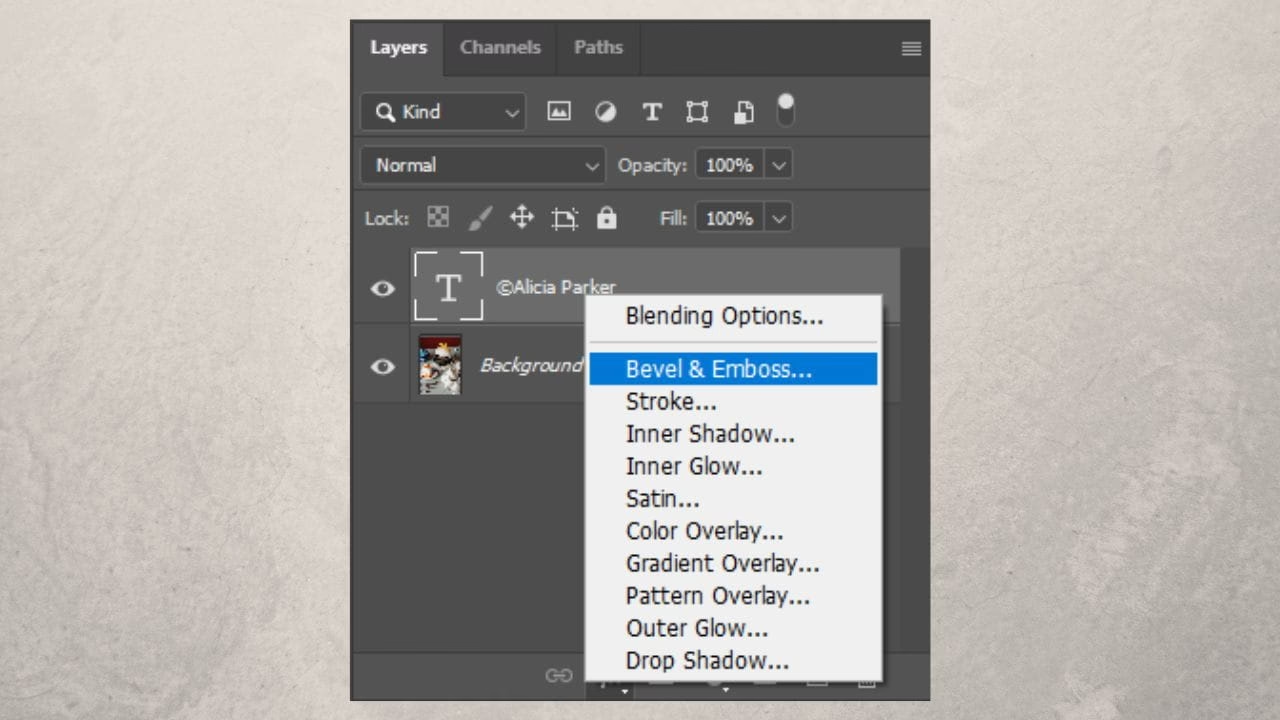
Et af de vigtigste trin for at sikre, at dit vandmærke ikke distraherer fra billedet, er at justere dets opacitet eller gennemsigtighed. Et fuldt dækkende vandmærke kan ødelægge et ellers godt billede. I lag-panelet finder du indstillingen 'Opacitet' (Opacity) og 'Fyld' (Fill) øverst. Du kan sænke værdien for enten 'Opacitet' eller 'Fyld' (Fill Opacity) for at gøre vandmærket mere gennemsigtigt. En værdi mellem 10% og 30% er ofte passende, men dette afhænger af dine billeder og den ønskede effekt. Eksperimenter med forskellige værdier for at finde den gennemsigtighed, der fungerer bedst for dig. Kilden nævner specifikt at dobbeltklikke på laget for at åbne 'Lagstil' (Layer Style) og justere 'Fyld' (Fill) derfra. Dette er også en valid metode og kan være nyttig, hvis du senere tilføjer lagstile som skygger eller streger, da 'Fyld' kun påvirker selve indholdet (teksten) og ikke stilen. For et simpelt tekstvandmærke er justering af den primære 'Opacitet' i lag-panelet dog ofte det mest ligetil.
5. Gem dit vandmærke
Når du er tilfreds med designet af dit tekstvandmærke, skal du gemme det. Det er en god idé at gemme en version som en Photoshop-fil (.PSD). Dette bevarer alle lag, herunder tekstlaget, så du nemt kan vende tilbage og redigere teksten, skrifttypen eller farven, hvis du senere ønsker det. For at bruge vandmærket på dine billeder skal du gemme en version, der bevarer gennemsigtigheden. Det mest almindelige filformat til dette er PNG (.PNG). Når du gemmer som PNG, skal du sikre dig, at indstillingen for gennemsigtighed er aktiveret. Gå til 'Fil' (File) > 'Gem som' (Save As) eller 'Gem en kopi' (Save a Copy) og vælg PNG fra rullemenuen 'Format'.
Sådan anvender du vandmærket på dine fotos
Nu hvor du har dit tekstvandmærke gemt som en PNG-fil med gennemsigtighed, kan du nemt tilføje det til dine fotografier.
Åbn det billede i Photoshop, som du vil vandmærke. Gå derefter til 'Fil' (File) > 'Indsæt indlejret' (Place Embedded) eller 'Indsæt linket' (Place Linked) og vælg din gemte PNG-vandmærkefil. 'Indsæt linket' er smart, hvis du forventer at opdatere vandmærkedesignet i fremtiden, da ændringer i den originale PNG-fil automatisk opdateres i alle dokumenter, hvor den er linket. Vandmærket vil blive placeret som et nyt lag oven på dit foto. Du kan bruge 'Flytteværktøjet' til at placere det, hvor du ønsker det – f.eks. i et hjørne, centreret eller langs en kant. Du kan også bruge 'Fri Transformering' (Ctrl/Cmd + T) til at ændre størrelsen på vandmærket, så det passer til billedet. Da du startede med et stort lærred, kan du skalere det ned uden tab af kvalitet. Hvis du har brug for at justere opaciteten yderligere for dette specifikke billede, kan du gøre det direkte på vandmærke-laget i lag-panelet.
Tekstvandmærke vs. Logovandmærke
Selvom denne guide fokuserer på tekstvandmærker, er det værd at nævne forskellen på tekst- og logovandmærker. Et tekstvandmærke er ofte hurtigere og lettere at skabe, da det kun kræver skrifttype og tekst. Det er ideelt, hvis dit navn er din primære branding, eller hvis du ønsker en meget enkel og diskret løsning. Et logovandmærke kræver, at du har et logo designet, som derefter behandles i Photoshop (eller Illustrator, som kilden nævner for design). Logovandmærker kan være mere visuelt distinkte og en stærkere repræsentation af et brand, men de kan også potentielt distrahere mere fra billedet, hvis de ikke er designet og placeret med omhu. Begge typer tjener formålet med beskyttelse og branding, valget afhænger mest af personlig præference og brandidentitet. For mange fotografer er et simpelt tekstvandmærke mere end tilstrækkeligt.
Ofte Stillede Spørgsmål (FAQ)
Hvilken størrelse lærred skal jeg starte med?
Start med et stort lærred, f.eks. 4000x3000 pixels eller mere. Dette sikrer, at dit tekstvandmærke har høj opløsning og kan skaleres ned til forskellige billedstørrelser uden at miste kvalitet.

Hvilken farve skal mit vandmærke have?
Hvid er et populært valg, da det ofte ses godt på forskellige baggrunde. Sort kan også fungere. Overvej en farve, der passer til din branding, men sørg for, at den har tilstrækkelig kontrast til at være synlig, selv med lav opacitet.
Hvordan gør jeg vandmærket gennemsigtigt?
Du justerer gennemsigtigheden ved at sænke værdien for 'Opacitet' eller 'Fyld' i lag-panelet. En værdi mellem 10% og 30% er et godt udgangspunkt, men eksperimenter for at finde den rette balance.
Kan jeg nemt anvende vandmærket på mange billeder?
Ja, når du har gemt vandmærket som en transparent PNG, kan du hurtigt indsætte det i andre billeder ved hjælp af 'Indsæt indlejret' eller 'Indsæt linket'. For at automatisere processen på et stort antal billeder kan du overveje at bruge Photoshops 'Handlinger' (Actions) og 'Batch'-funktion, selvom dette kræver lidt mere avanceret kendskab til programmet.
Hvordan gemmer jeg vandmærket bedst?
Gem en version som en Photoshop-fil (.PSD) for fremtidig redigering. Gem en version som en transparent PNG-fil (.PNG) til brug på dine billeder. PNG-formatet bevarer gennemsigtigheden, hvilket er essentielt for et vandmærke.
Konklusion
At tilføje et tekstvandmærke til dine fotos i Photoshop er en ligetil proces, der giver et vigtigt lag af beskyttelse til dit kreative arbejde. Ved at følge trinene for at oprette et nyt dokument med gennemsigtighed, bruge tekstværktøjet til at tilføje din tekst, justere størrelse, placering og ikke mindst opacitet, kan du skabe et diskret, men effektivt vandmærke. Husk at gemme dit vandmærke som en transparent PNG-fil, så det er nemt at indsætte på dine fremtidige billeder. Investering af denne smule tid i at beskytte dine billeder kan spare dig for mange potentielle problemer med uautoriseret brug og samtidig styrke din branding som fotograf.
Hvis du vil læse andre artikler, der ligner Skab et Tekstvandmærke i Photoshop, kan du besøge kategorien Fotografi.