


Verden af digital billedbehandling er konstant i udvikling, og med internettets stigende krav til hastighed og effektivitet er filformaternes rolle blevet mere kritisk end nogensinde. Et format, der har vundet betydelig popularitet de seneste år, er WebP. Kendt for sin overlegne komprimering uden væsentligt tab af kvalitet, er WebP blevet standarden for mange moderne hjemmesider. For professionelle, der arbejder med billeder dagligt i programmer som Photoshop, har integrationen af WebP-understøttelse længe været et ønske. Nu er det endelig en realitet i nyere versioner af Adobes flagskibsprogram.
https://www.youtube.com/watch?v=0gcJCdgAo7VqN5tD
- Hvad er WebP, og Hvorfor er det Vigtigt?
- Historien om WebP-Understøttelse i Photoshop
- Fuld Integration i Photoshop 23.2 og Nyere
- Sådan Åbner og Redigerer du WebP-filer
- Sådan Gemmer du Billeder som WebP i Photoshop
- Fordele ved at Bruge WebP til Dine Billeder
- WebP vs. JPEG og PNG: En Hurtig Sammenligning
- Ofte Stillede Spørgsmål om WebP i Photoshop
- Konklusion
Hvad er WebP, og Hvorfor er det Vigtigt?
WebP er et billedformat udviklet af Google, designet til at give bedre lossy og lossless komprimering end JPEG, PNG og GIF. Dette betyder, at du kan opnå mindre filstørrelser for billeder, hvilket resulterer i hurtigere indlæsningstider på hjemmesider. Hurtigere hjemmesider forbedrer brugeroplevelsen og kan endda have en positiv effekt på søgemaskineoptimering (SEO).
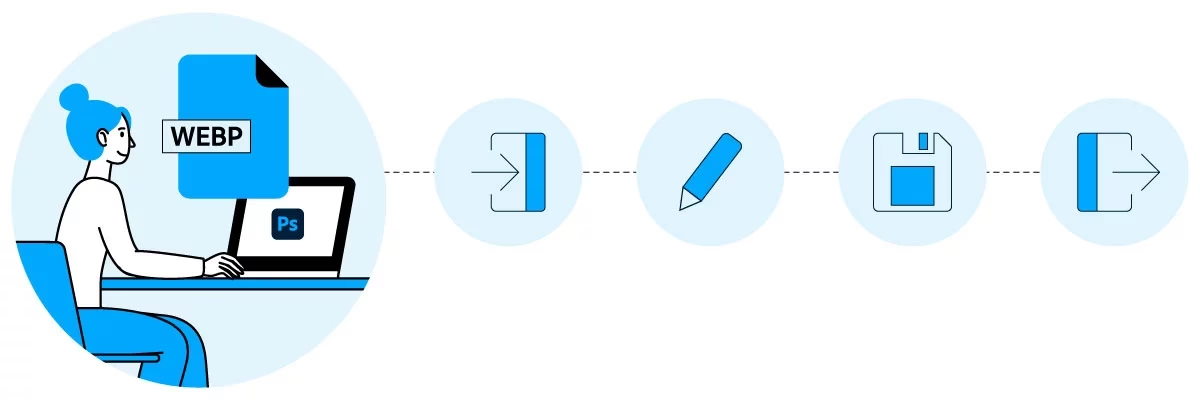
Hvor JPEG er fantastisk til fotografier, men ikke understøtter gennemsigtighed, og PNG er fantastisk til grafik med gennemsigtighed, men kan have store filstørrelser, forsøger WebP at kombinere det bedste fra begge verdener. Det understøtter både lossy og lossless komprimering, animation og alfakanal (gennemsigtighed).
For fotografer, webdesignere og digitale kunstnere, der publicerer deres arbejde online, er brugen af effektive billedformater afgørende. Tidligere krævede brug af WebP i Photoshop ofte omstændelige processer, herunder brug af tredjeparts plugins eller eksterne konverteringsværktøjer. Dette tilføjede trin til arbejdsgangen og gjorde processen mindre smidig.
Historien om WebP-Understøttelse i Photoshop
I mange år understøttede Photoshop ikke WebP nativt. Hvis du ville arbejde med WebP-filer, var du nødt til at installere et separat plugin, typisk fra Google selv. Dette plugin tillod grundlæggende åbning og lagring, men det var ikke altid lige gnidningsfrit og krævede manuel installation og vedligeholdelse.
Denne mangel på indbygget understøttelse stod i kontrast til WebP's stigende udbredelse på nettet. Det skabte et hul i arbejdsgangen for mange professionelle, der skulle jonglere mellem Photoshop og andre værktøjer for at håndtere deres web-optimerede billeder.
Fuld Integration i Photoshop 23.2 og Nyere
Med udgivelsen af Photoshop version 23.2 tog Adobe et stort skridt mod at imødekomme moderne webstandarder. Fra denne version tilbyder Photoshop nu fuld understøttelse af WebP-formatet. Dette er en markant forbedring, der eliminerer behovet for plugins og strømliner arbejdsgangen betydeligt.
Hvad betyder "fuld understøttelse" i praksis? Det betyder, at du nu kan:
- Åbne WebP-filer direkte i Photoshop, ligesom du ville åbne en JPEG, PNG eller TIFF-fil.
- Oprette nye dokumenter og arbejde med WebP som dit primære format, hvis ønsket.
- Redigere WebP-filer uden først at skulle konvertere dem til et andet format.
- Gemme dine billeder eller design direkte som WebP-filer fra Photoshop.
Denne sømløse integration gør det nemmere end nogensinde at inkludere WebP i din standard arbejdsgang, uanset om du forbereder billeder til en hjemmeside, en online portfolio eller andre digitale platforme, hvor filstørrelse og indlæsningstid er vigtige faktorer.
Sådan Åbner og Redigerer du WebP-filer
Processen for at åbne en WebP-fil i Photoshop 23.2 eller nyere er utrolig enkel. Du skal blot gå til menuen 'Filer', vælge 'Åbn...' og derefter navigere til den WebP-fil, du ønsker at åbne. Vælg filen og klik på 'Åbn'. Photoshop vil nu åbne filen, og du kan redigere den præcis som ethvert andet billedformat, du er vant til at arbejde med.
Der er ingen særlige indstillinger eller præferencer, der skal aktiveres for at muliggøre dette. Det fungerer bare ud af boksen, forudsat at du bruger en understøttet version af Photoshop (23.2 eller nyere).
Sådan Gemmer du Billeder som WebP i Photoshop
At gemme et billede i WebP-formatet er lige så ligetil som at åbne det. Når du er færdig med at redigere dit billede eller din illustration i Photoshop, kan du gemme det som en WebP-fil ved at følge disse trin:
- Gå til menuen 'Filer'.
- Vælg 'Gem som...' eller 'Eksporter som...'. Valget mellem disse kan afhænge af din specifikke arbejdsgang og hvilken version af Photoshop du bruger. 'Eksporter som...' giver ofte flere web-specifikke optimeringsmuligheder.
- I dialogboksen, der dukker op, finder du dropdown-menuen for 'Format' (eller 'Filtype').
- Klik på dropdown-menuen og vælg 'WebP' fra listen over tilgængelige formater.
- Afhængigt af om du gemmer som 'lossy' eller 'lossless' WebP, kan der dukke yderligere indstillinger op. For 'lossy' WebP vil du typisk kunne justere en 'Kvalitet'-skyder. En højere kvalitet betyder en større filstørrelse, mens en lavere kvalitet giver en mindre filstørrelse, men potentielt mere synlige komprimeringsartefakter. Eksperimenter med denne indstilling for at finde den rette balance for dit billede og formål. For 'lossless' WebP er der færre indstillinger, da komprimeringen bevarer al billeddata.
- Vælg en placering på din computer, hvor filen skal gemmes, giv filen et navn, og klik på 'Gem'.
Dit billede er nu gemt som en WebP-fil, klar til brug på webbet eller hvor end du har brug for et effektivt billedformat. Denne nemme proces fjerner den tidligere barriere for at bruge WebP og gør det til et praktisk valg for optimering af billeder.
Fordele ved at Bruge WebP til Dine Billeder
Der er flere overbevisende grunde til at overveje at bruge WebP-formatet til dine digitale billeder, især dem der er bestemt til online brug:
- Mindre filstørrelser: WebP kan reducere filstørrelsen markant sammenlignet med JPEG og PNG, ofte med 25-35% eller mere ved tilsvarende visuel kvalitet.
- Hurtigere hjemmesider: Mindre billedfiler betyder hurtigere indlæsningstider for din hjemmeside, hvilket forbedrer brugeroplevelsen og reducerer bounce rate.
- Bedre SEO: Google og andre søgemaskiner favoriserer hurtige hjemmesider. Brugen af WebP kan bidrage positivt til din sides rangering.
- Understøttelse af gennemsigtighed og animation: WebP kan håndtere billeder med gennemsigtighed (ligesom PNG) og understøtter animationer (ligesom GIF), hvilket gør det til et alsidigt format.
- Nativ understøttelse i browsere: Alle moderne webbrowsere understøtter nu WebP, hvilket betyder, at dine billeder vil blive vist korrekt for langt de fleste besøgende.
Med Photoshops indbyggede understøttelse er det nu nemmere end nogensinde at høste disse fordele uden at skulle forlade dit foretrukne billedredigeringsprogram.
WebP vs. JPEG og PNG: En Hurtig Sammenligning
Mens WebP tilbyder mange fordele, er JPEG og PNG stadig relevante formater med deres egne styrker. Her er en kort sammenligning:
- JPEG: Bedst til fotografier. Bruger lossy komprimering, hvilket kan skabe artefakter ved lav kvalitet. Understøtter ikke gennemsigtighed. Meget udbredt og understøttet overalt.
- PNG: Bedst til grafik, logoer, skærmbilleder. Bruger lossless komprimering, hvilket bevarer al data, men resulterer i større filer. Understøtter gennemsigtighed. Mindre effektiv til fotografier end JPEG.
- WebP: God til både fotografier (lossy) og grafik (lossless). Kan opnå mindre filstørrelser end både JPEG og PNG ved sammenlignelig kvalitet. Understøtter gennemsigtighed og animation. Kræver moderne browser- eller software-understøttelse (hvilket nu inkluderer nyere Photoshop).
For de fleste web-relaterede anvendelser er WebP ofte det mest effektive valg, men det er godt at kende forskellene og vælge det format, der passer bedst til det specifikke billede og formål.
Ofte Stillede Spørgsmål om WebP i Photoshop
Hvilken version af Photoshop skal jeg bruge for at få fuld WebP-understøttelse?
Du skal bruge Photoshop version 23.2 eller nyere for at have indbygget understøttelse til at åbne, redigere, oprette og gemme WebP-filer uden behov for plugins.
Skal jeg stadig bruge et plugin for WebP i Photoshop?
Nej, hvis du bruger Photoshop 23.2 eller nyere, er et plugin ikke længere nødvendigt for grundlæggende WebP-funktionalitet.
Er WebP altid det bedste format at bruge?
WebP er ofte det mest effektive valg for webbilleder på grund af dets komprimering, men det bedste format afhænger af billedtypen (fotografi vs. grafik), behovet for gennemsigtighed/animation og den nødvendige kompatibilitet. Til print eller yderligere redigering er formater som TIFF, PSD eller PNG (lossless) ofte bedre.
Mister billedet kvalitet, når jeg gemmer som WebP?
Hvis du gemmer som 'lossy' WebP, vil der være et lille tab af kvalitet for at opnå mindre filstørrelse, ligesom med JPEG. Du kan justere kvaliteten under gemme-processen for at balancere filstørrelse og kvalitet. 'Lossless' WebP bevarer al billeddata uden kvalitetstab, men filerne er større end 'lossy' WebP.
Kan ældre versioner af Photoshop åbne WebP-filer?
Ældre versioner af Photoshop kræver normalt et tredjeparts plugin for at åbne og gemme WebP-filer.
Konklusion
Integrationen af fuld WebP-understøttelse i Photoshop 23.2 og nyere versioner er en velkommen og vigtig opdatering for alle, der arbejder med digitale billeder. Det strømliner arbejdsgangen for web-optimering, gør det nemmere at drage fordel af WebP's overlegne komprimering og bidrager til hurtigere og mere effektive online oplevelser. Hvis du ikke allerede bruger en understøttet version af Photoshop, kan opgradering være en overvejelse værd alene for denne funktionalitet. Gør dine billeder klar til fremtiden med WebP direkte fra Photoshop.
Hvis du vil læse andre artikler, der ligner Photoshop Understøtter Nu WebP Format, kan du besøge kategorien Software.