
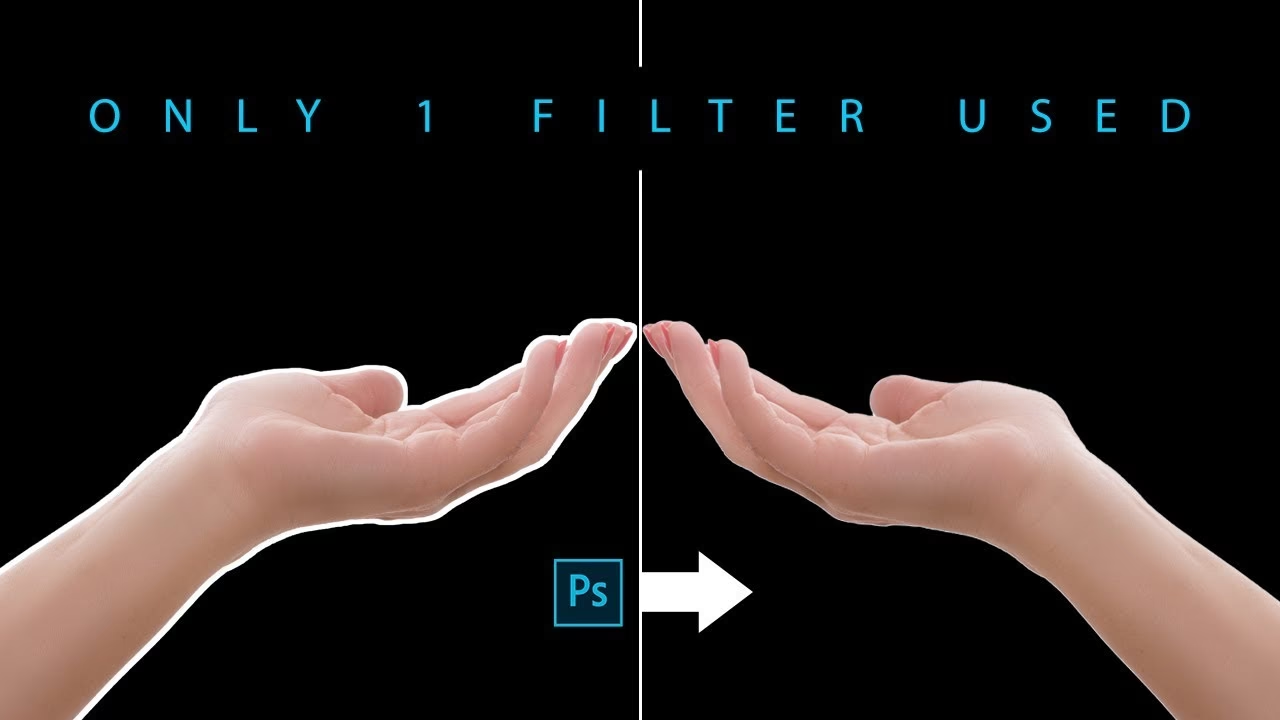

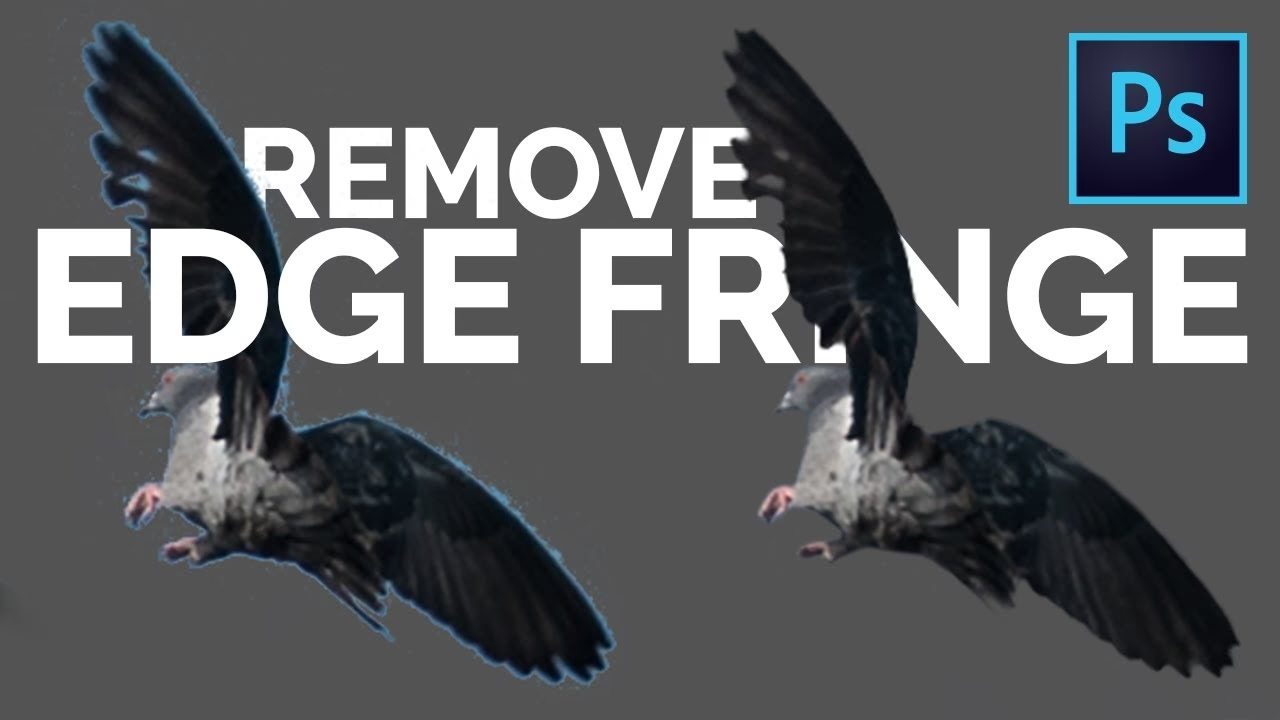
At fritlægge et motiv fra dets baggrund i Photoshop er en grundlæggende, men ofte udfordrende opgave. Selvom du omhyggeligt markerer og maskerer, kan du opdage, at der stadig er en tynd, lys eller hvid kant (også kaldet en 'halo' eller 'fringe') tilbage omkring motivet. Dette problem bliver særligt tydeligt og irriterende, når du placerer det fritlagte motiv på en ny, kontrastfarvet baggrund, bruger det i en 3D-scene eller forbereder det til print, f.eks. som et klistermærke på klar plexiglas. Disse kanter er typisk resultatet af anti-aliasing og delvist gennemsigtige pixels, der indeholder rester af den oprindelige baggrundsfarve. Lad os se på, hvordan du kan slippe af med dem for godt.
Problemet opstår, fordi selvom du har fjernet det meste af baggrunden, efterlader Photoshop's anti-aliasing (udjævning af kanter) ofte pixels langs kanten af dit motiv, der kun er delvist gennemsigtige. Disse pixels er et miks af farven fra dit motiv og farven fra den baggrund, de oprindeligt var imod. Når du så placerer motivet på en ny baggrund, især en mørkere én, bliver resterne af den lyse, originale baggrundsfarve i disse delvist gennemsigtige pixels synlige som en uønsket kant. Dette gælder især for komplekse kanter som hår, pels eller træer mod en lys himmel, hvor præcis maskering er sværere.
Hvorfor standardmetoder ikke altid virker
Mange begynder med enkle udvælgelsesværktøjer som Tryllestaven (Magic Wand) eller Hurtig Markering (Quick Selection), eller endda ved at justere lysniveauer i kanalerne. Disse metoder fungerer fint på billeder med meget enkle, ensfarvede baggrunde. Men som du har oplevet, når baggrunden er kompleks – f.eks. en himmel med variationer i lys og farve, eller når der er grene, der flettes ind i baggrunden – kan disse værktøjer have svært ved at skelne rent mellem motiv og baggrund. Resultatet er ofte en ujævn maske, der enten spiser ind i motivet eller efterlader for meget af baggrunden, hvilket fører til den hvide kant.
Manuel, pixel-for-pixel oprydning er mulig, men ekstremt tidskrævende for komplekse motiver og kan stadig efterlade delvist gennemsigtige kantpixels, der forårsager problemet. Heldigvis findes der mere effektive metoder i Photoshop designet til netop dette.
Effektive metoder til at fjerne den hvide kant
Photoshop tilbyder flere værktøjer og teknikker, der specifikt adresserer problemet med kanter efter fritlægning. Her er de mest anvendelige:
1. Brug 'Fjern Kantfarve' (Defringe)
Dette er en hurtig, indbygget funktion i Photoshop, der er designet til at håndtere netop dette problem. Funktionen virker ved at analysere farverne på de pixels, der grænser op til de helt gennemsigtige områder, og derefter erstatte farven i de delvist gennemsigtige kantpixels med farver fra de tilstødende, ikke-gennemsigtige pixels fra dit motiv.
- Sådan gør du: Sørg for, at dit fritlagte motiv ligger på et lag med gennemsigtighed (ikke et baggrundslag). Gå til menuen
Lag(Layer) >Kantbehandling(Matting) >Fjern Kantfarve(Defringe). - Du bliver bedt om at indtaste et antal pixels. Dette tal bestemmer, hvor langt ind i motivet Photoshop skal lede efter farver til at erstatte kantfarverne. En værdi på 1-3 pixels er ofte nok til en tynd hvid kant. Start med 1 eller 2.
- Fordele: Meget hurtig og nem at bruge.
- Ulemper: Kan nogle gange være for aggressiv og spise for meget ind i dit motiv, eller omvendt, ikke fjerne kanten fuldstændigt, især ved mere komplekse kanter. Den virker bedst på ensartede, tynde kanter.
2. Formindsk Masken (Contract Mask)
Hvis du arbejder med en lagmaske for at fritlægge dit motiv, kan du manuelt formindske masken en anelse. Dette skærer effektivt de yderste pixelrækker af, som sandsynligvis indeholder den hvide kant.
- Sådan gør du: Aktivér lagmasken ved at klikke på den i Lag-panelet. Gå til menuen
Vælg(Select) >Modificer(Modify) >Formindsk(Contract). - Indtast et antal pixels at formindske med. Ligesom med Defringe, er 1-3 pixels normalt passende. Vær forsigtig – en for stor værdi vil skære ind i dit faktiske motiv.
- Fordele: Simpel og direkte kontrol over, hvor meget kanten skæres væk.
- Ulemper: Permanent fjernelse af pixels (eller maskeområder), hvilket kan resultere i tab af fine detaljer langs kanten. Kræver, at du gætter på den rette mængde formindskelse.
3. Brug 'Vælg og Maskér' (Select and Mask) Arbejdsområdet
Dette er Photoshops moderne og kraftfulde arbejdsområde til at forfine markeringer og masker, især for komplekse kanter. Det indeholder specifikke værktøjer til at håndtere hår, pels og træer, og vigtigst af alt, en funktion til at håndtere kantfarver.
- Sådan gør du: Start med din oprindelige markering eller lagmaske. Højreklik på markeringen og vælg
Vælg og Maskér(Select and Mask), eller vælg laget med masken og klik på knappenVælg og Maskéri indstillingslinjen ellerEgenskaber(Properties) panelet. - Inde i arbejdsområdet skal du bruge værktøjer som 'Forfin Kant Pensel' (Refine Edge Brush) til at forbedre masken omkring de svære områder som grene.
- Rul ned i panelet til højre, og find sektionen
Kantjusteringer(Edge Adjustments). Her finder du skyderenDekontaminer farver(Decontaminate Colors). Marker afkrydsningsfeltet. - Denne funktion virker ligesom 'Fjern Kantfarve', men ofte mere sofistikeret, da den arbejder inden for 'Vælg og Maskér's raffinerede maske. Juster skyderen for mængden (Amount). En højere værdi erstatter mere kantfarve.
- Du kan også justere
Udglat(Smooth),Fjer(Feather) ogSkift Kant(Shift Edge - svarer til Formindsk/Forstør masken) i sektionenGlobale Justeringer(Global Refinements) for yderligere at finjustere kanten og reducere kanten. - Fordele: Meget kraftfuld og giver stor kontrol, især med 'Dekontaminer farver'. Designet til komplekse kanter. Ikke-destruktiv, hvis du vælger output til 'Lagmaske' eller 'Nyt lag med lagmaske'.
- Ulemper: Kan kræve lidt øvelse at mestre, især 'Forfin Kant Pensel'.
4. Anvend 'Minimum' Filteret på Masken
Dette er en lidt mindre kendt, men ofte meget effektiv metode til at fjerne tynde, uønskede kanter ved at manipulere selve masken.
- Sådan gør du: Sørg for, at du har en lagmaske. Hold
Alt(Windows) ellerOption(Mac) nede og klik på lagmasken i Lag-panelet for at få vist masken i fuld skærm (sort/hvid visning). - Sørg for, at masken er aktiv (den skal have en markering rundt om sig i Lag-panelet).
- Gå til menuen
Filter>Andet(Other) >Minimum. - 'Minimum'-filteret vil effektivt "formindske" de hvide områder af masken (dit motiv) og "forstørre" de sorte områder (baggrunden). Dette klipper den yderste kant af dit motiv væk på maskeniveau.
- Juster 'Radius'. Start med en lille værdi, f.eks. 1-2 pixels. Se, hvordan det påvirker masken. Vælg 'Behold firkantethed' (Preserve Squareness) for at bevare hjørner eller 'Behold rundhed' (Preserve Roundness) for en mere organisk formindskelse (sidstnævnte er ofte bedst til naturlige former som træer).
- Klik OK. Hold
Alt(Windows) ellerOption(Mac) nede igen og klik på masken for at vende tilbage til normal billedvisning. - Fordele: Meget effektiv til at fjerne ensartede, tynde kanter. Hurtig at anvende.
- Ulemper: Kan, ligesom Formindsk, skære for meget ind i motivet, hvis radius er for stor. Mindre intuitivt end de andre metoder, da du manipulerer masken direkte.
5. Manuel Forbedring af Masken med Pensel
Selvom du har prøvet manuelt, kan en mere målrettet manuel forbedring efter brug af en af ovenstående metoder hjælpe med de sidste problemområder.
- Sådan gør du: Aktivér lagmasken. Vælg Pensel-værktøjet (Brush Tool). Sæt forgrundsfarven til sort (for at skjule) eller hvid (for at afsløre).
- Brug en blød pensel med en passende størrelse. Reducer Opaciteten (Opacity) på penslen (f.eks. til 20-50%).
- Mal forsigtigt med sort over de hvide kantområder på masken for gradvist at skjule dem. Den lave opacitet giver dig mere kontrol og en blødere overgang end en hård pensel med 100% opacitet. Mal med hvid, hvis du ved et uheld har fjernet for meget.
- Fordele: Fuld kontrol over præcis, hvor der rettes. Giver mulighed for meget finjustering.
- Ulemper: Kan være tidskrævende. Kræver en god hånd og tålmodighed.
Sammenligning af Metoder
| Metode | Hastighed | Effektivitet mod hvid kant | Risiko for tab af motiv-detaljer | Kompleksitet |
|---|---|---|---|---|
| Fjern Kantfarve (Defringe) | Hurtig | Variabel (bedst på ensartede kanter) | Medium | Lav |
| Formindsk Masken (Contract) | Hurtig | Kan virke, hvis kanten er tynd | Høj (permanent) | Lav |
| Vælg og Maskér (Dekontaminer farver) | Medium | Høj (designet til dette) | Lav (hvis korrekt anvendt) | Medium |
| Minimum Filter på Masken | Hurtig | Ofte meget effektiv på tynde kanter | Medium | Medium |
| Manuel Pensel på Masken | Langsom | Høj (hvis omhyggelig) | Lav (hvis omhyggelig) | Medium/Høj |
Som du kan se i tabellen, er der ikke én enkelt "bedste" metode. For komplekse udklip som træer er Vælg og Maskér med 'Dekontaminer farver' ofte det mest effektive udgangspunkt, da det er designet til at håndtere netop disse svære kanter og farveudfordringer. Hvis der stadig er en lille kant tilbage, kan en let brug af 'Minimum' filteret på masken eller forsigtig manuel oprydning med en blød pensel være gode næste skridt.
Hvorfor ses kanten stadig i 3D eller ved print?
Du nævnte, at kanten stadig var synlig i Rhino, selv efter manuel oprydning i Photoshop. Dette kan skyldes flere ting:
- Forskellig Gennemsigtigheds-gengivelse: Forskellige software (Photoshop, Rhino, print-RIPs) kan behandle og gengive gennemsigtighed og anti-aliasing en smule forskelligt. En pixel, der ser perfekt gennemsigtig ud i Photoshop, kan have en minimal restopacitet i et andet program, der så bliver synlig mod en stærk kontrastbaggrund.
- Farveprofiler og Farverum: Uoverensstemmelser i farveprofiler mellem programmerne eller under printforberedelsen kan også påvirke, hvordan kantpixels fortolkes.
- Måden Billedet Bruges På: Hvordan billedet med gennemsigtighed importeres og anvendes i 3D-softwaren eller print-workflowet kan have betydning. Nogle formater eller indstillinger håndterer gennemsigtighed bedre end andre.
Det faktum, at kanten ikke var synlig i Photoshop mod en mørk baggrund, men var det i Rhino, peger på, at problemet muligvis ikke udelukkende lå i selve udklippet, men også i, hvordan det blev fortolket af Rhino eller print-workflowet. At sende det til trykkeriet for deres input er en god idé, da de har erfaring med, hvordan filer med gennemsigtighed bedst forberedes til netop deres printproces.
Tips til Fremtiden
- Start Rigitgt: Brug altid det mest passende værktøj til den indledende fritlægning. For komplekse kanter er Vælg og Maskér med 'Forfin Kant Pensel' ofte vejen frem, da det giver dig det bedste udgangspunkt, før du skal til at fjerne kanter.
- Arbejd Destruktivt: Arbejd altid på en kopi af dit lag, eller endnu bedre, brug Smart Objekter og justeringslag, hvor det er muligt. Når du arbejder med masker, kan du nemt redigere dem ikke-destruktivt. Undgå at slette pixels permanent fra dit lag, hvis muligt.
- Tjek Mod Forskellige Baggrunde: Test dit udklip ved at placere det over forskellige farver og mønstre i Photoshop for at se, om kanten bliver synlig.
- Kommuniker med Trykkeriet: Hvis billedet er til print, især på et udfordrende medie som klar folie, så tal med trykkeriet tidligt i processen. De kan have specifikke krav til filformater eller måden, gennemsigtighed skal håndteres på, og kan give værdifuld indsigt.
Ofte Stillede Spørgsmål
Hvad er anti-aliasing, og hvordan påvirker det kanter?
Anti-aliasing er en teknik, der bruges til at udjævne takkede kanter på digital grafik. I stedet for at have en skarp overgang mellem en farve og gennemsigtighed, opretter anti-aliasing pixels langs kanten, der er delvist gennemsigtige. Disse pixels blandes med farven på den baggrund, de ligger over. Hvis den originale baggrund er lys, vil de delvist gennemsigtige kantpixels indeholde rester af denne lyse farve, som bliver synlige som en 'hvid kant', når billedet placeres over en mørkere baggrund.
Er 'Fjern Kantfarve' (Defringe) altid nok?
Nej, ikke altid. Selvom det er hurtigt, virker det bedst på ensartede, tynde kanter. Ved mere komplekse overgange, som f.eks. mellem fine grene og en varieret himmel, kan 'Fjern Kantfarve' enten fjerne for lidt af kanten eller for meget af motivet. Metoder som 'Vælg og Maskér's 'Dekontaminer farver' eller 'Minimum' filteret giver ofte bedre resultater på svære kanter.
Hvor meget skal jeg formindske masken med 'Formindsk' (Contract)?
Det afhænger af tykkelsen på den hvide kant, men typisk er 1-3 pixels nok. En for stor værdi vil skære for meget ind i dit motiv og fjerne ønskede detaljer. Det er en god idé at eksperimentere på en kopi af masken eller laget for at finde den rette værdi.
Hvornår skal jeg bruge 'Vælg og Maskér'?
'Vælg og Maskér' er ideelt til fritlægning af motiver med komplekse og bløde kanter som hår, pels, træer eller røg. Dets 'Forfin Kant Pensel' og 'Dekontaminer farver' funktioner er specifikt designet til at håndtere disse udfordringer og minimere problemer med kanter.
Kan problemet med den hvide kant ligge hos trykkeriet?
Ja, det er muligt. Selvom du har gjort dit bedste i Photoshop, kan måden, trykkeriets software (RIP) eller printeren fortolker gennemsigtigheden i din fil på, påvirke det endelige resultat. Forskellige printprocesser og materialer kan også reagere forskelligt på de delvist gennemsigtige kantpixels. Kommunikation med trykkeriet er vigtig for at sikre det bedst mulige resultat.
Konklusion
At fjerne hvide kanter fra fritlagte motiver i Photoshop er en almindelig udfordring, der kræver de rette værktøjer og teknikker. Mens simple metoder som 'Fjern Kantfarve' kan virke i nogle tilfælde, er mere avancerede teknikker som Vælg og Maskér med 'Dekontaminer farver' og brugen af 'Minimum' filteret på masken ofte nødvendige for komplekse motiver som træer. Husk at eksperimentere med de forskellige metoder og justeringsværdier. Vær tålmodig, især med manuel finjustering. Hvis dit udklip er til print eller brug i et andet softwaremiljø, som du oplevede med Rhino, kan det også være nødvendigt at overveje, hvordan filen håndteres uden for Photoshop og eventuelt konsultere med dem, der skal bruge filen, f.eks. et trykkeri.
Hvis du vil læse andre artikler, der ligner Fjern hvide kanter i Photoshop, kan du besøge kategorien Redigering.