
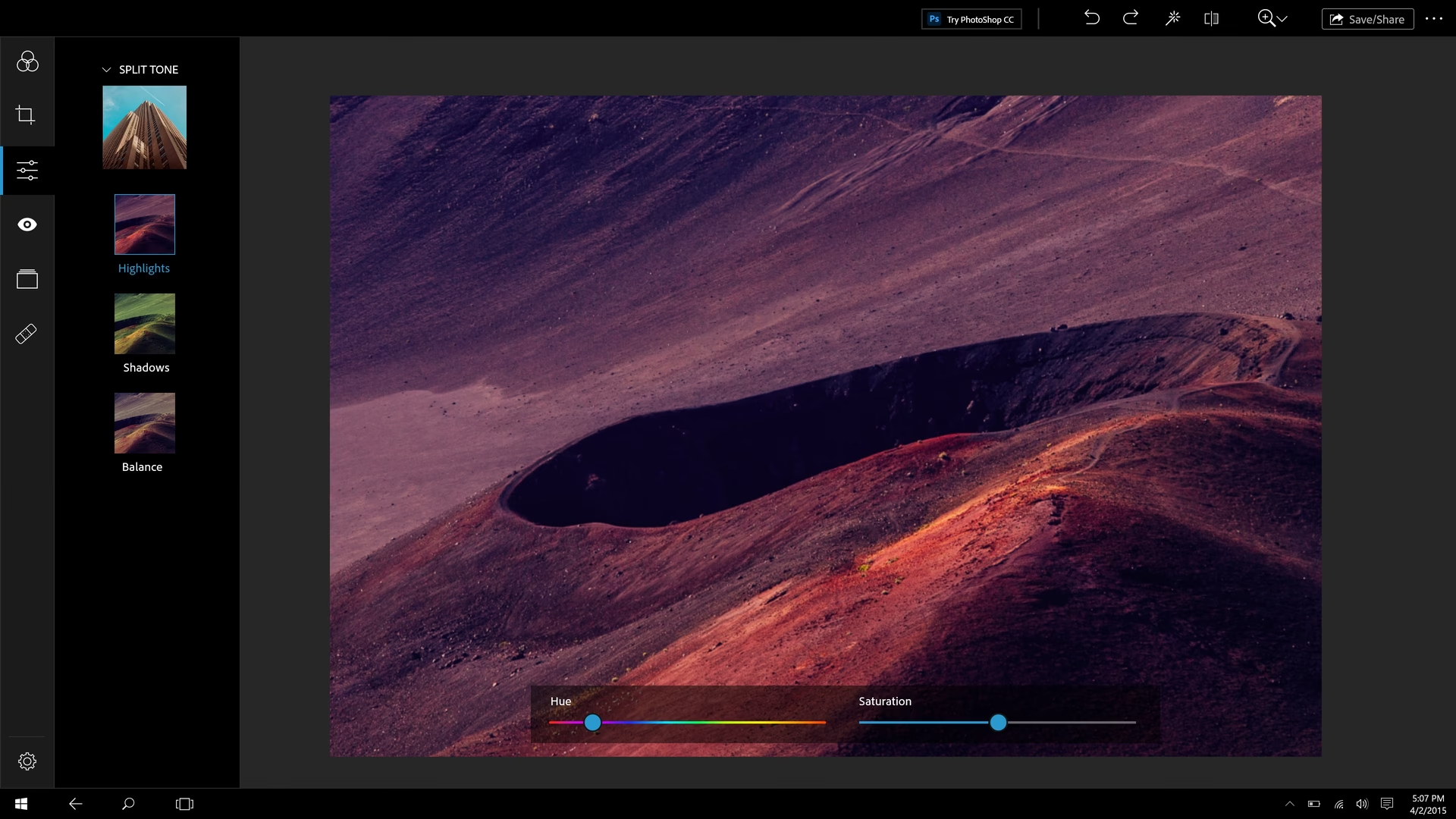

Et spørgsmål, der ofte dukker op hos nye computerbrugere og fotografer, er, om det populære og kraftfulde billedredigeringsprogram Photoshop følger med, når man køber en computer med Windows installeret. Svaret er kort og præcist: Nej, Photoshop følger ikke gratis med Windows.
Dette kan komme som en overraskelse for nogle, især fordi Photoshop er så kendt inden for billedredigering. Men der er en klar grund til dette, og det åbner op for en diskussion om, hvad Photoshop egentlig er, hvordan man får fat i det, og hvilke alternativer der findes for Windows-brugere.

Hvad er Photoshop, og hvorfor følger det ikke med Windows?
Photoshop er et softwareprogram udviklet og ejet af virksomheden Adobe Inc. Det er bredt anerkendt som standarden inden for professionel billedredigering, grafisk design og digital kunst. Programmet tilbyder et utal af værktøjer og funktioner til manipulation, forbedring og skabelse af digitale billeder. Det er et dybt komplekst og yderst kapabelt værktøj, der bruges af millioner af fagfolk verden over.
Microsoft Corporation er derimod virksomheden bag operativsystemet Windows. Selvom Microsoft leverer et operativsystem, der kan køre et væld af forskellige programmer – herunder Photoshop – har de ingen direkte tilknytning til udviklingen eller distributionen af Photoshop. Adobe sælger deres software separat, og det har de altid gjort. Historisk set købte man Photoshop som en engangslicens til en ofte høj pris. I dag sælges Photoshop primært via Adobe Creative Cloud, en abonnementsbaseret tjeneste.
Den primære årsag til, at Photoshop ikke er inkluderet i Windows, er altså, at det er et kommercielt produkt fra en tredjepartsvirksomhed (Adobe), der sælges uafhængigt af operativsystemet. Forestil dig, at du køber en bil; bilproducenten inkluderer heller ikke en specialiseret, dyr eftermonteret GPS-enhed fra en anden producent som standardudstyr. Du skal købe den separat.
Sådan får du fat i Photoshop på Windows
Hvis du ønsker at bruge Photoshop på din Windows-computer, skal du købe en licens direkte fra Adobe. Som nævnt foregår dette i dag primært via Adobe Creative Cloud. Adobe tilbyder forskellige abonnementsplaner, der inkluderer Photoshop:
- Fotografiplanen (Photography Plan): Dette er ofte den mest populære og prisvenlige mulighed for fotografer. Den inkluderer Photoshop og Lightroom (et andet populært program til fotobehandling og organisering) samt cloud-lagring. Der findes forskellige versioner af denne plan med varierende mængder lagerplads.
- Single App Plan (Photoshop): Du kan abonnere på Photoshop som et enkeltstående program.
- All Apps Plan: Dette abonnement giver adgang til hele Adobes suite af kreative programmer, herunder Photoshop, Illustrator, Premiere Pro, After Effects, InDesign osv. Dette er den dyreste plan, men også den mest omfattende.
Alle disse planer er abonnementsbaserede, hvilket betyder, at du betaler et månedligt eller årligt gebyr for at bruge softwaren. Dette sikrer, at du altid har adgang til den nyeste version af Photoshop og eventuelle opdateringer.
Hvorfor er Photoshop så populært (og dyrt)?
Populariteten og prisen på Photoshop afspejler dets dybde og alsidighed. Programmet er designet til at håndtere stort set enhver tænkelig billedredigerings- eller designopgave. Nogle af de funktioner, der gør det så kraftfuldt, inkluderer:
- Lagbaseret redigering: Dette system gør det muligt at arbejde med forskellige elementer af et billede uafhængigt af hinanden, hvilket giver enorm fleksibilitet og mulighed for ikke-destruktiv redigering.
- Omfattende udvalg af værktøjer: Pensler, viskelædere, kloningsværktøjer, markeringsværktøjer, justeringslag, filtre, 3D-funktioner og meget, meget mere.
- Præcisionskontrol: Mulighed for finjustering af farver, toner, skarphed og andre billedkarakteristika med høj præcision.
- Understøttelse af mange filformater: Håndtering af standardformater som JPEG, PNG, TIFF, men også professionelle formater som RAW fra digitalkameraer og Adobes egne formater som PSD.
- Integration med andre Adobe-programmer: Problemfri arbejdsgang mellem Photoshop og f.eks. Lightroom, Illustrator eller Premiere Pro.
- Plugins og udvidelser: Mulighed for at udvide funktionaliteten med tredjeparts-plugins.
Denne dybde og funktionalitet kræver betydelige ressourcer at udvikle og vedligeholde, hvilket afspejles i abonnementsprisen. For professionelle, hvis levebrød afhænger af disse værktøjer, er omkostningen ofte berettiget af den effektivitet og de muligheder, programmet tilbyder.
Alternativer til Photoshop på Windows
Selvom Photoshop er standarden, er det langt fra den eneste mulighed for billedredigering på Windows. Afhængigt af dine behov, dit budget og dit erfaringsniveau findes der mange fremragende alternativer. Nogle af disse er endda gratis.
Gratis Billedredigeringsprogrammer til Windows
Hvis dit budget er nul, eller du bare har brug for grundlæggende til avanceret billedredigering uden den professionelle prislap, er der flere stærke gratis alternativer:
- Windows Fotos (Indbygget): Alle Windows 10 og 11 computere kommer med appen 'Fotos'. Denne app er primært en billedorganisator, men den indeholder også et simpelt redigeringsværktøj. Du kan beskære, rotere, justere lys og farver (lysstyrke, kontrast, mætning), anvende filtre og fjerne røde øjne. Det er meget brugervenligt, men har langt fra funktionaliteten fra Photoshop. Perfekt til hurtige justeringer og for begyndere.
- GIMP (GNU Image Manipulation Program): Dette er nok det mest kendte og kraftfulde gratis alternativ til Photoshop. GIMP er open source og tilbyder et imponerende udvalg af værktøjer, der ligner mange af dem, der findes i Photoshop, herunder lag, masker, avancerede markeringer, filtre og understøttelse af mange filformater. GIMP er tilgængeligt til Windows, macOS og Linux. Det er et meget kapabelt program, men brugerfladen kan virke lidt uoverskuelig for nye brugere, der er vant til Photoshop, og det har en vis indlæringskurve. For seriøse hobbyister og dem, der er villige til at investere tid i at lære det, er GIMP et fantastisk, gratis værktøj.
- Paint.NET: Dette program er et gratis billedredigeringsprogram til Windows, der oprindeligt blev udviklet som et alternativ til Microsoft Paint, men som har udviklet sig til et meget mere kapabelt værktøj. Det understøtter lag, har en række effekter, justeringsværktøjer og plugins. Det er mere avanceret end Windows Fotos, men generelt nemmere at lære end GIMP. Et godt valg for brugere, der har brug for mere end grundlæggende redigering, men ikke ønsker kompleksiteten af GIMP eller Photoshop.
- Krita: Selvom Krita primært er designet til digital maleri og illustration, er det også et meget kapabelt billedredigeringsprogram, især når det kommer til farvehåndtering og penselværktøjer. Det er også gratis og open source og understøtter lag og mange avancerede funktioner. Hvis dit fokus er mere på kreativ billedmanipulation eller digital kunst end traditionel fotoredigering, kan Krita være et interessant alternativ.
Betalte Alternativer til Photoshop på Windows
Hvis du har et budget, men ikke nødvendigvis ønsker at binde dig til Adobes abonnementsmodel eller bare ønsker at udforske andre muligheder, findes der flere betalte programmer, der tilbyder en engangslicens:
- Affinity Photo: Dette program har vundet stor popularitet som et direkte konkurrent til Photoshop. Det tilbyder et meget lignende sæt funktioner, herunder lag, avanceret redigering, RAW-behandling og understøttelse af plugins. Brugerfladen er moderne og intuitiv, og mange professionelle fotografer og designere er skiftet til Affinity Photo. Den store fordel er, at du køber en livstidslicens for et engangsbeløb, som ofte er betydeligt lavere end et års abonnement på Photoshop. Tilgængelig til Windows, macOS og iPad.
- Corel PaintShop Pro: Et andet veletableret billedredigeringsprogram til Windows. PaintShop Pro tilbyder en bred vifte af redigeringsværktøjer og er ofte prissat konkurrencedygtigt. Det henvender sig både til hobbyister og semi-professionelle. Ligesom Affinity Photo sælges det typisk som en engangslicens.
- Photoshop Elements: Selvom det har 'Photoshop' i navnet, er dette et separat, simplere program fra Adobe. Det er designet til hobbyister og tilbyder en mere guidet og automatiseret tilgang til billedredigering. Det sælges som en engangslicens, ikke et abonnement, og er betydeligt billigere end fuld Photoshop. Det mangler dog mange af de avancerede funktioner og den fleksibilitet, der findes i den fulde version.
Sammenligning af Billedredigeringsprogrammer på Windows
For at give et bedre overblik kan vi sammenligne nogle af de mest populære muligheder:
| Software | Prismodel | Sværhedsgrad | Primære Funktioner | Målgruppe |
|---|---|---|---|---|
| Photoshop (Adobe) | Abonnement (Adobe Creative Cloud) | Høj | Professionel lagbaseret redigering, manipulation, design, avancerede værktøjer. | Professionelle fotografer, grafikere, kunstnere. |
| Windows Fotos (Microsoft) | Gratis (følger med OS) | Meget Lav | Grundlæggende justeringer, beskæring, filtre, organisering. | Nybegyndere, casual brugere. |
| GIMP | Gratis (Open Source) | Høj | Avanceret lagbaseret redigering, brede værktøjer, ligner Photoshop funktionalitet. | Hobbyister, studerende, brugere med teknisk snilde. |
| Paint.NET | Gratis | Mellem | Lagunderstøttelse, effekter, justeringer, nemmere end GIMP. | Hobbyister, brugere der ønsker mere end grundlæggende. |
| Affinity Photo (Serif) | Engangslicens | Høj | Professionel lagbaseret redigering, RAW-behandling, direkte konkurrent til Photoshop. | Professionelle, seriøse hobbyister, brugere der undgår abonnementer. |
| Corel PaintShop Pro | Engangslicens | Mellem til Høj | Omfattende redigeringsværktøjer, effekter, RAW-behandling. | Hobbyister, semi-professionelle. |
| Photoshop Elements (Adobe) | Engangslicens | Lav til Mellem | Guidet redigering, automatiserede funktioner, organisering, simplere værktøjer. | Hobbyister, familiebrugere. |
Ofte Stillede Spørgsmål
Er der en gratis version af Photoshop?
Nej, der findes ikke en permanent gratis version af den fulde Photoshop. Adobe tilbyder dog ofte en gratis prøveperiode (typisk 7 dage), så du kan teste programmet, før du tegner et abonnement.
Kan jeg få Photoshop Elements gratis?
Nej, Photoshop Elements er et betalt program, der købes med en engangslicens. Det er billigere end et abonnement på fuld Photoshop, men det er ikke gratis.
Er GIMP lige så godt som Photoshop?
GIMP er et meget kraftfuldt program, der kan udføre mange af de samme opgaver som Photoshop, og det er et fremragende gratis alternativ. Dog har Photoshop stadig en bredere vifte af avancerede funktioner, en mere poleret brugerflade (afhængig af præference) og bedre integration med andre professionelle kreative værktøjer (især andre Adobe-programmer). For mange professionelle er Photoshop stadig foretrukket, men for mange andre er GIMP fuldt ud tilstrækkeligt.
Hvilket program skal jeg vælge, hvis jeg er nybegynder?
Hvis du er helt ny, er Windows Fotos et godt sted at starte for simple justeringer. Hvis du vil lære mere, men ikke kaste dig ud i de mest komplekse programmer med det samme, kan Paint.NET eller Photoshop Elements (hvis du vil betale for det) være gode valg. Hvis du er ambitiøs og villig til at investere tid, kan GIMP eller selv Affinity Photo være vejen frem, selv som nybegynder, da du lærer et kraftfuldt værktøj fra starten.
Hvad er den billigste måde at få Photoshop på?
Den billigste lovlige måde at få adgang til fuld Photoshop på er typisk via Adobes Fotografiplan, som inkluderer både Photoshop og Lightroom til en lavere månedlig pris end et enkeltstående Photoshop-abonnement.
Konklusion
For at opsummere: Photoshop følger ikke med Windows. Det er et separat, professionelt billedredigeringsprogram fra Adobe, der kræver et betalt abonnement via Adobe Creative Cloud for at blive brugt. Selvom Photoshop er branchens standard, findes der heldigvis mange fremragende alternativer til Windows-brugere, både gratis (som GIMP og Paint.NET) og betalte (som Affinity Photo og Corel PaintShop Pro). Dit valg af program bør baseres på dine specifikke behov, dit erfaringsniveau og dit budget. Uanset hvad du vælger, er der masser af muligheder for at redigere og forbedre dine billeder på en Windows-computer.
Hvis du vil læse andre artikler, der ligner Følger Photoshop med Windows? Din guide, kan du besøge kategorien Software.