

Som fotograf eller grafisk designer er dine filer selve kernen i dit arbejde. Det er frustrerende, og potentielt katastrofalt, når du pludselig står over for problemer med at åbne eller arbejde med dine Adobe Photoshop-filer. Uanset om det er et systemnedbrud forårsaget af softwaren eller en beskadiget fil, der nægter at åbne, kan sådanne situationer skabe alvorlige forstyrrelser i din arbejdsgang og true vigtige deadlines. Denne artikel dykker ned i nogle af de mest almindelige årsager til Photoshop-filproblemer og præsenterer mulige løsninger for at hjælpe dig med at få styr på situationen.
https://www.youtube.com/watch?v=0gcJCdgAo7VqN5tD
Et hyppigt rapporteret problem, især efter softwareopdateringer, er, at Photoshop forårsager systemnedbrud, når man forsøger at åbne filer. Brugere, der arbejder med de nyeste versioner af Photoshop og operativsystemer som macOS Ventura, har oplevet, at forsøg på at åbne selv RAW-filer fra Bridge kan føre til, at systemet fryser fuldstændigt, hvilket nødvendiggør en tvungen genstart af computeren. Denne type problem er ofte relateret til softwarens kompatibilitet med systemet eller potentielle konflikter efter en opdatering. Når dette sker, og standard fejlfinding som genstart af programmet ikke virker, er det en dybt frustrerende situation, da det forhindrer alt arbejde i programmet.
Hvorfor bliver Photoshop-filer (PSD) beskadiget?
Ud over systemnedbrud er filkorruption et andet stort problem, der kan forhindre adgang til dit arbejde. En Photoshop PSD-fil kan blive beskadiget af en række forskellige årsager, herunder:
- Pludselige strømafbrud under lagring eller redigering.
- Netværksproblemer, især hvis filen gemmes på et netværksdrev.
- Fejl under lagringsprocessen.
- Softwarefejl eller uventede nedlukninger af Photoshop.
- Malware eller virusinfektioner.
- Problemer med harddisken, hvor filen er gemt.
- Inkompatible plugins, der forstyrrer filhåndteringen.
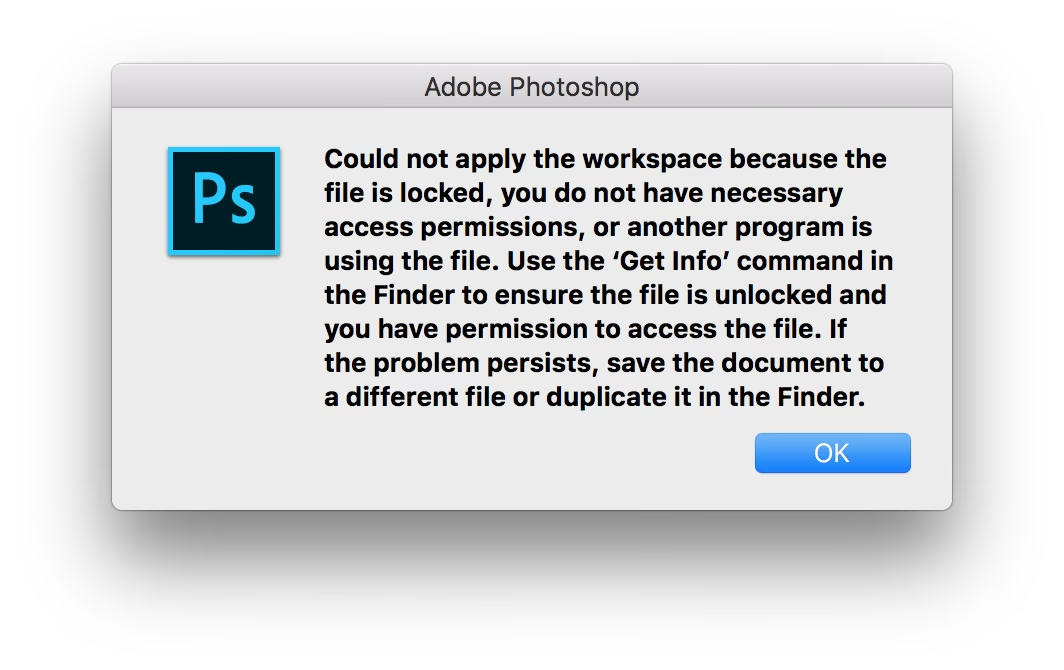
Når en fil er beskadiget, kan du typisk ikke åbne den, og du vil måske modtage fejlmeddelelser som f.eks. "Dokumentet [filnavn.psd] kunne ikke åbnes."
Fejlfinding af din beskadigede PSD-fil
Før du griber til mere avancerede metoder, er der et par grundlæggende trin, du kan prøve, hvis du har mistanke om, at en PSD-fil er beskadiget:
Prøv at gemme filen et andet sted
Nogle gange kan problemet ligge i den specifikke placering, hvor filen er gemt. Hvis du stadig har filen åben (før den blev beskadiget ved en fejl), eller hvis du kan åbne en tidligere version, så prøv at bruge funktionen "Gem som" for at gemme filen et nyt sted, f.eks. på din lokale harddisk, hvis den var på et netværksdrev, eller på en anden mappe.
Sådan gør du:
- Klik på Fil > Gem som.
- Vælg en ny placering.
- Giv filen et nyt navn.
- Sørg for, at filtypen er Photoshop (*.PSD).
- Klik på Gem.
Prøv derefter at åbne den nyligt gemte fil.
Genstart Photoshop
En simpel genstart af programmet kan ofte løse midlertidige fejl, der forhindrer filen i at åbne korrekt. Luk Photoshop helt ned, vent et øjeblik eller to, og start derefter programmet igen. Forsøg derefter at åbne filen igen.
Genoprettelse af beskadigede PSD-filer med et værktøj
Hvis grundlæggende fejlfinding ikke virker, og du står med en værdifuld PSD-fil, der nægter at åbne, kan et specialiseret filgenoprettelsesværktøj være din bedste mulighed. Disse værktøjer er designet til at analysere og reparere beskadigede filstrukturer.
Et anerkendt værktøj til dette formål er SecureRecovery for Photoshop.
SecureRecovery for Photoshop
SecureRecovery for Photoshop beskrives som et effektivt og sikkert værktøj til genoprettelse af PSD-filer. Det er designet til at reparere beskadigede Photoshop-filer, selv i de nyeste versioner af programmet. Værktøjet kan genoprette en lang række elementer fra den beskadigede fil, herunder:
- Farvepaletter
- Lagsegenskaber og rækkefølge
- Farvedybder
- Billedstørrelser
- Opacitetsindstillinger
- Blandingstilstande (Blending modes)
Efter genoprettelsen kan du enten gemme resultatet som en ny PSD-fil eller gemme hvert genoprettet lag som en separat bitmap-fil (.BMP).
Trin-for-trin guide til genoprettelse med SecureRecovery for Photoshop
Her er en oversigt over processen, hvis du vælger at bruge SecureRecovery for Photoshop:
Trin 1: Download og installer
Først skal du downloade installationsfilen til SecureRecovery for Photoshop. Kør installationsprogrammet. Afhængigt af dit operativsystem skal du muligvis give tilladelse til, at programmet kan foretage ændringer på din computer. Læs og accepter softwarelicensaftalen, og følg instruktionerne for at installere programmet.
Hvis du starter med demoversionen, skal du, når du har købt en licens, indtaste din licensnøgle for at låse op for den fulde funktionalitet. Dette gøres typisk via en "Hjælp" eller "Licens Manager" menu i programmet.
Trin 2: Start genoprettelsesguiden
Når programmet er installeret og licenseret, åbner du det. På startskærmen finder du en knap eller mulighed for at starte genoprettelsesguiden ("Start Recovery Wizard").
Trin 3: Vælg den beskadigede PSD-fil
Guiden vil bede dig om at finde den PSD-fil, du ønsker at genoprette. Naviger til filens placering, vælg filen, og klik på "Åbn". Du har ofte mulighed for at vælge flere filer eller endda hele mapper til genoprettelse på én gang.
På dette trin skal du også vælge, hvordan det genoprettede resultat skal gemmes. De typiske muligheder er:
- PSD: Gemmer resultatet som én samlet Photoshop-fil.
- Bitmap (BMP): Gemmer hvert enkelt lag fra den genoprettede fil som en separat .BMP-billedfil.
Nogle værktøjer tilbyder også avancerede indstillinger, som f.eks. muligheden for at indstille en adgangskode til den nye fil eller en "Auto-detect" funktion, der hjælper med at finde potentielt genoprettelige filer.
Inden du fortsætter, vil programmet typisk minde dig om vigtigheden af at lave sikkerhedskopier af dine originale filer, før du forsøger genoprettelse. Dette er en vigtig bedste praksis.
Trin 4: Vælg gemmested og start processen
Nu skal du vælge, hvor den nyoprettede, genoprettede fil skal gemmes. Vælg en placering, der er forskellig fra den originale filplacering for at undgå yderligere konflikter.
Klik derefter på "Start" for at påbegynde genoprettelsesprocessen. Programmet vil analysere den beskadigede fil og forsøge at udtrække og reparere dataene. Processen tager typisk kun få sekunder eller minutter, afhængigt af filens størrelse og graden af beskadigelse.
Efter processen er færdig, vil du modtage en genoprettelsesrapport, der viser resultatet – om genoprettelsen lykkedes, hvor mange filer der blev genoprettet, og hvor de blev gemt. Hvis rapporten indikerer succes, skulle du nu kunne åbne og arbejde med den nyoprettede fil.
Hvis genoprettelsesværktøjet rapporterer, at der ikke blev fundet data at genoprette ("Sorry, no data to recover detected"), kan filen være for alvorligt beskadiget, og det kan være nødvendigt at kontakte en ekspert i datagenoprettelse.
Vigtigheden af sikkerhedskopier
Selvom filgenoprettelsesværktøjer kan være livreddere, er den absolut bedste måde at beskytte dit arbejde mod korruption og tab på at have regelmæssige sikkerhedskopier. Sikkerhedskopier bør opbevares separat fra dit primære arbejdsdrev – enten på eksterne harddiske, netværksdrev eller i cloud storage-løsninger. At have en opdateret kopi af dine PSD-filer sikrer, at du hurtigt kan komme i gang igen, selv hvis den originale fil bliver beskadiget eller går tabt.
Ofte Stillede Spørgsmål (FAQ)
Hvad er en beskadiget Photoshop-fil?
En beskadiget eller korrupt Photoshop-fil er en fil, hvis interne struktur er blevet ødelagt eller ændret på en måde, der gør, at Photoshop ikke længere kan læse eller åbne den korrekt. Dette kan skyldes en række tekniske problemer under filens oprettelse, lagring eller håndtering.
Hvordan ser en beskadiget Photoshop-fil ud (symptomer)?
Det mest almindelige symptom er, at du ikke kan åbne filen i Photoshop. Du vil typisk modtage en fejlmeddelelse, der angiver, at filen ikke kan åbnes, er beskadiget, eller ikke er en gyldig Photoshop-fil. I nogle tilfælde kan filen åbne, men vise ufuldstændige data, fejl i billedet, eller mangle lag.
Er det vigtigt at sikkerhedskopiere mine PSD-filer?
Ja, absolut. Sikkerhedskopiering er afgørende for at beskytte dit arbejde mod uventet tab, herunder filkorruption, hardwarefejl, softwarefejl eller endda menneskelige fejl. En regelmæssig backupstrategi er den mest pålidelige måde at sikre, at du altid har adgang til dine vigtige projekter.
Kan jeg altid genoprette en beskadiget PSD-fil?
Desværre nej. Selvom genoprettelsesværktøjer som SecureRecovery for Photoshop er meget effektive, er der tilfælde, hvor filen er så alvorligt beskadiget, at selv specialiseret software ikke kan udtrække brugbare data. Grad af korruption og årsagen til skaden spiller en rolle for succesraten.
Hvad skal jeg gøre, hvis Photoshop crasher, når jeg prøver at åbne filer (som RAW fra Bridge)?
Dette specifikke problem, især efter opdateringer, kan være komplekst. Prøv først de grundlæggende trin: genstart Photoshop, genstart din computer. Tjek Adobes supportfora for at se, om andre brugere oplever lignende problemer, og om der er kendte løsninger eller fejlrettelser på vej. Sørg for, at både Photoshop og dit operativsystem er fuldt opdaterede. Hvis problemet fortsætter, kan det være nødvendigt at kontakte Adobes support eller overveje alternative metoder til at åbne eller konvertere filerne midlertidigt, hvis muligt, indtil problemet er løst af softwareproducenten. I ekstreme tilfælde, hvor deadlines presser, og softwaren er ubrugelig, kan nogle brugere vælge at rulle tilbage til en tidligere, mere stabil version af Photoshop, hvis det er en mulighed via Creative Cloud-appen.
At håndtere beskadigede Photoshop-filer eller systemnedbrud kan være stressende, men med den rette viden om årsagerne og de tilgængelige værktøjer og metoder, er det ofte muligt at genoprette dit værdifulde arbejde og minimere forstyrrelserne.
Hvis du vil læse andre artikler, der ligner Problemer med Photoshop-filer? Løsninger, kan du besøge kategorien Fotografi.