

Som fotograf eller grafisk designer, der arbejder med Adobe Photoshop, er eksport af dit færdige billede et afgørende sidste skridt. Det er øjeblikket, hvor dit kreative arbejde forvandles til en delbar fil, klar til print, web eller klienten. Men intet kan være mere frustrerende end at møde den vage fejlmeddelelse: 'Noget gik galt. Vent et øjeblik, og prøv igen.' Denne fejl kan stoppe din arbejdsgang fuldstændig og efterlade dig undrende over, hvad der gik galt. Denne artikel er designet til at hjælpe dig med netop dette problem. Vi vil dykke ned i de mest almindelige årsager bag denne generiske fejl og give dig en række effektive løsninger, så du hurtigt kan komme tilbage til at skabe og dele dine billeder.
Fejlen 'Noget gik galt' er notorisk svær at fejlfinde, netop fordi den ikke specificerer årsagen. Den kan skyldes alt fra midlertidige softwarefejl og filkorruption til problemer med systemressourcer eller endda specifikke eksportindstillinger. Målet er at guide dig gennem en systematisk proces for at identificere og løse det underliggende problem, så du kan eksportere dine billeder uden besvær.
- Hvorfor opstår 'Noget gik galt' fejlen?
-
Fejlfinding: Trin-for-Trin Løsninger
- 1. Prøv Igen (Som Fejlmeddelelsen Foreslår)
- 2. Genstart Photoshop
- 3. Genstart Din Computer
- 4. Tjek Systemressourcer og Diskplads
- 5. Eksporter til en Anden Placering
- 6. Prøv en Anden Eksportmetode eller et Andet Filformat
- 7. Forenkle Din Fil
- 8. Opdater Photoshop
- 9. Nulstil Photoshops Præferencer
- 10. Deaktiver Tredjeparts Plugins/Udvidelser
- 11. Tjek Filnavn og Sti
- 12. Kør Diskutility / Tjek for Disksfejl
- 13. Geninstaller Photoshop (Sidste Udvej)
- Sammenligning af Eksportmetoder i Photoshop
-
Ofte Stillede Spørgsmål om Photoshop Eksportfejl
- Hvad betyder 'Noget gik galt' fejlen præcist?
- Er fejlen relateret til min fil eller til Photoshop?
- Kan jeg miste mit arbejde på grund af denne fejl?
- Hvorfor virker eksporten nogle gange, men ikke andre gange?
- Er det muligt, at min computer ikke er kraftig nok?
- Hvad er en 'scratch disk', og hvorfor er den vigtig for eksport?
- Skal jeg rapportere fejlen til Adobe?
- Konklusion
Hvorfor opstår 'Noget gik galt' fejlen?
For at løse problemet effektivt er det nyttigt at forstå de potentielle kilder til fejlen. Selvom beskeden er vag, peger erfaringer fra mange Photoshop-brugere på en række hyppige syndere. Ved at gennemgå disse kan vi bedre målrette fejlfindingstrinnene.
Midlertidige fejl og softwareglitches
Den mest simple årsag er ofte den mest oversete: en midlertidig fejl eller glitch i Photoshop eller operativsystemet. Software er kompleks, og processer kan nogle gange støde på uventede forhindringer, der forstyrrer normale funktioner som eksport. Beskeden 'Vent et øjeblik, og prøv igen' antyder netop dette – at problemet måske er forbigående.
Problemer med kildefilen
Selve PSD-filen, du forsøger at eksportere fra, kan være kilden til problemet. Dette kan skyldes:
- Filstørrelse og kompleksitet: Meget store filer med utallige lag, smarte objekter, justeringslag og avancerede filtre kræver betydelige systemressourcer at behandle under eksporten. Hvis systemet ikke kan håndtere belastningen, kan eksporten fejle.
- Filkorruption: Hvis PSD-filen er blevet beskadiget – måske på grund af en softwarefejl, et systemnedbrud under lagring eller overførsel – kan Photoshop have svært ved at læse eller behandle den korrekt, hvilket fører til fejl under eksporten.
- Specifikke lag eller objekter: Nogle gange kan et specifikt lag, et smart objekt med et problem, eller endda tekstlag med usædvanlige skrifttyper forstyrre eksportprocessen, især når de behandles til et fladt format som JPEG eller PNG.
Problemer med Photoshop-softwaren
Selve din installation af Photoshop kan have problemer:
- Forældet software: Ældre versioner af Photoshop kan indeholde bugs, der er blevet rettet i nyere opdateringer. Kompatibilitetsproblemer med dit operativsystem kan også opstå, hvis Photoshop ikke er opdateret.
- Beskadiget installation: Selvom sjældent, kan Photoshop-installationsfiler blive beskadiget, hvilket påvirker programmets stabilitet og funktioner.
- Konflikter med plugins eller udvidelser: Tredjeparts plugins eller udvidelser, selv dem der ikke direkte påvirker eksporten, kan i sjældne tilfælde forstyrre Photoshops kernefunktioner og forårsage uventede fejl.
- Beskadigede præferencefiler: Photoshops præferencefiler gemmer indstillinger for programmet. Hvis disse filer bliver beskadiget, kan det føre til ustabilitet og fejl i forskellige funktioner, herunder eksport.
Systemressourcer og lagring
Eksportprocessen, især for store filer, er ressourcekrævende. Din computers tilstand spiller en stor rolle:
- Utilstrækkelig RAM (hukommelse): Photoshop bruger RAM til at behandle billeddata. Hvis din computer har for lidt RAM til den pågældende fil og eksportmetode, eller hvis RAM'en er optaget af andre programmer, kan Photoshop ikke fuldføre eksporten.
- Lav diskplads: Der skal være tilstrækkelig ledig plads på den harddisk, hvor du forsøger at gemme filen, samt på den disk, Photoshop bruger som 'scratch disk' (midlertidig lagring). Hvis der er for lidt plads, kan eksporten ikke skrives færdig.
- Disk- eller filsystemfejl: Problemer med selve harddisken, såsom dårlige sektorer eller filsystemfejl, kan forhindre Photoshop i at skrive den eksporterede fil.
- Tilladelser til mapper: Photoshop skal have tilladelse til at skrive filer til den mappe, du vælger at gemme i. Hvis der er tilladelsesproblemer på mappen eller drevet, vil eksporten fejle.
Eksportindstillinger og -metoder
Måden du eksporterer på kan også være en faktor:
- Valg af eksportmetode: Photoshop tilbyder flere måder at eksportere på (f.eks. 'Eksporter som', 'Gem til web (ældre)', 'Gem som'). Nogle metoder kan være mere tilbøjelige til fejl med visse filtyper eller kompleksiteter end andre.
- Specifikke indstillinger: Valg af filformat (JPEG, PNG, TIFF osv.), kompressionsniveau, farverum eller andre specifikke indstillinger under eksporten kan i sjældne tilfælde forårsage problemer.
Fejlfinding: Trin-for-Trin Løsninger
Nu hvor vi har gennemgået de mulige årsager, lad os se på, hvordan du systematisk kan fejlfinde og forhåbentlig løse problemet. Start med de nemmeste og mest almindelige løsninger og arbejd dig nedad listen.
1. Prøv Igen (Som Fejlmeddelelsen Foreslår)
Det lyder banalt, men den allerførste ting, du skal gøre, er at følge Photoshops eget råd: vent et øjeblik og prøv at eksportere igen. Nogle gange er det blot en midlertidig låsning eller en kortvarig ressourcekonflikt, der løser sig selv med et øjebliks tålmodighed.
2. Genstart Photoshop
Hvis et øjebliks venten ikke hjalp, er næste skridt at lukke Photoshop helt ned og åbne det igen. Dette rydder programmets hukommelse og nulstiller midlertidige processer, der kan have forårsaget fejlen. Gem dit arbejde, luk Photoshop, og start det forfra.
3. Genstart Din Computer
En fuld genstart af computeren er ofte en mere effektiv version af at genstarte Photoshop alene. En genstart rydder systemets RAM, lukker alle baggrundsprocesser, der potentielt kan forstyrre Photoshop, og nulstiller midlertidige filer. Dette løser mange uforklarlige softwareproblemer.
4. Tjek Systemressourcer og Diskplads
Dette er et kritisk skridt, især med store eller komplekse filer. Åbn din computers Task Manager (Windows) eller Activity Monitor (macOS) for at se, hvor meget RAM og CPU der bruges. Sørg for, at Photoshop har tilstrækkelige ressourcer. Endnu vigtigere, tjek din harddiskplads. Find den disk, hvor du forsøger at gemme, og den disk, der bruges som Photoshops scratch disk (dette kan tjekkes under Photoshops Præferencer -> Scratch Disks). Sørg for, at der er rigeligt med ledig plads – gerne flere gigabytes, især hvis du arbejder med store filer.
5. Eksporter til en Anden Placering
Prøv at eksportere din fil til en helt anden mappe eller et andet drev. Dette kan afsløre, om problemet skyldes tilladelsesproblemer med den oprindelige mappe, fejl på et specifikt drev, eller problemer med netværksdrev/skytjenester, hvis du forsøger at gemme der.
6. Prøv en Anden Eksportmetode eller et Andet Filformat
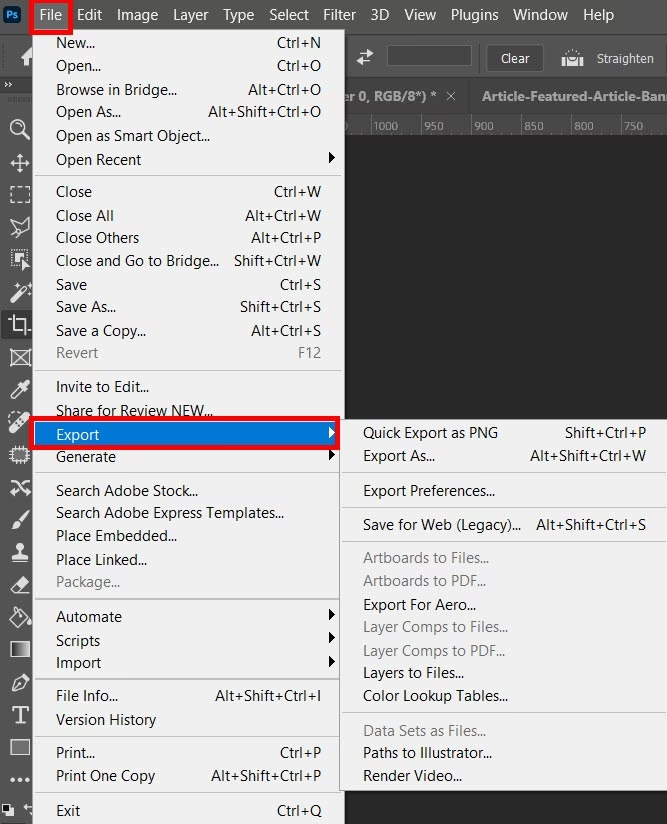
Hvis du bruger 'Eksporter som', prøv da 'Gem til web (ældre)' eller endda 'Gem som' og vælg et andet format (f.eks. TIFF i stedet for JPEG, eller PNG). Forskellige eksportmetoder behandler filen forskelligt, og et alternativ kan omgå den specifikke fejl, du oplever. Hvis du eksporterer som JPEG, prøv et lavere kvalitetsindstilling for at se, om det hjælper. For PNG, prøv at fjerne gennemsigtighed, hvis det er relevant.
7. Forenkle Din Fil
Hvis filen er meget kompleks, kan du prøve at forenkle den. Dette kan involvere at flade nogle lag (gem en kopi først!), rasterisere smarte objekter, eller fjerne unødvendige justeringslag eller effekter midlertidigt. Prøv at eksportere efter hver forenkling for at se, om du kan isolere problemet til et specifikt element i filen. Vær opmærksom på, at fladning af lag reducerer redigerbarheden.
8. Opdater Photoshop
Sørg for, at din version af Photoshop er fuldt opdateret via Adobe Creative Cloud-appen. Adobe frigiver jævnligt opdateringer, der retter fejl og forbedrer ydeevnen. En nylig bug kan være årsagen til din eksportfejl og kan allerede være løst i den seneste version.
9. Nulstil Photoshops Præferencer
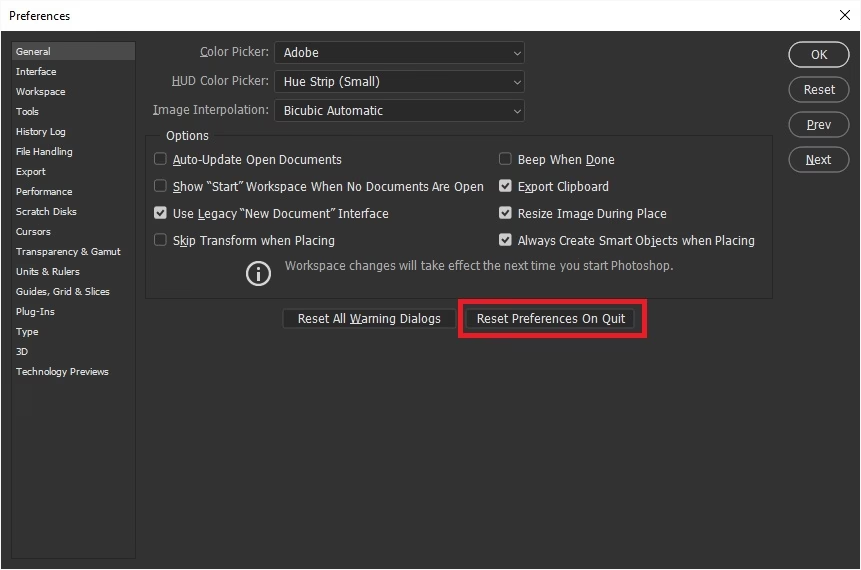
Beskadigede præferencefiler er en almindelig årsag til uforklarlige problemer i Photoshop. Nulstilling af præferencerne gendanner Photoshops indstillinger til standard og kan løse mange fejl. For at gøre dette skal du lukke Photoshop. Hold derefter tasterne Ctrl+Alt+Shift (Windows) eller Cmd+Option+Shift (macOS) nede, mens du starter Photoshop. Du vil blive spurgt, om du vil slette Adobe Photoshop Settings File. Klik 'Ja'. Vær opmærksom på, at dette vil nulstille alle dine brugerdefinerede indstillinger, herunder tastaturgenveje, panelplaceringer og standardindstillinger.
10. Deaktiver Tredjeparts Plugins/Udvidelser
Hvis du har installeret plugins eller udvidelser, prøv at deaktivere dem midlertidigt. Du kan gøre dette ved at gå til Photoshops præferencer eller via Creative Cloud-appen, afhængigt af plugin'ets type. Prøv derefter at eksportere igen. Hvis det virker, skal du genaktivere dine plugins et ad gangen for at finde synderen.
Sørg for, at filnavnet ikke indeholder usædvanlige tegn (som ?, %, *, etc.) og at den fulde sti til gemmeplaceringen ikke er alt for lang. Selvom moderne operativsystemer er bedre til at håndtere dette, kan det stadig være en kilde til problemer i nogle tilfælde.
12. Kør Diskutility / Tjek for Disksfejl
Brug din computers indbyggede værktøjer (Disk Utility på macOS, Chkdsk via Kommandoprompt på Windows) til at tjekke din harddisk for fejl. En beskadiget disk kan forhindre filskrivning.
13. Geninstaller Photoshop (Sidste Udvej)
Hvis ingen af ovenstående trin virker, kan der være et dybere problem med din Photoshop-installation. Som en sidste udvej kan du prøve at afinstallere Photoshop fuldstændigt og derefter geninstallere det via Creative Cloud-appen. Dette sikrer, at du har en frisk, ubeskadiget installation.
Sammenligning af Eksportmetoder i Photoshop
Valget af eksportmetode kan nogle gange påvirke sandsynligheden for fejl, især med specifikke filtyper eller formål. Her er en kort sammenligning af de mest almindelige metoder og deres potentielle relation til eksportfejl:
| Metode | Formål | Almindelige Anvendelser | Potentielle Faldgruber med Eksportfejl |
|---|---|---|---|
| Gem som... | Primært til lagring af filen i forskellige formater, ofte for at bevare redigerbarhed (f.eks. .PSD, .TIFF med lag) eller gemme en endelig version. | Gemme arbejdsfiler, gemme master-filer i høj kvalitet (TIFF, PSD), grundlæggende JPEG/PNG gem. | Mindre tilbøjelig til fejl for simple gem, men kan fejle med meget store filer eller komplekse formater (som PSB) hvis systemet er presset. |
| Eksporter som... | Moderne, fleksibel eksportgrænseflade designet til at optimere billeder for web og digitale platforme med mange indstillinger. | Gemme billeder til web (JPEG, PNG, GIF), optimering, hurtig eksport af individuelle lag/artboards. | Mere ressourcekrævende end simpel 'Gem som', kan være følsom over for kompleks filstruktur, smarte objekter eller specifikke indstillinger ved optimering. Bugs relateret til specifikke filtyper eller indstillinger kan forekomme. |
| Gem til web (Ældre)... | Ældre, men stadig populær, grænseflade specifikt designet til weboptimering. | Finjusteret optimering af JPEG, PNG-8, PNG-24, GIF til web, skæring (slicing). | Kan have kompatibilitetsproblemer med nyere operativsystemer eller hardware. Nogle gange mere stabil for visse ældre filtyper/strukturer, andre gange mere tilbøjelig til fejl på grund af sin alder. |
Hvis du oplever fejl med 'Eksporter som', kan det være værd at prøve 'Gem til web (ældre)' (findes under Filer > Eksporter) eller endda blot 'Gem som' i det ønskede format som et midlertidigt workaround.
Ofte Stillede Spørgsmål om Photoshop Eksportfejl
Hvad betyder 'Noget gik galt' fejlen præcist?
'Noget gik galt' er en generisk fejlmeddelelse, som Photoshop bruger, når en proces (i dette tilfælde eksport) støder på et problem, der ikke kan identificeres med en mere specifik fejlkode. Det kan skyldes en bred vifte af årsager, herunder filproblemer, ressourcemangel, softwarefejl eller indstillingskonflikter. Den peger sjældent på én bestemt ting, hvilket gør fejlfinding nødvendig.
Er fejlen relateret til min fil eller til Photoshop?
Det kan være begge dele. Nogle gange er det et problem med den specifikke fil, du arbejder på (f.eks. den er beskadiget eller for kompleks). Andre gange er det et problem med selve Photoshop-softwaren, dine indstillinger, eller din computers systemressourcer. Fejlfindingstrinnene hjælper dig med at indsnævre årsagen.
Kan jeg miste mit arbejde på grund af denne fejl?
Selve eksportfejlen bør ikke forårsage, at du mister dit gemte arbejde i PSD-filen. Fejlen opstår under forsøget på at *skabe* en ny fil (den eksporterede version). Det er altid en god idé at gemme din primære PSD-fil regelmæssigt for at undgå tab af arbejde, uafhængigt af eksportproblemer.
Hvorfor virker eksporten nogle gange, men ikke andre gange?
Intermitterende fejl kan skyldes midlertidige ressourcekonflikter på din computer (f.eks. et andet program bruger meget RAM netop i eksportøjeblikket), mindre softwareglitches der opstår tilfældigt, eller små uoverensstemmelser i filen der kun udløses under specifikke eksportbetingelser. Dette understreger vigtigheden af simple trin som at genstarte Photoshop og computeren.
Er det muligt, at min computer ikke er kraftig nok?
Ja, bestemt. Hvis du arbejder med meget store billeder, høj opløsning, mange lag og komplekse effekter, kræver Photoshop en computer med rigelig RAM, en hurtig processor og nok diskplads (både til filen og scratch disk). Hvis din hardware er minimumskravet eller derunder, kan eksport af komplekse filer nemt fejle på grund af ressourcebegrænsninger.
Hvad er en 'scratch disk', og hvorfor er den vigtig for eksport?
En scratch disk er harddiskplads, som Photoshop bruger som midlertidig 'arbejdshukommelse', når RAM'en ikke er tilstrækkelig til at håndtere alle de data, programmet skal behandle. Eksport af store filer kræver ofte meget midlertidig plads. Hvis din scratch disk er næsten fuld, kan Photoshop ikke fuldføre processen, og det kan resultere i en fejl som 'Noget gik galt'. Du kan tildele mere plads eller vælge et andet drev til din scratch disk i Photoshops præferencer (Performance > Scratch Disks).
Skal jeg rapportere fejlen til Adobe?
Hvis fejlen fortsætter, selv efter du har prøvet alle fejlfindingstrin, og du mistænker en bug i softwaren, kan det være nyttigt at rapportere problemet til Adobe via deres supportfora eller feedback-system. Jo mere information (din Photoshop-version, operativsystem, filtype, eksportindstillinger) du kan give, desto bedre kan Adobe undersøge problemet.
Konklusion
Mødet med 'Noget gik galt' fejlen under eksport i Photoshop er uden tvivl irriterende, men sjældent uløseligt. Ved systematisk at gennemgå de mest almindelige årsager – fra midlertidige softwarefejl og filproblemer til ressourcemangel og indstillingskonflikter – kan du effektivt identificere og løse problemet. Start altid med de enkleste trin som genstart af Photoshop og din computer. Tjek derefter dine systemressourcer og sørg for tilstrækkelig diskplads. Overvej at prøve en anden placering eller eksportmetode. Hvis problemet fortsætter, dyk dybere ned i softwaren ved at opdatere Photoshop, nulstille præferencer eller deaktivere plugins. Med tålmodighed og en trin-for-trin tilgang bør du kunne overvinde denne eksportfejl og få dine billeder ud i verden, præcis som du havde tænkt dig.
Hvis du vil læse andre artikler, der ligner Løsning: Photoshop Eksport Fejl 'Noget gik galt', kan du besøge kategorien Software.