
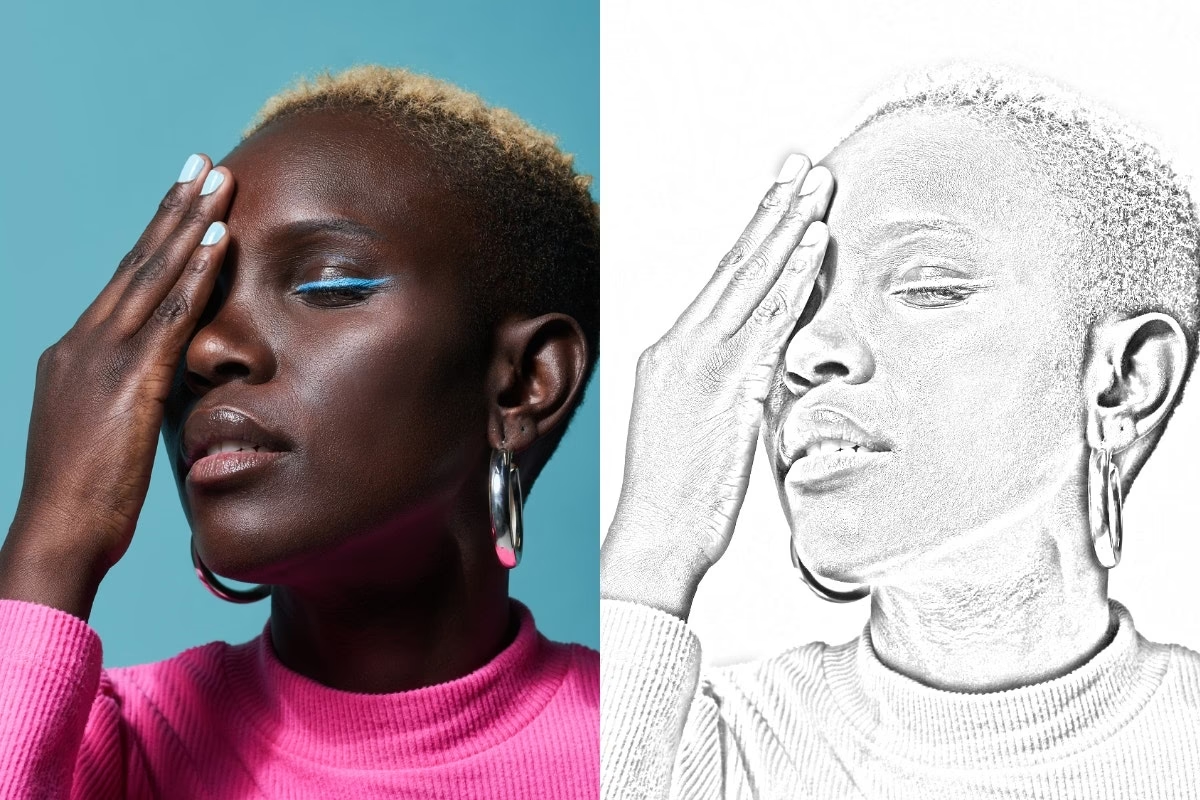

Mange tænker på Photoshop som et værktøj primært til fotoredigering, men dets alsidighed strækker sig langt videre. Det er et kraftfuldt digitalt lærred, der giver dig mulighed for at tegne, male og ja, skitsere. Selvom en digital skitse har sine egne fordele som nem redigering og lag, kan den undertiden mangle den taktile følelse og dybde, der kendetegner en traditionel blyantstegning. Heldigvis kan du ved hjælp af simple, men effektive teknikker i Photoshop give dine digitale skitser et autentisk, håndtegnet udtryk, især ved at fokusere på tekstur og skyggelægning.
At mestre kunsten at tilføje realisme til dine digitale skitser åbner op for en verden af kreative muligheder. Det handler ikke kun om at efterligne traditionelle medier, men om at kombinere det bedste fra begge verdener: den digitale fleksibilitet med den analoge charme. De mest afgørende elementer i denne proces er tilføjelsen af passende tekstur og den omhyggelige anvendelse af skygger og højlys. Lad os dykke ned i, hvordan du kan opnå dette.

Grundlaget: Digital Skitsering i Photoshop
Før vi dykker ned i tekstur og skygger, er det vigtigt at have et godt digitalt skitsegrundlag. Dette starter med at vælge de rigtige pensler. Photoshop tilbyder et stort udvalg af standardpensler, og endnu flere kan downloades eller oprettes. For en realistisk blyantseffekt skal du kigge efter pensler med en let kornet eller uregelmæssig kant. Pensler, der reagerer på tryk (hvis du bruger en tegnetablet), er essentielle for at variere stregtykkelse og opacitet, ligesom med en ægte blyant.
Arbejd altid i lag. Lag er din bedste ven i digital kunst. De giver dig mulighed for at adskille dine streger, skygger, teksturer og baggrunde. Dette betyder, at du kan redigere eller justere et element uden at påvirke resten af din tegning. Start med et skitse-lag, måske et groft lag og derefter et renere streg-lag ovenpå. Hold teksturer og skygger på separate lag for maksimal kontrol.
Tilføj Realisme: Tekstur og Skyggelægning
Nu kommer vi til kernen af at efterligne en traditionel tegning: at tilføje den taktile fornemmelse af papir og dybden fra skygger. En digital overflade er glat og ensartet; papir er det ikke. Papirets uregelmæssige overflade interagerer med blyantens grafit og skaber en unik tekstur. Digitalt kan vi simulere dette.
Brug Papirtekstur
At tilføje en papirtekstur er en af de mest effektive måder at give din digitale skitse et håndtegnet udseende. Processen er relativt ligetil:
- Find en passende papirtekstur. Du kan fotografere et stykke papir med interessant korn, scanne det, eller finde et royaltyfrit billede online. Sørg for, at teksturen har god opløsning.
- Placer teksturbilledet i dit Photoshop-dokument. Træk det ind, eller brug 'Filer' > 'Placer indlejret' (eller 'Placer linket'). Placer teksturlaget øverst i din lagstak, over dit skitse-lag.
- Juster lagets blandingsmodus. Dette er nøglen. Vælg teksturlaget, og i Lag-panelet skifter du blandingsmodusen (typisk indstillet til 'Normal' som standard) til 'Multiplicer' (Multiply).
Hvorfor virker 'Multiplicer' så godt? Denne blandingsmodus kigger på farveinformationen i hvert af lagene og multiplicerer bundlagets farve med toplagets farve. Resultatet er altid mørkere. I praksis betyder det, at de lyse områder i din papirtekstur (papirets toppe) har minimal effekt, mens de mørkere områder (papirets fordybninger) mørkner de tilsvarende områder af din skitse nedenunder. Dette skaber illusionen af, at blyantstregerne er blevet gnidet ind i papirets overflade, hvilket giver et meget overbevisende, kornet udseende.
Du kan justere opaciteten af teksturlaget for at styre intensiteten af papireffekten. En subtil tekstur er ofte mest overbevisende. Du kan også eksperimentere med andre blandingsmodi som 'Farvebrænding' (Color Burn) for en mere dramatisk effekt, men 'Multiplicer' er standarden for papirtekstur.
Tilføj Skygger og Højlys
Skyggelægning er afgørende for at give din skitse dybde og form. I en traditionel tegning opbygges skygger gradvist med flere lag blyantstreger eller ved at bruge en blødere blyant. Digitalt har vi flere værktøjer til rådighed:
- Pensler med lav opacitet/flow: Opret et nyt lag (eller flere) sat til 'Normal' blandingsmodus over dit skitse-lag (men under teksturlaget, hvis du vil have skyggerne til at interagere med papiret). Brug en blød eller let kornet pensel med en lav 'Opacitet' (Opacity) eller 'Flow' (Flow) indstilling (f.eks. 10-30%). Byg langsomt skyggerne op ved at male over de samme områder flere gange. Dette efterligner opbygningen af grafit.
- Blandingsmodi for skyggelag: I stedet for 'Normal' kan du eksperimentere med at sætte skyggelagets blandingsmodus til 'Multiplicer'. Dette mørkner de underliggende lag mere effektivt og kan give en rigere, mere organisk skyggeeffekt, især hvis du bruger farver (selvom vi fokuserer på sort/hvid her, kan princippet overføres).
- Brug af 'Dodge' og 'Burn' værktøjer: Disse værktøjer, der findes i værktøjslinjen, efterligner teknikker fra mørkekammeret i analog fotografering, men kan bruges til at lysne ('Dodge') eller mørkne ('Burn') specifikke områder af dit billede. Vær forsigtig med disse værktøjer, da de permanent ændrer pixels. Det er bedst at bruge dem på et duplikeret lag eller et separat lag sat til 'Overlejring' (Overlay) eller 'Blødt Lys' (Soft Light) og fyldt med 50% grå for ikke-destruktiv redigering.
- Justeringslag: For mere kontrol og ikke-destruktiv redigering kan du bruge justeringslag som 'Niveauer' (Levels) eller 'Kurver' (Curves) klippet til dine skyggelag. Dette giver dig mulighed for at finjustere lysstyrken og kontrasten i dine skyggeområder, selv efter du har malet dem.
Husk at tænke på lyskilden, når du skyggelægger. Hvor falder lyset, og hvor kastes skyggerne? Korrekt skyggelægning er afgørende for at give din skitse volumen og realisme.
Avancerede Teknikker for Autenticitet
Udover grundlæggende tekstur og skygge er der yderligere trin, du kan tage for at forbedre realismen:
Arbejde med Penselindstillinger
Dine penselindstillinger er utroligt vigtige. Gå ind i 'Penselindstillinger'-panelet (Vindue > Penselindstillinger). Her kan du justere 'Formdynamik' (Shape Dynamics) for at variere størrelse, vinkel og rundhed baseret på tryk eller tilfældighed. 'Spredning' (Scattering) kan give en mere kornede eller uregelmæssig streg, og 'Tekstur' (Texture) inden for penselindstillingerne kan endda integrere en tekstur direkte i selve penselstrøget, hvilket kan være effektivt for at simulere korn i blyanten.
Brug af Lagmasker
Lagmasker er uundværlige for ikke-destruktiv redigering. I stedet for at slette dele af dit teksturlag eller skyggelag, kan du tilføje en lagmaske. Mal med sort på masken for at skjule dele af laget, og mal med hvid for at afsløre dem igen. Dette giver dig fuld fleksibilitet til at justere, hvor teksturen eller skyggerne vises, uden permanent at ændre pixelerne.
Trin-for-Trin Guide til Tilføjelse af Papirtekstur
Lad os opsummere processen for at tilføje papirtekstur, da det er en af de mest effektive teknikker:
- Åbn din digitale skitse i Photoshop.
- Sørg for, at din skitse er på et eller flere lag, der er separate fra baggrunden (hvis relevant).
- Find et billede af en papirtekstur. Det kan være en scanning af groft papir, et foto af en overflade, eller en digital teksturfil.
- Gå til 'Filer' > 'Placer indlejret...' (eller 'Placer linket...') og vælg din teksturfil. Klik 'Placer'.
- Teksturen vil blive tilføjet som et nyt lag over dine eksisterende lag. Juster størrelsen og placeringen, så den dækker hele dit lærred. Tryk Enter for at bekræfte placeringen.
- Med teksturlaget valgt i Lag-panelet, gå til dropdown-menuen for blandingsmodus (øverst i panelet, standard er 'Normal').
- Vælg 'Multiplicer' fra listen.
- Observer, hvordan teksturen nu interagerer med din skitse nedenunder, hvilket skaber et kornet udseende.
- Juster 'Opacitet' for teksturlaget (findes ved siden af blandingsmodusen) for at gøre effekten mere eller mindre fremtrædende. En opacitet på 20-50% er ofte en god start.
- (Valgfrit) Tilføj en lagmaske til teksturlaget, hvis du vil skjule teksturen på bestemte områder af din tegning.
Ofte Stillede Spørgsmål (OSS)
- Skal jeg altid bruge 'Multiplicer' til papirtekstur?
- Mens 'Multiplicer' er den mest almindelige og effektive blandingsmodus til at simulere papirets korn, kan du eksperimentere med andre modi som 'Farvebrænding' (Color Burn) eller 'Lineær Brænding' (Linear Burn) for forskellige effekter. Prøv dig frem!
- Hvor finder jeg gode papirteksturer?
- Du kan søge online efter 'free paper textures' eller 'seamless paper textures'. Mange fotografer og designere deler ressourcer. Du kan også nemt skabe dine egne ved at scanne eller fotografere forskellige typer papir.
- Hvordan kan jeg gøre mine skygger blødere?
- Brug en pensel med lav 'Hårdhed' (Hardness) eller sæt penslens 'Flow' og 'Opacitet' til lave værdier og opbyg skyggerne gradvist. Brug af bløde pensler eller Gaussian Blur på skyggelag kan også hjælpe, men gradvis opbygning med en blød pensel giver ofte det mest naturlige resultat.
- Kan jeg bruge denne teknik til farveskitser?
- Absolut! Principperne for at tilføje tekstur og skygger gælder også for farveskitser. Blandingsmodi som 'Multiplicer' vil interagere med farverne på en måde, der mørkner og mætter de underliggende farver, hvilket efterligner, hvordan farveblyanter eller kridt opfører sig på tekstureret papir.
At tilføje tekstur og skyggelægning er transformative skridt i processen med at skabe realistiske digitale skitser i Photoshop. Ved at efterligne de fysiske egenskaber ved blyant og papir kan du give dine digitale kreationer en dybde og autenticitet, der fanger øjet og fortæller en historie. Øvelse gør mester, så eksperimenter med forskellige teksturer, pensler og blandingsmodi for at finde din egen stil og opnå det ønskede resultat.
Hvis du vil læse andre artikler, der ligner Realistiske Skitser i Photoshop, kan du besøge kategorien Fotografi.