
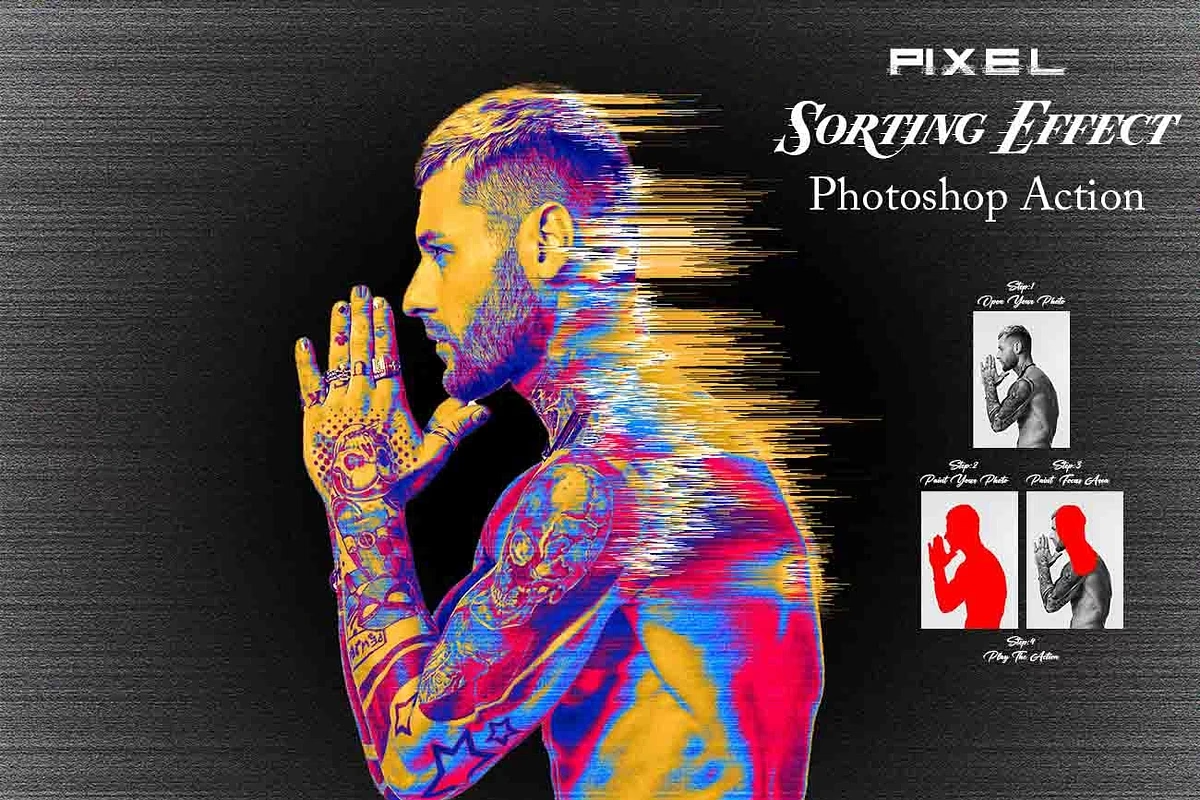

I den stadigt udviklende verden af digital billedbehandling og kunst findes der teknikker, der skubber grænserne for, hvad der er muligt. En sådan teknik, der har vundet popularitet i de seneste år, er pixel sortering – en 'glitchy' effekt, der kan give dine billeder et helt unikt og ofte surrealistisk udseende. Men for virkelig at forstå og værdsætte pixel sortering, er det essentielt at have en solid forståelse for billedets mest grundlæggende element: pixlen. Dette lille, men mægtige element er kernen i al digital billedbehandling, især når man arbejder med kraftfulde værktøjer som Adobe Photoshop.
At dykke ned i pixels og effekter som pixel sortering handler ikke kun om teknisk forståelse; det handler også om at åbne op for nye kreative muligheder. Uanset om du er en erfaren fotograf, en digital kunstner eller bare nysgerrig på, hvordan digitale billeder er bygget op, vil en forståelse af pixels og teknikker til at manipulere dem, som pixel sortering, berige din digitale værktøjskasse og inspirere dig til at eksperimentere.

- Hvad er Pixel Sortering?
- Hvordan Fungerer Pixel Sortering?
- Pixlens Grundlæggende Betydning
- Pixels, Opløsning og Billedstørrelse
- Arbejde med Pixels i Photoshop: Værktøjer og Teknikker
- Pixel Problemer og Løsninger
- Pixels og Filformaternes Relevans
- Pixels i Avancerede Photoshop Teknikker
-
Ofte Stillede Spørgsmål om Pixels
- Hvordan ændrer man pixel dimensioner i Photoshop?
- Hvordan indstiller man pixelstørrelsen for en specifik opløsning?
- Hvad er forholdet mellem pixelstørrelse og billedopløsning?
- Hvordan pixeliserer man en sektion af et billede i Photoshop?
- Hvad er almindelige pixel dimensioner for specifikke skærmstørrelser?
- Hvad er forskellen mellem pixels og points i Photoshop?
Hvad er Pixel Sortering?
Pixel sortering er en digital billedbehandlingseffekt, der skaber et 'glitch'-lignende udseende ved selektivt at omarrangere pixels inden for bestemte områder (intervaller) i billedets rækker eller kolonner. Effekten blev populariseret, og muligvis opfundet, af kunstneren Kim Asendorf. Hvor traditionel billedbehandling sigter mod at skabe et realistisk eller forbedret billede, omfavner pixel sortering den digitale 'fejl' og bruger den som et kreativt udtryk.
I sin kerne er pixel sortering en algoritme, der analyserer billedet og derefter sorterer pixels baseret på en bestemt egenskab, såsom lysstyrke, farvetone eller mætning, inden for definerede grænser. Resultatet er ofte stræk, sløring og forvrængning af billedets indhold, hvilket skaber abstrakte mønstre og teksturer, der kan være både forstyrrende og smukke.
Hvordan Fungerer Pixel Sortering?
Processen bag pixel sortering kan opdeles i to hovedtrin:
- Opdeling i Intervaller: Først opdeles billedets rækker eller kolonner i 'intervaller'. Disse intervaller defineres typisk af bestemte kriterier baseret på pixelejendomme. For eksempel kan et interval være en sammenhængende række af pixels, der alle har en lysstyrke over en bestemt tærskel eller under en anden tærskel. Kanterne af disse regioner bliver grænserne for intervallerne.
- Sortering af Pixels: Dernæst sorteres pixels inden for hvert identificeret interval. Sorteringen sker baseret på en valgt egenskab, såsom lysstyrke (fra mørk til lys eller omvendt), farvetone eller mætning. Pixelsene omarrangeres simpelthen langs rækken eller kolonnen inden for deres interval.
Kim Asendorfs oprindelige script anvendte typisk denne teknik to gange: først sortering vertikalt (langs kolonnerne) og derefter horisontalt (langs rækkerne). Intervallerne blev defineret af regioner, der var enten for lyse eller for mørke. Forestil dig et billede, hvor områder med skum (meget lyst) og skygger (meget mørkt) definerer, hvor sorteringen skal finde sted.
Visuelt kan man forestille sig dette ved at se på et billede. Identificer områder, der er markant lyse eller mørke. Disse områder, og de områder der ligger imellem dem men falder inden for visse kriterier, definerer de sektioner (intervaller), hvor pixels vil blive omarrangeret. Uden for disse definerede intervaller forbliver pixelsene på deres oprindelige plads.
Pixlens Grundlæggende Betydning
Mens pixel sortering er en avanceret og kreativ teknik, bygger den på den mest fundamentale enhed i digitale billeder: pixlen. Ordet 'pixel' er en sammentrækning af 'picture element' – billedets element. Forestil dig et digitalt billede som et utal af bittesmå firkanter arrangeret i et gitter, meget lig en mosaik eller penselstrøg i et maleri, når man ser det tæt på. Hver af disse firkanter er en pixel.
Hver enkelt pixel indeholder information om farve og lysstyrke for et specifikt punkt i billedet. Når millioner af disse pixels er arrangeret tæt sammen og ses på afstand, smelter de sammen og danner det komplette billede, vi ser på en skærm eller et print. Ved normal zoom (100% eller mindre) er individuelle pixels typisk for små til at bemærke med det blotte øje. Det er først, når man zoomer kraftigt ind, at gitterstrukturen og de enkelte pixels bliver tydelige.
Forståelse af pixels er afgørende for enhver, der arbejder med digital billedbehandling, især i programmer som Photoshop. Pixels er de byggesten, der bestemmer et billedes størrelse, detaljegrad og generelle kvalitet.
Pixels, Opløsning og Billedstørrelse
Antallet af pixels i et billede bestemmer dets dimensioner og potentiale for detaljer. Billedets størrelse måles i pixels i bredden og højden (f.eks. 1920x1080 pixels). Jo flere pixels et billede indeholder, desto mere information er der, og desto større kan billedet typisk vises eller printes uden tab af kvalitet.
Ud over billedets dimensioner er begrebet opløsning centralt. I digitale billeder refererer opløsning til tætheden af pixels, typisk målt i pixels per tomme (PPI). Når det kommer til print, bruges ofte 'dots per inch' (DPI), men for digitale billeder er PPI den relevante måling. En højere PPI betyder flere pixels pakket ind på hver tomme, hvilket resulterer i et skarpere billede med finere detaljer, især vigtigt for print i høj kvalitet.
Forståelsen af sammenhængen mellem billedets dimensioner (antal pixels i bredde/højde) og dets opløsning (PPI) er nøglen til at håndtere billeder korrekt. Ændring af den ene faktor påvirker ofte den anden. For eksempel, hvis du bevarer det samlede antal pixels, men øger PPI, mindskes de fysiske dimensioner af billedet, når det printes.
Arbejde med Pixels i Photoshop: Værktøjer og Teknikker
Photoshop er designet til at manipulere pixels. Næsten ethvert værktøj, filter eller justering i programmet påvirker farve- og lysstyrkeinformationen i en eller flere pixels. At mestre manipulationen af pixels giver præcision og kontrol over dit endelige resultat.
Ændring af Størrelse og Justeringer
En af de mest almindelige opgaver er at ændre størrelsen på billeder. I Photoshop kan du ændre billedets dimensioner (antal pixels) og/eller dets opløsning (PPI) via menuen 'Billede' > 'Billedstørrelse'. Her kan du indstille nye værdier for bredde, højde og opløsning.
Når du ændrer størrelse, især når du gør et billede større (opsampling), kan Photoshop interpolere (beregne) nye pixels. Moderne algoritmer som 'Preserve Details 2.0' i Photoshop er designet til at gøre dette så smart som muligt for at minimere kvalitetstab og undgå pixelering, men det er altid bedst at starte med et billede, der har tilstrækkeligt mange pixels til dit tilsigtede formål.
Udover størrelse påvirker justeringer som lysstyrke, kontrast, niveauer, kurver, farvetone og mætning direkte farveværdierne i de individuelle pixels, hvilket ændrer billedets udseende.
Forbedring af Pixelkvalitet med Filtre
Filtre i Photoshop er kraftfulde værktøjer, der kan manipulere pixels på komplekse måder. Filtre som 'Skarphed' (Sharpen) øger kontrasten mellem tilstødende pixels for at give indtryk af mere detalje, mens 'Sløring' (Blur) udjævner farveforskelle mellem pixels for at skabe en blødere overgang.
Værktøjer som 'Healing Brush' eller 'Clone Stamp' kopierer eller blander pixels fra et område af billedet til et andet for at rette fejl eller fjerne uønskede elementer. Forståelse af, hvordan disse værktøjer interagerer med de underliggende pixels, er nøglen til at bruge dem effektivt uden at skabe synlige 'pletter' eller uregelmæssigheder.

Pixel Problemer og Løsninger
Et almindeligt problem, når man arbejder med digitale billeder, er pixelering. Dette opstår, når et billede strækkes ud over sit oprindelige antal pixels, så de enkelte pixels bliver synlige og billedet får et 'blokket' eller takket udseende. Pixelering er et tydeligt tegn på, at billedet ikke har tilstrækkelig opløsning til den størrelse, det vises i.
For at forhindre pixelering bør du altid arbejde med billeder i den højest mulige opløsning, der er nødvendig for dit projekt. Hvis du skal printe et billede, skal du sikre dig, at det har tilstrækkeligt mange pixels til at opnå en tilfredsstillende PPI ved den ønskede printstørrelse (ofte anbefales 300 PPI for fotoprint i høj kvalitet).
Hvis et billede allerede er let pixeliseret, kan du forsøge at mindske effekten ved at bruge Photoshop's skarphedsværktøjer forsigtigt eller anvende en mild sløring (f.eks. 'Gaussian Blur') for at udjævne de skarpe kanter mellem pixels. Dog kan for meget skarphed forstærke pixeleringen, og for meget sløring fjerner detaljer, så det er en balancegang.
Opsampling, som nævnt tidligere, er teknikken til at øge antallet af pixels i et billede for at gøre det større. Ved at bruge avancerede metoder som 'Preserve Details 2.0' kan Photoshop forsøge at 'gætte' de nye pixels' farver baseret på de eksisterende, hvilket kan give et acceptabelt resultat, men det vil sjældent matche kvaliteten af et billede, der oprindeligt blev taget med højere opløsning.
Pixels og Filformaternes Relevans
Måden pixels håndteres på varierer afhængigt af det digitale filformat, du vælger at gemme dit billede i. Forståelse af forskellene er vigtig for at vælge det rette format til den rette opgave.
Her er en kort sammenligning af nogle almindelige formater:
| Format | Kompressionstype | Gennemsigtighed | Farvedybde | Typisk Anvendelse |
|---|---|---|---|---|
| JPEG | Tabsgivende (lossy) | Nej | Fuld farve (Millioner) | Fotografier, webbilleder hvor filstørrelse er vigtig |
| PNG | Tabsfri (lossless) | Ja (med variabel gennemsigtighed) | Fuld farve (Millioner) | Webgrafik, logoer, billeder der kræver gennemsigtighed, bevarelse af kvalitet |
| GIF | Tabsfri (lossless) | Ja (kun tænd/sluk) | Begrænset (256 farver) | Enkle animationer, grafik med få farver, ikoner |
JPEG (Joint Photographic Experts Group) formatet er populært til fotografier, primært på grund af dets effektive tabsgivende kompression. Det reducerer filstørrelsen ved at fjerne nogle pixeleinformationer, som øjet normalt ikke bemærker. Dog kan gentagen redigering og lagring i JPEG forringe billedkvaliteten over tid.
PNG (Portable Network Graphics) formatet bruger tabsfri kompression, hvilket betyder, at ingen pixeleinformation går tabt, når filen gemmes. Dette gør det ideelt til billeder, hvor kvaliteten skal bevares fuldt ud, og til grafik med skarpe kanter eller tekst. PNG understøtter også gennemsigtighed (alfakanal), hvilket er essentielt for webgrafik.
GIF (Graphics Interchange Format) er bedst kendt for at understøtte animation, men det er også et billedformat. Det bruger tabsfri kompression, men er begrænset til kun 256 farver. Dette gør det uegnet til fotografier med et bredt farvespektrum, men fint til simple grafikker og ikoner. GIF understøtter kun binær gennemsigtighed (enten helt gennemsigtig eller helt uigennemsigtig pixel).
Valget af filformat påvirker direkte, hvordan dine pixels gemmes, og hvilken information der bevares eller kasseres. En dyb forståelse heraf er afgørende for at opnå de bedste resultater og undgå uønsket kvalitetstab.
Pixels i Avancerede Photoshop Teknikker
Forståelsen af pixels er også relevant i mere avancerede Photoshop-arbejdsgange:
- Raster vs. Vektor: Photoshop arbejder primært med rasterbilleder (baseret på pixels). I modsætning hertil bruger vektorfiler (som dem oprettet i Adobe Illustrator) matematiske formler til at definere linjer og former, hvilket gør dem uafhængige af opløsning og skalerbare i det uendelige uden kvalitetstab. Selvom Photoshop er raster-baseret, er det vigtigt at kende forskellen, især når man importerer vektorobjekter.
- Camera Raw: Når du arbejder med RAW-filer fra et kamera, manipulerer du i virkeligheden data, der endnu ikke er fuldt 'baked' ind i pixels. Camera Raw-editoren giver dig utrolig kontrol over billedets data, før det konverteres til et standard pixel-baseret format. Dette tillader finjusteringer, der bevarer den maksimale mængde billedinformation og kvalitet.
- Justeringer og Filtre på Separate Lag: En grundlæggende 'best practice' i Photoshop er at bruge justeringslag (Adjustment Layers) og anvende filtre på separate lag eller som Smart Filters. Dette sikrer en ikke-destruktiv arbejdsgang, hvor de originale pixeleinformationer forbliver uberørte. Du kan altid ændre eller fjerne justeringerne eller filtrene senere uden at beskadige billedet.
- Handlinger (Actions): Ved at optage handlinger kan du automatisere gentagne pixelmanipulationer eller filterapplikationer. Dette sikrer konsistens i din redigering over flere billeder og sparer tid.
Ofte Stillede Spørgsmål om Pixels
Her er svar på nogle almindelige spørgsmål vedrørende pixels i Photoshop:
Hvordan ændrer man pixel dimensioner i Photoshop?
Åbn billedet, gå til menuen 'Billede' > 'Billedstørrelse'. I dialogboksen kan du indtaste nye værdier for 'Bredde' og 'Højde' i pixels. Sørg for, at 'Resample' er markeret, hvis du vil ændre det samlede antal pixels. Vælg en passende interpolationsmetode (f.eks. 'Preserve Details 2.0' ved opsampling) og klik 'OK'.
Hvordan indstiller man pixelstørrelsen for en specifik opløsning?
Gå til 'Billede' > 'Billedstørrelse'. Fjern markeringen i feltet 'Resample'. Indtast den ønskede opløsning (f.eks. 300 pixels/inch). Photoshop vil nu vise de fysiske dimensioner (bredde og højde i tommer/cm), som billedet vil have ved den angivne opløsning med sit nuværende antal pixels. Hvis du ændrer bredde eller højde nu (mens 'Resample' er slået fra), ændrer du billedets opløsning.
Hvad er forholdet mellem pixelstørrelse og billedopløsning?
Pixelstørrelse (antal pixels i bredde/højde) og billedopløsning (PPI) er direkte forbundet. Opløsningen angiver, hvor tæt pixelsene er pakket (antal pixels per tomme). Et billede med et fast antal pixels vil have en højere opløsning, hvis det printes småt, og en lavere opløsning, hvis det printes stort. For at få høj opløsning ved en stor printstørrelse kræves et billede med et meget stort antal pixels.
Hvordan pixeliserer man en sektion af et billede i Photoshop?
Vælg den del af billedet, du vil pixelisere, ved hjælp af et markeringsværktøj. Gå derefter til 'Filter' > 'Pixelate' > 'Mosaic'. Juster 'Cell Size' skyderen i dialogboksen for at kontrollere graden af pixelering. Klik 'OK'.
Hvad er almindelige pixel dimensioner for specifikke skærmstørrelser?
Almindelige dimensioner varierer, men eksempler inkluderer:
- Mobile enheder: F.eks. 360x640 til 414x896 pixels
- Tablets: F.eks. 768x1024 til 1536x2048 pixels
- Laptop/Desktop: F.eks. 1366x768 til 3840x2160 pixels (4K)
- 4K skærme: 3840x2160 pixels
- 8K skærme: 7680x4320 pixels
Disse kan variere baseret på enhed og indstillinger.
Hvad er forskellen mellem pixels og points i Photoshop?
Pixels er de grundlæggende byggesten i et digitalt rasterbillede, og deres størrelse varierer afhængigt af skærmens eller printerens opløsning. Points er en måleenhed, der primært bruges i typografi og design (f.eks. skriftstørrelse) og er en fast fysisk størrelse (1 point = 1/72 af en tomme), uafhængig af opløsning. I Photoshop bruges pixels til billeddimensioner og opløsning, mens points bruges til at måle tekst og andre designelementer.
At mestre pixels er fundamentalt for enhver digital kunstner. Fra at forstå, hvordan de danner et billede, til at vide, hvordan man manipulerer dem i Photoshop, åbner det døren til både teknisk præcision og kreativ frihed. Og med teknikker som pixel sortering kan du endda bruge pixlens natur til at skabe bevidste 'fejl' og unikke kunstneriske udtryk, der udfordrer den traditionelle opfattelse af et 'perfekt' billede.
Hvis du vil læse andre artikler, der ligner Pixel Sortering og Pixlens Verden i Photoshop, kan du besøge kategorien Fotografi.