

Som fotograf eller billedentusiast arbejder du sandsynligvis ofte med billedfiler. PNG-formatet er populært for dets evne til at bevare kvalitet og understøtte gennemsigtighed, hvilket gør det ideelt til logoer og grafik. Men når det kommer til deling af dokumenter, udskrivning eller sikring af, at et billede ser ens ud på tværs af forskellige enheder og operativsystemer, er PDF-formatet ofte det foretrukne valg. Dette rejser spørgsmålet: Hvordan konverterer man et PNG-billede til en PDF, og hvordan sikrer man, at kvaliteten bevares under processen? Mange oplever frustration over slørede eller pixelerede resultater efter en konvertering. I denne artikel gennemgår vi, hvorfor dette sker, og hvordan du effektivt kan konvertere dine PNG-filer til PDF i høj kvalitet ved hjælp af forskellige metoder.
Før vi dykker ned i konverteringsprocessen, lad os forstå forskellen mellem PNG og PDF, især i forhold til kvalitet. PNG (Portable Network Graphics) er et billedfilformat, der er kendt for sin tabsfri komprimering, hvilket betyder, at billedet kan gemmes og redigeres gentagne gange uden tab af kvalitet. Det understøtter også gennemsigtighed, hvilket gør det ideelt til webgrafik og designelementer.
PDF (Portable Document Format) er derimod et dokumentformat, der kan indeholde både tekst og billeder. PDF-filer er designet til at se ens ud uanset enhed, software eller operativsystem, hvilket gør dem ekstremt bærbare og velegnede til deling og udskrivning. Når et PNG-billede konverteres til PDF, ændres selve billedformatet ikke nødvendigvis; i stedet indlejres PNG-billedet i en PDF-beholder. Dette betyder, at billedets oprindelige opløsning og detaljer normalt bevares, såfremt konverteringsværktøjet er pålideligt. Derfor bør en konvertering fra PNG til PDF i princippet ikke medføre kvalitetstab, hvis det gøres korrekt.
Hvorfor bliver min PNG til PDF sløret?
Selvom konvertering fra PNG til PDF ikke i sig selv bør medføre kvalitetstab, kan der opstå problemer, der resulterer i et sløret resultat. Det er vigtigt at forstå de potentielle årsager for at undgå dem.
Forkert Konfiguration
Mange PDF-værktøjer har standardindstillinger, der er designet til at optimere filstørrelsen frem for kvaliteten. Hvis disse indstillinger ikke justeres, kan selv højopløselige billeder blive nedskaleret eller komprimeret for meget under konverteringen, hvilket fører til et sløret eller pixelere resultat. Tjek altid indstillingerne i det værktøj, du bruger, for at sikre, at det er konfigureret til høj kvalitet eller 'print-klar' output.
Problemer med Zoom
Nogle gange ser en PDF fin ud ved 100% zoom, men bliver sløret, når man zoomer ind. Dette kan skyldes, at billedet oprindeligt havde en lavere opløsning end det, der kræves for visning ved højere zoomniveauer. Dette er især almindeligt med skærmbilleder. For at undgå dette, tag skærmbilleder ved 100% zoom, hvis muligt, og brug altid billeder med tilstrækkelig høj opløsning til det tilsigtede formål (f.eks. udskrivning).
Billeder med Lav Opløsning
Den mest almindelige årsag til en sløret PDF er simpelthen, at kildebilledet (PNG-filen) allerede har en lav opløsning. Konvertering til PDF kan ikke tilføje detaljer, der ikke er der i forvejen. Hvis du starter med et lille eller lavopløseligt PNG, vil PDF'en også afspejle denne lave kvalitet, især hvis den skaleres op. Brug altid billeder med højest mulig opløsning for at sikre det bedste resultat i PDF'en.
Metoder til Konvertering af PNG til PDF i Høj Kvalitet
Der findes flere måder at konvertere PNG til PDF på, og kvaliteten kan variere afhængigt af det anvendte værktøj og dets indstillinger. Her er nogle af de mest almindelige metoder:
1. Brug af Dedikeret Software (f.eks. Adobe Acrobat)
Adobe Acrobat er en branchestandard for arbejde med PDF-filer og tilbyder robuste funktioner til konvertering af billeder til PDF. Det giver god kontrol over processen og sikrer ofte høj kvalitet.
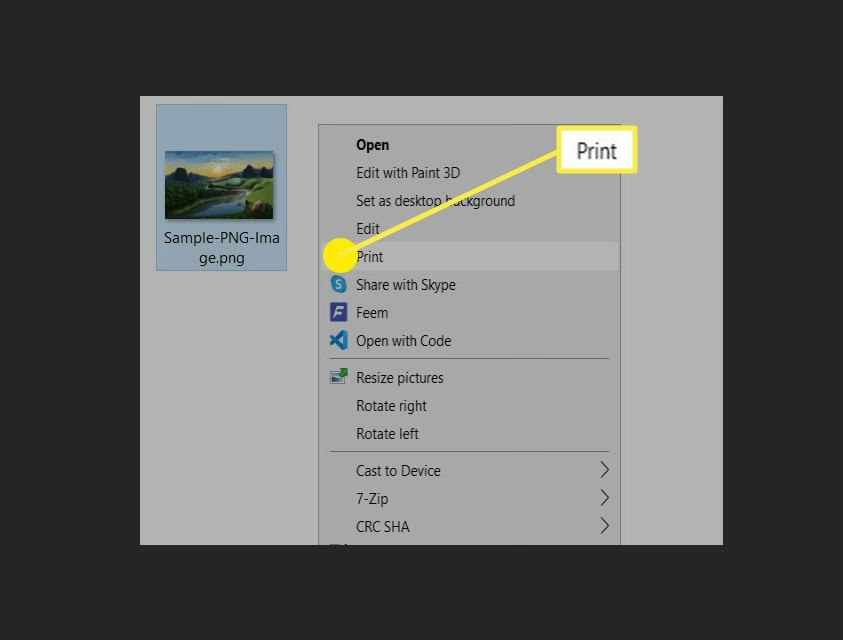
Trin til konvertering med Adobe Acrobat (Desktop):
- Åbn Adobe Acrobat.
- Klik på 'Fil' eller 'Værktøjer' og vælg derefter 'Opret PDF'.
- Vælg den eller de PNG-filer, du vil konvertere, fra din computer. Du kan ofte vælge flere filer ved at holde Ctrl (Windows) eller Command (Mac) nede, mens du klikker.
- Klik 'Åbn'. Adobe Acrobat konverterer filerne til PDF-format.
- Gem den konverterede PDF-fil. Vælg 'Gem' eller 'Gem som', giv filen et navn og vælg en placering.
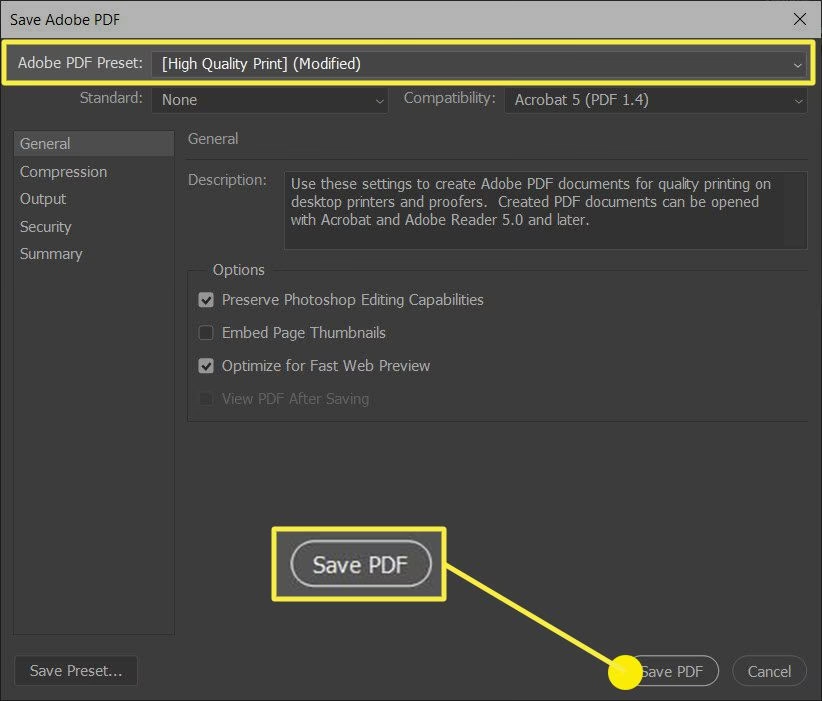
Adobe Acrobat giver dig mulighed for at styre konverteringsindstillingerne for at sikre et resultat i høj kvalitet. For at sikre den højeste opløsning, især til udskrivning, kan du gemme filen som en 'Print-Ready PDF' (PDF/X).
Gemme som PDF/X i Adobe Acrobat for Høj Kvalitet:
- Åbn PDF-filen (den du lige har konverteret eller en eksisterende).
- Gå til 'Fil' > 'Gem som andet' > 'Trykklar PDF (PDF/X)'.
- Klik på 'Indstillinger' i dialogboksen 'Gem som PDF'.
- Vælg en PDF/X-standard, f.eks. 'PDF/X-4', og klik 'OK' i Preflight-dialogen.
- Gem filen.
Dette sikrer, at billederne bevarer deres opløsning og farver nøjagtigt, hvilket er afgørende for professionel udskrivning.
2. Brug af Online Konverteringsværktøjer
Onlineværktøjer er praktiske, da de ikke kræver installation af software. Du skal blot have en internetforbindelse. Ydeevnen kan dog afhænge af din internethastighed og størrelsen på filerne. Mange onlineværktøjer, som f.eks. Smallpdf eller Adobe's egen online konverter, tilbyder PNG til PDF konvertering.
Trin til konvertering via Adobe Online:
- Gå til Adobe's online PNG til PDF konverter (søg efter 'Adobe PNG to PDF online').
- Klik på 'Vælg en fil' eller træk og slip din PNG-fil ind i området.
- Vælg din(e) PNG-fil(er) fra din enhed.
- Upload- og konverteringsprocessen starter automatisk.
- Når konverteringen er færdig, kan du downloade den konverterede PDF-fil til din computer. Onlineværktøjer tilbyder ofte også muligheder for at dele filen direkte.
Onlineværktøjer er hurtige og nemme for simple konverteringer, men de tilbyder ofte færre muligheder for finjustering af kvaliteten sammenlignet med desktop-software.
3. Brug af Alternative PDF-editorer (f.eks. UPDF)
Udover Adobe Acrobat findes der andre PDF-editorer på markedet, som kan konvertere PNG til PDF i høj kvalitet. Nogle af disse, som f.eks. UPDF, positionerer sig som mere omkostningseffektive alternativer med lignende eller endda forbedrede funktioner på visse områder.
Hvorfor overveje alternativer som UPDF?
- Pris: Alternative løsninger kan være markant billigere end Adobe Acrobat, især for private brugere eller mindre virksomheder.
- Batchbehandling: Mange alternativer understøtter batchkonvertering, hvilket gør det nemt at konvertere mange PNG-filer til PDF på én gang, enten som separate PDF'er eller samlet i én fil.
- Hastighed: Nogle alternative editorer hævder at være hurtigere til at håndtere store filer og batchprocesser.
- Brugervenlighed: Nogle brugere finder alternative grænseflader mere intuitive end de seneste versioner af Adobe Acrobat.
- Filstørrelse: Nogle værktøjer tilbyder bedre komprimeringsmuligheder, der kan reducere PDF-filens størrelse uden mærkbart kvalitetstab.
Trin til konvertering med UPDF (Eksempel på alternativ software):
Metode 1 (Åbn fil):
- Download og installer UPDF.
- Åbn programmet.
- Træk og slip din(e) PNG-fil(er) ind i programvinduet, eller klik på 'Åbn fil' og vælg filerne.
- UPDF vil automatisk konvertere PNG-filen(e) til PDF, når de åbnes.
- Gem PDF-filen(e). Hvis du valgte flere PNG'er, kan UPDF spørge, om du vil samle dem til én PDF.
Metode 2 (Batch Kombiner - til at samle flere PNG'er):
- Åbn UPDF.
- Vælg 'Batch' > 'Kombiner' fra hovedmenuen.
- Klik på 'Tilføj filer' og vælg de PNG-filer eller mapper, du vil kombinere til én PDF.
- Klik 'Anvend' og vælg, hvor den samlede PDF skal gemmes.
Denne metode er effektiv, hvis du har mange billeder, du vil samle i et enkelt dokument.

Hvordan øger man opløsningen af et billede?
Som nævnt er kildebilledets opløsning afgørende for den endelige PDF-kvalitet. Hvis dit oprindelige PNG-billede har lav opløsning, kan det være nødvendigt at øge dets opløsning, før du konverterer det til PDF. Professionelle billedredigeringsprogrammer som Adobe Photoshop kan bruges til dette.
Trin til at øge billedopløsning i Photoshop:
- Åbn billedet i Adobe Photoshop.
- Gå til menuen 'Billede' > 'Billedstørrelse'.
- I dialogboksen 'Billedstørrelse' kan du se den aktuelle opløsning (målt i pixels/tomme eller pixels/cm).
- Sørg for, at 'Resample' er slået til (vælg f.eks. 'Preserve Details 2.0' for bedst resultat ved opskalering).
- Indtast den ønskede nye opløsning og/eller dimensioner (bredde og højde). Vær opmærksom på, at kraftig opskalering kan medføre et tab af skarphed, selv med avancerede resampling-metoder.
- Klik 'OK' og gem billedet (f.eks. som en ny PNG-fil) med den højere opløsning.
Det er vigtigt at bemærke, at selvom software kan 'opskalere' et billede, kan det ikke magisk tilføje detaljer, der ikke var der i udgangspunktet. Resultatet af opskalering af et lavopløseligt billede kan stadig se mindre skarpt ud end et billede, der oprindeligt blev optaget eller skabt i høj opløsning.
Ofte Stillede Spørgsmål om PNG til PDF Konvertering
Her er svar på nogle almindelige spørgsmål relateret til konvertering af PNG til PDF og billedkvalitet:
Er PDF, JPG eller PNG af højere kvalitet?
Dette spørgsmål afhænger af konteksten. PNG bruger tabsfri komprimering og er bedst til grafik, logoer og billeder med gennemsigtighed, hvor maksimal kvalitet og skarphed er vigtig, især til digitale formål. JPG (eller JPEG) bruger tabsgivende komprimering, hvilket gør filstørrelserne mindre, men medfører et kvalitetstab, hver gang billedet gemmes. JPG er bedst til fotografier, hvor de små kvalitetstab er mindre mærkbare, og filstørrelsen er vigtig. PDF er et dokumentformat, der kan indeholde både PNG- og JPG-billeder (samt tekst og vektorgrafik). PDF i sig selv er ikke et billedformat med en iboende 'kvalitet' som JPG eller PNG, men det er designet til at bevare kvaliteten af det indlejrede indhold. PDF er bedst til at dele og udskrive dokumenter, der indeholder en blanding af elementer, og sikrer, at layout og kvalitet bevares på tværs af platforme. Hvis du indlejrer et høj-kvalitets PNG i en PDF, vil PDF'en bevare denne kvalitet.
Reducerer konvertering fra PNG til PDF kvaliteten?
Nej, en korrekt udført konvertering fra PNG til PDF bør ikke reducere billedkvaliteten. Som forklaret tidligere, indlejres PNG-billedet typisk i PDF'en uden at ændre selve billeddataene. Eventuelt kvalitetstab skyldes normalt komprimeringsindstillinger i konverteringsværktøjet eller det faktum, at kilde-PNG'en allerede havde lav opløsning.
Hvorfor gemmes min PNG sløret? (Generelt)
Hvis en PNG-fil gemmes eller uploades, og den ser sløret ud, kan det skyldes flere ting, ud over de allerede nævnte for PDF-konvertering: billedet er blevet skaleret op ud over dets oprindelige opløsning, det er blevet gemt med for lav opløsning til det tilsigtede formål (f.eks. webvisning eller udskrivning), eller der er sket en uønsket komprimering under upload til en platform, der optimerer billeder automatisk.
Afsluttende tanker
At konvertere PNG til PDF er en almindelig opgave, især når man skal dele billeder eller dokumenter professionelt. Selvom processen virker simpel, er det vigtigt at være opmærksom på potentielle faldgruber, der kan føre til kvalitetstab. Ved at bruge pålidelige værktøjer som Adobe Acrobat, Adobe Online eller alternative editorer som UPDF og ved at sikre, at dine kilde-PNG'er er af høj kvalitet, kan du konvertere dine billeder til PDF uden at bekymre dig om slørede resultater. Vælg den metode, der passer bedst til dine behov og budget, og husk altid at tjekke det endelige PDF-resultat for at sikre, at kvaliteten lever op til dine forventninger.
| Metode | Fordele | Ulemper | Bedst til |
|---|---|---|---|
| Adobe Acrobat (Desktop) | Høj kvalitet, mange kontrolindstillinger, batchbehandling, PDF/X support | Dyr, kræver installation, kan virke kompleks for begyndere | Professionel brug, hyppige konverteringer, behov for avancerede indstillinger |
| Adobe Online | Gratis (basal brug), ingen installation, nemt og hurtigt | Færre kontrolindstillinger, kræver internet, begrænsninger på filstørrelse/antal | Hurtige, lejlighedsvise konverteringer |
| Alternative Software (f.eks. UPDF) | Ofte billigere, batchbehandling, hurtig, brugervenlig grænseflade | Kræver installation, funktionalitet kan variere mellem programmer | Regelmæssig brug, budgetvenligt alternativ, behov for batchfunktioner |
| Andre Online Værktøjer (f.eks. Smallpdf) | Gratis (basal brug), ingen installation, bred tilgængelighed | Kvalitet kan variere, færre kontrolindstillinger, annoncer, potentielle privatlivsproblemer | Lejlighedsvise, enkle konverteringer |
Hvis du vil læse andre artikler, der ligner PNG til PDF i Høj Kvalitet: En Guide, kan du besøge kategorien Fotografering.