


Selvom de fleste billeder i dag tages med digitale kameraer, lever vores kærlighed til vintage Polaroid-billeder, skudt med Polaroid-kameraer, videre. At tilføje den klassiske Polaroid-ramme til dine digitale fotos er en fantastisk måde at give dine billeder et strejf af vintage-stemning. Denne guide vil føre dig igennem tre effektive metoder til at tilføje en Polaroid ramme til dine fotos og endda videoer. Du kan nemt skabe nostalgiske billeder med den karakteristiske Polaroid-kant til Instagram Story, Reels eller printe dem ud til din samling.
Her er, hvad du vil lære:
Sådan Tilføjer du en Polaroid Ramme på Instagram
En af de nemmeste måder at tilføje en Polaroid ramme til dine billeder er ved at bruge Instagram. Du kan benytte Instagrams Sticker-funktion og søge efter en Polaroid-ramme, der falder i din smag, og tilføje kanten til et enkelt eller flere fotos i din Instagram Story.
Trin-for-Trin Guide til Instagram
- Start Instagram og Åbn Story: Åbn din Instagram-app og swipe fra venstre mod højre for at åbne Instagram Story-kameraet eller vælg et billede fra din galleri ved at swipe op.
- Upload og Juster Billeder: Upload et eller flere fotos til din Instagram Story. Brug derefter dine fingre til at justere størrelsen på hvert foto og placere dem, som du ønsker, inden for det område, hvor rammen skal være.
- Tilføj Polaroid Rammen: Tryk på Sticker-ikonet (det lille firkantede ansigt) øverst på skærmen. I søgefeltet, der dukker op, skal du skrive "Polaroid". Gennemse de tilgængelige Polaroid-rammer og vælg den ønskede. Når rammen vises på skærmen, skal du bruge dine fingre til at forstørre den og placere den, så dine fotos er indlejret i rammen. Du kan rotere og justere rammen, så den passer perfekt til dine billeders layout.
- Tilføj Tekst og Gem/Del: Du kan nu tilføje tekst til dine billeder med Polaroid ramme, hvis du ønsker det, for at give dem et personligt præg. Når du er tilfreds, kan du trykke på de tre prikker for at gemme billedet til din telefons fotogalleri, eller du kan dele det direkte til din Instagram Story. Denne metode er hurtig og nem for mobilbrugere, der ønsker at tilføje et Polaroid look til deres Stories.
Tilføj Polaroid Rammer til Fotos og Videoer Online med FlexClip
Hvis du har brug for at tilføje en Polaroid ramme med forskellige stilarter til både fotos og videoer, for eksempel til dine YouTube-videoer, Vlogs eller mindevideoer, er et andet effektivt værktøj en online videoredigerer som FlexClip. Med FlexClip kan du vælge mellem et væld af designer-lavede og fuldt tilpasselige Polaroid ramme-skabeloner. Alt du skal gøre er at trække og slippe dine egne fotos eller videoer ind for at erstatte de eksisterende i skabelonerne.
Fordele ved FlexClip
- Understøtter både fotos og videoer.
- Tilbyder mange skabeloner med Polaroid tema.
- Nem træk-og-slip-funktionalitet.
- Mulighed for at tilpasse videoens billedformat (16:9, 9:16, 4:5, 1:1, 21:9) til forskellige sociale medier platforme.
- Adgang til stilfulde tekst-animationer, royalty-fri musik, lydeffekter, GIPHY-klistermærker, illustrationer, populære overgange, effekt-overlays og meget mere, der kan sætte gang i din kreative proces.
Trin-for-Trin Guide til FlexClip
- Vælg en Polaroid Video Skabelon: Gå til FlexClips hjemmeside og vælg en Polaroid video-skabelon, der passer til dit projekt. Skabelonerne er designet til at gøre processen hurtig og intuitiv.
- Upload Dine Medier: Upload dine fotos og videoklip til FlexClip. Du kan uploade direkte fra din computer eller endda direkte fra din telefon, hvilket gør det nemt at arbejde med dine filer uanset kilde.
- Tilføj Polaroid Rammer til Fotos og Videoer: Træk og slip dine egne fotos eller videoer for at erstatte de forudlavede medier i skabelonen. Når dit foto eller din video er placeret i Polaroid rammen, kan du dobbeltklikke på det for at justere størrelse og position inde i rammen, eller du kan justere dets varighed på den intuitive tidslinje, hvis det er et videoklip. Alternativt, hvis du foretrækker mere kreative Polaroid rammer, kan du klikke på fanen "Elements", gå til "Mask & Frame" og vælge mellem flere populære Polaroid rammer eller endda InstagramPolaroid rammer, Mac- eller iPhone-rammer mv. for at tilføje stil til dine fotos og videoer.
- Forbedr Dit Projekt: Du kan yderligere forbedre dit projekt. Tilpas teksten i skabelonen, herunder skrifttype, farve og tekst-animationer. Anvend et vintage filter på dine fotos for at efterligne den klassiske Polaroid fotos stemning. Tilføj populære overgange mellem klip, animerede GIPHY-klistermærker eller illustrationer for at give dine videoer liv. Vælg fra tusindvis af musiknumre og lydeffekter for at skabe den ønskede atmosfære.
- Forhåndsvisning og Deling: Når redigeringen er færdig, kan du forhåndsvise dit projekt. Du kan derefter downloade videoen i 1080P-opløsning til din computer eller dele den direkte til platforme som YouTube, Google Drive eller Dropbox med et enkelt klik. Derudover er der ofte også et klikbart link og en indlejringskode tilgængelig til genbrug.
Brug Photoshop til at Tilføje en Realistisk Polaroid Ramme
Hvis du har grundlæggende kendskab til lagmaskering i Adobe Photoshop, kan du også bruge Photoshop til at tilføje en Polaroidramme til dit foto med en realistisk Polaroid effekt. Denne metode giver dig mest kontrol over det endelige udseende.

Trin-for-Trin Guide til Photoshop
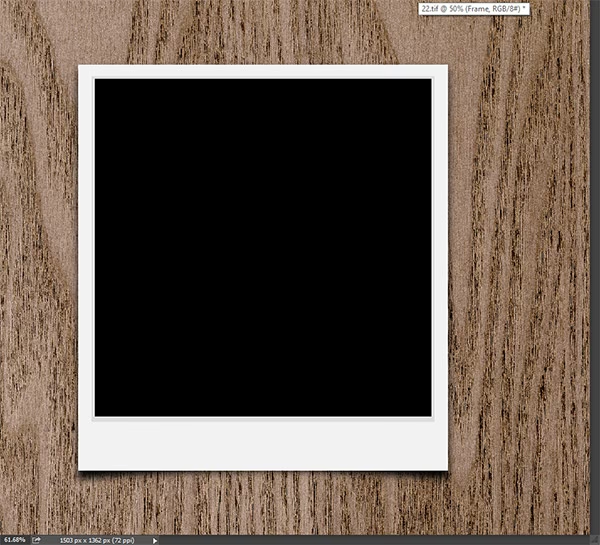
- Find Ramme og Importer: Find en copyright-fri Polaroidramme online og download den til din computer. Importer derefter Polaroidrammen i Photoshop. Åbn dit foto og placer det på et nyt lag ovenpå rammen. Sørg for, at ramme-laget er nederst, og foto-laget er ovenpå.
- Lav et Udvælgelse på Ramme-laget: Med ramme-laget valgt, skal du bruge værktøjet "Magic Wand Tool" (Tryllestaven) til at udvælge det område inde i Polaroidrammen, hvor billedet skal være synligt – altså det "tomme" felt i rammen.
- Brug Udvælgelsen som en Lagmaske: Vælg nu det andet lag, hvor dit foto ligger. Klik derefter på ikonet for at tilføje en lagmaske (det rektangulære ikon med en cirkel indeni nederst i Lag-panelet). Fordi du havde en aktiv udvælgelse, da du klikkede på lagmaske-ikonet, vil Photoshop automatisk bruge denne udvælgelse til at oprette masken. Dit foto skulle nu være synligt indlejret præcist inden for det område, du udvalgte i rammen.
- Juster Fotoets Position og Størrelse: For at justere fotoets position inden i rammen, skal du klikke på kæde-ikonet mellem foto-miniaturebilledet og lagmaske-miniaturebilledet i Lag-panelet. Dette "afkæder" fotoet fra masken, så du kan flytte fotoet uafhængigt. Brug værktøjet "Move Tool" (Flytteværktøjet) til at placere fotoet, som du ønsker det inde i rammen. For at ændre størrelsen på fotoet, tryk på Ctrl+T (eller Cmd+T på Mac) for at aktivere "Free Transform" (Fri Transformering). Hold Shift nede, mens du trækker i hjørnerne, for at skalere proportionalt. Tryk Enter for at bekræfte transformationen.
- Farvejuster Fotoet for Vintage Look (Valgfrit): For at give fotoet en vintage Polaroid stemning, kan du farvejustere det. Tilføj et justeringslag ved at klikke på ikonet for "Create new fill or adjustment layer" nederst i Lag-panelet og vælg "Hue/Saturation" (Nuance/Mætning). I egenskabs-panelet for Hue/Saturation, sæt flueben ved "Colorize". Flyt derefter på skyderne for Hue og Saturation for at skabe den ønskede farvetone og intensitet. For at sikre, at denne farvejustering kun påvirker dit foto og ikke rammen, skal du oprette en klippemaske (clipping mask). Hold Alt (eller Option på Mac) nede, og klik mellem Hue/Saturation justeringslaget og dit foto-lag i Lag-panelet, eller brug tastaturgenvejen Ctrl/Cmd + Alt + G. Du vil se en lille pil pege ned fra justeringslaget til foto-laget, hvilket indikerer, at justeringen nu kun gælder for fotoet nedenunder.
Sammenligning af Metoder
| Metode | Egnet til | Sværhedsgrad | Værktøj |
|---|---|---|---|
| Instagram Stories | Fotos (primært Story-format) | Nem | Mobil App |
| FlexClip | Fotos & Videoer | Medium (online interface) | Online Værktøj |
| Photoshop | Fotos (mest kontrol) | Kræver softwarekendskab | Desktop Software |
Ofte Stillede Spørgsmål
- Hvilken størrelse har Polaroid film?
- Størrelsen på Polaroid film varierer lidt afhængigt af typen. Polaroid SX-70, 600 og i-Type film har et fotoområde, der måler præcis 3,108 × 3,024 tommer (7,894 x 7,6801 cm). Det samlede filmareal, inklusive den karakteristiske hvide kant, måler 4,233 x 3,483 tommer (10,752 x 8,847 cm). Polaroid Round Frame film har det samme samlede areal som standardfilmene (4,233 x 3,483 tommer eller 10,752 x 8,847 cm), men fotoområdet er cirkulært med en diameter på 3,024 tommer (7,68096 cm).
Så der har du det – tre forskellige måder, du nemt kan tilføje en Polaroidramme til dine fotos og videoer ved hjælp af henholdsvis Instagram, FlexClip online videoredigerer og Photoshop. Hvilken løsning passer bedst til dig afhænger af dine behov, din erfaring med billedredigering, og om du arbejder med fotos, videoer eller begge dele. Uanset hvilken metode du vælger, kan du nu nemt skabe billeder med det eftertragtede vintage Polaroid look.
Hvis du vil læse andre artikler, der ligner Giv Dine Billeder et Klassisk Polaroid Look, kan du besøge kategorien Fotografi.