
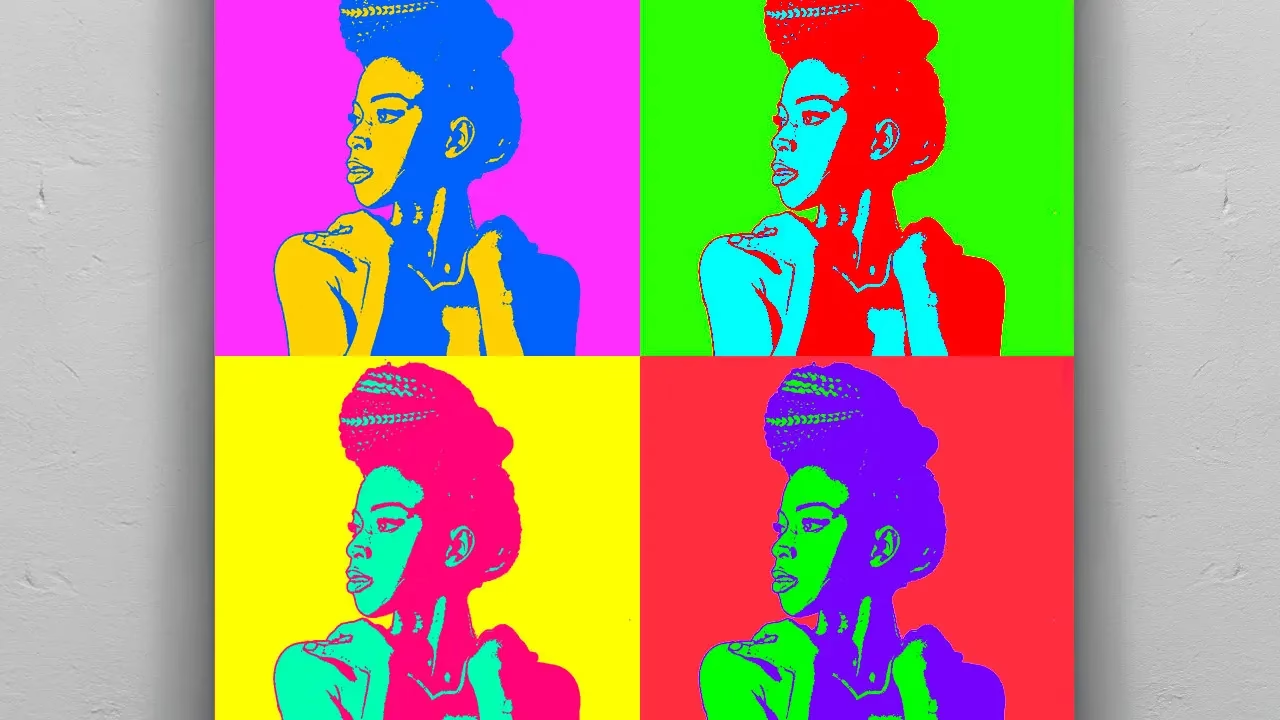

Som fotograf ved du, at farver spiller en afgørende rolle for stemningen og budskabet i et billede. Nogle gange fanger kameraet ikke helt den intensitet eller livlighed, du så med dine egne øjne, eller måske ønsker du bevidst at fremhæve en bestemt farve for at lede beskuerens øje eller skabe et dramatisk udtryk. At få specifikke farver til at 'poppe' i Photoshop er en kunst, der kan løfte dine billeder fra gode til fantastiske. Det handler ikke nødvendigvis om at overdrive, men om at forfine og styre farvernes fremtoning præcist der, hvor du ønsker det.
Der findes flere effektive metoder til at opnå dette i Photoshop, og valget af teknik afhænger ofte af den specifikke farve, du vil arbejde med, og hvor præcis du skal være. Uanset om du er nybegynder eller erfaren, vil mestring af disse værktøjer give dig langt større kontrol over dine billeders endelige udtryk.
- Grundlæggende Farvejusteringer: Livlighed og Mætning
- Avancerede Teknikker med Selektiv Farve og Camera Raw
- Kraften i Masker (Masks)
- Kombination af Teknikker
- Sammenligning af Teknikker
- Tips til et Naturligt Resultat
-
Ofte Stillede Spørgsmål
- Q: Hvad er forskellen på Livlighed og Mætning?
- Q: Kan jeg gemme mine farvejusteringer til senere brug?
- Q: Mit billede ser unaturligt ud efter justering af farverne. Hvad gør jeg?
- Q: Hvordan vælger jeg præcist den farve, jeg vil justere, i Nuance/Mætning?
- Q: Er det bedre at bruge Camera Raw eller Nuance/Mætning til specifikke farver?
Grundlæggende Farvejusteringer: Livlighed og Mætning
De mest umiddelbare værktøjer til farveforbedring i Photoshop findes under Justeringer (Adjustments). Her finder du 'Livlighed' (Vibrance) og 'Nuance/Mætning' (Hue/Saturation).
Livlighed (Vibrance)
Justeringslaget 'Livlighed' er et fremragende sted at starte, især hvis du vil øge farvernes intensitet på en mere skånsom måde. Livlighed virker intelligent ved primært at påvirke de farver, der er mindre mættede, og har en mindre effekt på farver, der allerede er meget mættede. Dette gør den ideel til portrætter, da den ofte øger farverne i baggrunden eller tøj uden at overmætte hudtoner, som ellers let kan komme til at se unaturlige ud. Skyderen 'Livlighed' øger intensiteten af de mindst mættede farver, mens skyderen 'Mætning' (Saturation) i samme justeringslag øger mætningen jævnt for alle farver. Ved at bruge Livlighed kan du give billedet et løft i farverne uden risiko for, at de mest intense farver 'løber løbsk'.
Nuance/Mætning (Hue/Saturation)
Justeringslaget 'Nuance/Mætning' er et af de mest alsidige farveværktøjer i Photoshop. Udover at justere den samlede mætning og nuance for hele billedet, giver det dig mulighed for at arbejde med specifikke farveområder. I dropdown-menuen, der som standard står på 'Master', kan du vælge individuelle farver som Rød (Reds), Gul (Yellows), Grøn (Greens), Cyan (Cyans), Blå (Blues) og Magenta (Magentas). Ved at vælge for eksempel 'Rød' kan du derefter justere Nuance, Mætning og Lysstyrke (Lightness) udelukkende for de røde toner i billedet. Dette er perfekt, hvis du vil have en rød blomst til at springe frem, gøre en blå himmel mere levende, eller fremhæve grønne blade. Når du vælger en farve, viser Photoshop et farvebånd, der indikerer det farveområde, du påvirker. Du kan yderligere finjustere dette område ved hjælp af skyderne under farvebåndet for at sikre, at du kun påvirker den præcise farve, du ønsker. Dette værktøj giver en meget direkte og kraftfuld kontrol over individuelle farvekanaler.
Avancerede Teknikker med Selektiv Farve og Camera Raw
Selektiv Farve (Selective Color)
'Selektiv Farve' er et justeringslag, der lyder mere kompliceret, end det er, men det tilbyder en utrolig nuanceret kontrol over farver. I stedet for at justere farver baseret på deres nuance (som i Nuance/Mætning), justerer Selektiv Farve mængden af Cyan, Magenta, Gul og Sort i specifikke farveområder (Rød, Gul, Grøn, Cyan, Blå, Magenta, Hvid, Neutral, Sort). Dette efterligner processen i trykkeribranchen, hvor farver blandes med CMYK. Ved at vælge for eksempel 'Rød' og derefter justere skyderne for Cyan, Magenta, Gul og Sort, kan du ændre udseendet af de røde elementer på meget specifikke måder. Vil du gøre rødt mere intenst og varmt? Tilføj Magenta og Gul. Vil du dæmpe det lidt og gøre det køligere? Tilføj Cyan eller Sort. Dette værktøj er fantastisk til finjustering og til at skabe mere komplekse farveskift end blot at øge mætningen.
Camera Raw-filteret
Selvom Camera Raw primært bruges til at behandle RAW-filer, kan det også anvendes som et filter på et lag i Photoshop (Filter > Camera Raw Filter). Inden for Camera Raw-filteret findes panelet 'HSL/Grayscale' (Nuance, Mætning, Lysstyrke), som fungerer på samme princip som Nuance/Mætning justeringslaget, men ofte med en mere intuitiv grænseflade og potentielt lidt anderledes algoritmer. Her kan du justere Nuance, Mætning og Lysstyrke for otte forskellige farvekanaler (Rød, Orange, Gul, Grøn, Aqua, Blå, Lilla, Magenta) uafhængigt af hinanden. Dette værktøj er utrolig effektivt til at isolere og forbedre specifikke farver, især i landskabsbilleder (blå himmel, grønne træer) eller billeder med specifikke farveelementer. Brug af Camera Raw som filter giver dig også adgang til andre kraftfulde justeringer som Klarhed (Clarity), Struktur (Texture) og Dehaze, som indirekte kan påvirke farvernes fremtoning ved at øge kontrasten eller fjerne tåge.
Kraften i Masker (Masks)
Uanset hvilken justeringsteknik du vælger – Livlighed, Nuance/Mætning, Selektiv Farve, Camera Raw – er brugen af masker helt essentiel, hvis du kun vil påvirke en bestemt del af dit billede. Når du opretter et justeringslag, oprettes der automatisk en maske (en hvid miniature ved siden af justeringslagets ikon). En maske fungerer som en 'stencil' for dit justeringslag:
- Hvid på masken betyder, at justeringen er fuldt synlig (påvirker 100% af billedet i dette område).
- Sort på masken betyder, at justeringen er fuldstændig skjult (påvirker slet ikke billedet i dette område).
- Gråtoner på masken betyder, at justeringen er delvist synlig (påvirker billedet med en opacitet, der svarer til gråtonens lysstyrke).
Ved at male med en sort pensel på masken kan du 'slette' effekten af justeringslaget fra de områder, du maler over. Maler du med en hvid pensel, 'genopretter' du effekten. Dette giver dig mulighed for at anvende din farvejustering (f.eks. øget mætning af rød) kun på den specifikke genstand eller det område i billedet, du ønsker at fremhæve, uden at påvirke resten af billedet. For eksempel, hvis du vil have en rød bil til at poppe i et landskabsbillede, opretter du et Nuance/Mætning justeringslag, vælger 'Rød' og øger mætningen. Derefter vender du masken (Ctrl/Cmd + I for at gøre den sort), hvilket skjuler effekten overalt. Nu maler du med en hvid, blød pensel over den røde bil. Effekten af øget rød mætning vil nu kun være synlig på bilen. Dette er en utrolig kraftfuld og ikke-destruktiv måde at arbejde på, da du altid kan redigere masken senere.
Kombination af Teknikker
Ofte opnås de bedste resultater ved at kombinere flere teknikker. Du kan starte med en global justering som Livlighed for et generelt løft, og derefter bruge Nuance/Mætning eller Selektiv Farve med masker til at finjustere specifikke farver og områder. Husk at bruge justeringslag (Adjustment Layers) frem for at anvende justeringer direkte på billedlaget. Justeringslag giver dig fleksibilitet til at redigere dine justeringer når som helst, ændre deres opacitet, og bruge masker til at styre, hvor effekten er synlig. Dette workflow er grundlaget for professionel billedredigering i Photoshop.
Sammenligning af Teknikker
For at give et hurtigt overblik over de primære metoder til at få farver til at poppe:
| Teknik | Primær Effekt | Kontrolniveau | Bedst til |
|---|---|---|---|
| Livlighed | Øger mætning af mindre mættede farver | Grundlæggende | Generelt løft, portrætter |
| Nuance/Mætning | Justerer Nuance, Mætning, Lysstyrke globalt eller pr. farve | Medium til Høj | Specifikke farver (f.eks. rød, blå, grøn) |
| Selektiv Farve | Justerer CMYK/Sort i farveområder | Høj, nuanceret | Finjustering, komplekse farveskift |
| Camera Raw HSL | Justerer Nuance, Mætning, Lysstyrke pr. farve (8 kanaler) | Høj | Specifikke farver, RAW-filer, anvendt som filter |
Tips til et Naturligt Resultat
Nøglen til at få farver til at poppe er ofte at gøre det subtilt. Overmætning kan hurtigt få et billede til at se kunstigt ud. Her er et par tips:
- Arbejd med Justeringslag: Som nævnt, brug altid justeringslag.
- Brug Masker: Begræns effekten til de områder, der virkelig har brug for det.
- Reducer Lagets Opacitet: Hvis effekten er for stærk, kan du blot reducere justeringslagets opacitet for at dæmpe den.
- Hold Øje med Histogrammet: Vær opmærksom på histogrammet for at undgå at klippe farvekanalerne (clipping), især når du øger mætningen meget.
- Zoom Ind og Ud: Vurder effekten både ved 100% zoom for detaljer og ved en mindre zoom for det samlede indtryk.
- Sammenlign Før og Efter: Brug 'øjeblik'-ikonet på justeringslaget til hurtigt at slå effekten til og fra og sammenligne med originalen.
Ofte Stillede Spørgsmål
Q: Hvad er forskellen på Livlighed og Mætning?
A: Livlighed øger mætningen primært i de farver, der er mindst mættede, og beskytter hudtoner og allerede mættede farver. Mætning øger mætningen jævnt for alle farver i billedet.
Q: Kan jeg gemme mine farvejusteringer til senere brug?
A: Ja, for justeringslag som Nuance/Mætning og Selektiv Farve kan du gemme indstillingerne som forudindstillinger (presets) via menuen i justeringspanelet. For Camera Raw-filteret kan du også gemme indstillinger som forudindstillinger.
Q: Mit billede ser unaturligt ud efter justering af farverne. Hvad gør jeg?
A: Du har sandsynligvis overgjort det. Prøv at reducere justeringslagets opacitet eller rediger indstillingerne for justeringen. Hvis du har brugt en maske, kan du blødgøre overgangen eller male sort over områder, hvor effekten er for stærk.
Q: Hvordan vælger jeg præcist den farve, jeg vil justere, i Nuance/Mætning?
A: Udover at vælge fra dropdown-menuen kan du bruge 'håndværktøjet' (en finger-ikon) i Nuance/Mætning panelet. Klik og træk på en farve i dit billede, og Photoshop vil automatisk vælge den relevante farvekanal og justere mætningen/lysheden for netop det område. Du kan også bruge pipetterne (eyedroppers) til at definere farveområdet mere præcist.
Q: Er det bedre at bruge Camera Raw eller Nuance/Mætning til specifikke farver?
A: Begge er effektive. Camera Raw-filteret kan føles mere intuitivt med sine 8 farvekanaler og integration med andre grundlæggende justeringer. Nuance/Mætning justeringslaget er et standard Photoshop-lag, der passer godt ind i ethret workflow med justeringslag og masker.
At mestre kunsten at få farver til at poppe i Photoshop handler om at forstå de forskellige værktøjers styrker og svagheder og vide, hvornår man skal bruge dem – ofte i kombination. Husk altid at arbejde ikke-destruktivt ved brug af justeringslag og masker. Dette giver dig frihed til at eksperimentere og finjustere, indtil du opnår præcis det look, du drømmer om for dine billeder. Øvelse gør mester, så leg med skyderne, eksperimenter med masker, og se, hvordan du kan forvandle dine fotos med bevidst farveredigering.
Hvis du vil læse andre artikler, der ligner Få Farver til at Poppe i Photoshop, kan du besøge kategorien Redigering.