
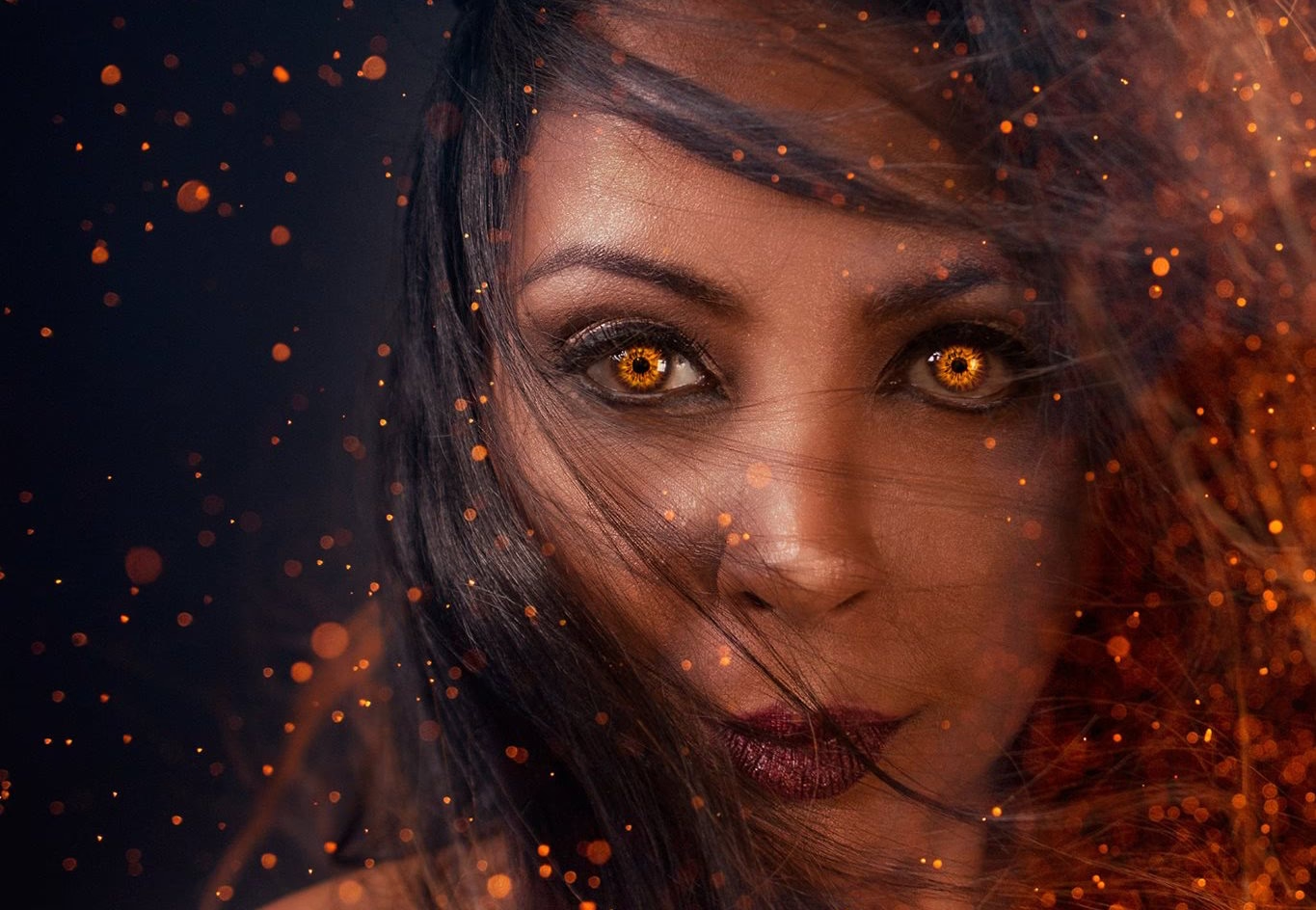

Uanset om det er til et modemagasin, en produktannonce, en marketingkampagne eller bare dit nye profilbillede, ender vi alle med at skulle retouchere billeder af og til. Med et par simple teknikker i Photoshop kan du forvandle et kedeligt, fejlbehæftet billede til noget langt mere iøjnefaldende og professionelt. Dit motiv er måske ikke en professionel model, men du kan stadig skabe et pletfrit billede, som du kan være stolt af. I denne artikel vil vi gennemgå nogle grundlæggende fotoretoucheringsteknikker, der forbedrer et billede uden at få det til at se unaturligt ud. Vi vil lysne billedet, korrigere motivets hud, fjerne uønskede objekter og foretage et par andre forbedringer.
https://www.youtube.com/watch?v=ygUPI3B1dGlucG9ydHJhaXRz
Jeg vil arbejde med en Wacom Bamboo Pen Tablet, men en mus eller endda touchpadden på din bærbare computer vil fungere lige så godt. Jeg har retoucheret billeder med alle tre. Principperne og værktøjerne er de samme, uanset hvilket inputredskab du foretrækker. Det vigtigste er at have kontrol og præcision, især når du arbejder med detaljer som hud.

-
Trin for trin: Portrætretouchering i Photoshop
- Trin 1: Åbn dit billede
- Trin 2: Duplikering af lag
- Trin 3: Lysne billedet
- Trin 4: Niveauer (Levels)
- Trin 5: Forbedring af himlen
- Trin 6: Lysere himmel
- Trin 7: Fjernelse af urenheder (Spot Healing Brush)
- Trin 8: Lappe-værktøj (Patch Tool)
- Trin 9: Quick Mask
- Trin 10: Markering og Duplikering af ansigt
- Trin 11: Udglatning (Smoothing)
- Trin 12: Tekstur
- Trin 13: Resten af huden
- Trin 14: Fjernelse af objekter
- Trin 15: Toneændringer (Valgfrit)
- Værktøjer til Portrætretouchering
- Ofte Stillede Spørgsmål om Rengøring af et Selvportræt i Photoshop
Trin for trin: Portrætretouchering i Photoshop
At rense og forbedre et portræt i Photoshop involverer flere nøgletrin. Hvert trin bygger på det foregående og bidrager til det endelige resultat – et billede, der ser poleret og professionelt ud, men stadig bevarer en følelse af virkelighed og autencitet. Husk altid at arbejde på kopier af dine lag for at bevare dit originale billede intakt og give dig mulighed for at justere dine ændringer senere.
Trin 1: Åbn dit billede
Åbn billedet i Photoshop, hvis du ikke allerede har gjort det. Dette er det indledende skridt, der gør billedet klar til redigering.
Trin 2: Duplikering af lag
Som en tommelfingerregel, og for en sikkerheds skyld (fordi tingene nogle gange kan gå galt), duplikerer jeg altid mit originale billede. At duplikere dit billede giver dig ikke kun mulighed for at skifte frem og tilbage for at se, hvilke ændringer der er blevet foretaget, men det forhindrer dig også i at 'ødelægge' det originale billede. Du kan gøre dette ved at højreklikke på baggrundslaget i lagpanelet og vælge 'Dupliker lag' eller ved at trække baggrundslaget ned til ikonet for nyt lag nederst i panelet. Navngiv gerne det nye lag, f.eks. 'Retouchering'.
Trin 3: Lysne billedet
Som du kan se, er vores billede lidt mørkt både i forgrunden og baggrunden, hvilket får det til at se lidt 'gråt' og kedeligt ud. For at gøre billedet lysere vil vi foretage en hurtig automatisk farvejustering. Sørg for, at du er på dit duplikerede lag, gå til 'Billede' > 'Auto Farve', eller du kan blot trykke Shift + Ctrl + 'B' (Shift + Cmd + 'B' på Mac). Du skulle gerne se en øjeblikkelig ændring finde sted. Nu er billedet lidt varmere i tonerne.
Trin 4: Niveauer (Levels)
Vores billede er stadig ret mørkt, så for at gøre det endnu lysere skal vi gå til 'Billede' > 'Justeringer' > 'Niveauer' (eller Ctrl + 'L' / Cmd + 'L') og ændre de første to skydere (sortpunkt og gråpunkt) til f.eks. 19 og 1.27. Disse værdier er vejledende og kan variere afhængigt af dit specifikke billede. Målet er at åbne skyggerne og midttonerne op uden at overeksponere højlysene. Når du er færdig, klik 'OK'. Vi ser nu ret godt ud, hvad angår lysning af billedet, men vi har stadig den grå himmel i baggrunden.
Trin 5: Forbedring af himlen
Skab et nyt lag ved at klikke på lagikonet mellem slet- og gruppemappeikonerne nederst i lagmenuen. Du kan også trykke Shift + Ctrl + 'N' (Shift + Cmd + 'N') eller gå til 'Lag' > 'Nyt' > 'Lag'. For at holde det organiseret, navngiv dette lag 'blå himmel'. Når du har gjort det, vælg en hård rund pensel (din standard runde pensel) og mal hele baggrunden med en passende blå farve, f.eks. #44cdff. Når du er færdig, skift lagtilstand til 'Overlejring' (Overlay) og sænk opaciteten til omkring 38%. Dette vil give himlen en mere levende farve, der blander sig med den eksisterende struktur.
Trin 6: Lysere himmel
Dupliker dit 'blå himmel'-lag, og skift lagtilstand til 'Mætning' (Saturation), og lad opaciteten være på 38%. Nu har vi en mere blå og rigere himmel, der giver os et mere solrigt udseende sammenlignet med den stormfulde grå himmel i det originale billede. Ved at kombinere disse to lagtilstande opnår vi både farve og lysstyrke i himlen.
Trin 7: Fjernelse af urenheder (Spot Healing Brush)
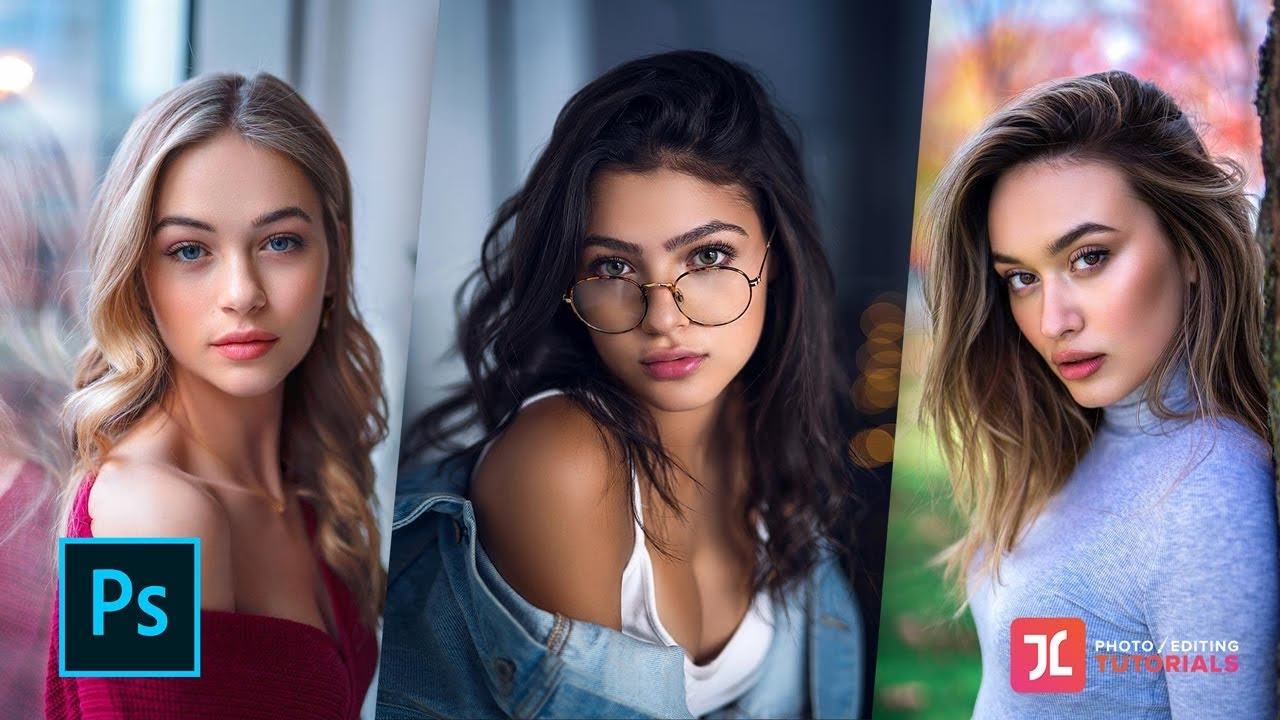
Hvis vi zoomer ind på billedet, kan vi se, at vores model ikke har fejlfri hud; det vil vi korrigere. Find Pleje-pensel-værktøjet (Spot Healing Brush Tool) på din værktøjslinje; du skal vælge det enten ved at klikke på det eller trykke 'J' på tastaturet. Hvis du af en eller anden grund har et andet ikon der, skal du holde markøren over ikonet, indtil en mindre menu popper op, og vælge det yderste højre ikon (der ligner et lille plaster). Sørg for, at din pensel er omkring 5px og 0% hårdhed, vælg dit duplikerede lag og zoom ind på motivets ansigt. Begynd simpelthen at klikke på de mest synlige urenheder, indtil ansigtet er lidt klarere. Hold din penselstørrelse kun lidt større end den plet, du korrigerer. Værktøjet analyserer pixels omkring det område, du klikker på, og erstatter det med en passende tekstur og farve.
Trin 8: Lappe-værktøj (Patch Tool)
Nu hvor vi har taget os af de mest synlige urenheder, skal vi arbejde på nogle andre dele af ansigtet, som f.eks. poserne under øjnene eller andre større misfarvninger. Vælg Lappe-værktøjet (Patch Tool), som findes i den lille popup-menu sammen med Pleje-pensel-værktøjet fra det forrige trin. Når du har valgt det rigtige værktøj, skal du lave en markering omkring det område, du vil rette, f.eks. poserne under øjnene. Lad os starte med det højre øje først (dit højre, ikke motivets højre). Når du har lavet markeringen, trækker du den til et område med klar hud, i dette tilfælde brugte jeg panden. Photoshop vil derefter forsøge at blande teksturen fra kildeområdet ind i destinationsområdet.
Efter dette er gjort, vil du bemærke, at lappen er for sløret, så gå til 'Rediger' > 'Udton Lappe-markering' (Edit > Fade Patch Selection), eller hold bare Shift + Ctrl + 'F' (Shift + Cmd + 'F') nede for at sænke opaciteten, indtil det ser naturligt ud. Dette afhænger af, hvor din markering er, men for det meste kan du slippe af sted med at sætte skyderen et sted omkring 30%-50% mærket. Fortsæt med at gøre dette for de andre områder på ansigtet, indtil du har noget, der ser forbedret ud, men stadig naturligt.
Trin 9: Quick Mask
Vores models ansigt ser rigtig godt ud sammenlignet med, hvor vi startede, og vi kunne bare lade det være i sin nuværende tilstand, men vi vil gå et skridt videre. Bare for at udjævne hudtoner og hudtekstur vil vi glatte alt lidt mere ud. Da dette er til hverdagsbilleder og ikke modefotografi, vil vi ikke overgøre denne teknik og ende med et unaturligt udseende. Tryk 'D' på tastaturet for at sætte dine farver til standard sort og hvid. Tryk derefter på 'Q', eller klik på Quick Mask-værktøjet, der er placeret under farveprøverne på din venstre værktøjslinje. Du skulle nu være i Quick Mask-tilstand.
Begynd at male over modellens ansigt, sørg for ikke at gå over håret, læberne, næseboråbningerne eller øjnene. Quick Mask opretter en rød gennemsigtig overlay, der viser det område, du maskerer. Dette område vil blive valgt, når du forlader Quick Mask-tilstanden.
Trin 10: Markering og Duplikering af ansigt
Nu hvor vi har malet over hele ansigtet takket være Quick Mask-værktøjet, tryk på 'Q' på tastaturet (eller klik bare på Quick Mask-ikonet), så dit ansigt nu er markeret. Markeringen vises som en myrende sti rundt om det område, du *ikke* malede over i Quick Mask. For at vælge det område, du *malte* over (ansigtet), skal vi invertere markeringen.
Gå til værktøjslinjen øverst og klik 'Vælg' > 'Inverter' (Select > Inverse), eller tryk Shift + Ctrl + 'I' (Shift + Cmd + 'I'). Nu er ansigtet valgt. Kopier derefter din markering ved at trykke Ctrl + 'C' (Cmd + 'C'). Sørg for, at din markering er kopieret, og indsæt den to gange i din lagmenu ved at trykke Ctrl + 'V' (Cmd + 'V') to gange. Navngiv det nederste indsatte lag 'udglatning' og det øverste duplikerede lag 'tekstur'. Ved at opdele ansigtet i to lag kan vi behandle udglatning og tekstur separat for maksimal kontrol.
Trin 11: Udglatning (Smoothing)
Sluk for dit 'tekstur'-lag ved at klikke på øje-ikonet ved siden af laget i lagpanelet, og vælg 'udglatning'-laget. Som jeg nævnte før, vil vi bare glatte ansigtet meget let for at blande hudtoner, men vi vil ikke overgøre det. Mange vælger bare ansigtet og bruger Gaussisk uskarphed (Gaussian Blur), hvilket ikke altid giver de mest behagelige resultater, da det kan fjerne al tekstur og få huden til at se plastisk ud. I dag vil vi ikke gøre det; vi vil bruge en teknik, der vil se meget bedre ud og tage meget mindre tid sammenlignet med 'dodge and burn'-metoden, der ofte bruges i professionel retouchering.
Gå til 'Filtre' > 'Uskarphed' > 'Overfladeuskarphed' (Filter > Blur > Surface Blur). Når vinduet popper op, ændr Radius til et sted omkring 9 og Tærskel (Threshold) til 27. Disse værdier kan justeres afhængigt af billedets opløsning og mængden af udglatning, du ønsker. Radius bestemmer størrelsen af området, der tages i betragtning ved beregning af uskarpheden, mens Tærskel bestemmer, hvor forskellige pixels skal være for at blive inkluderet i uskarpheden (højere tærskel bevarer kanter bedre). Klik derefter 'OK'.
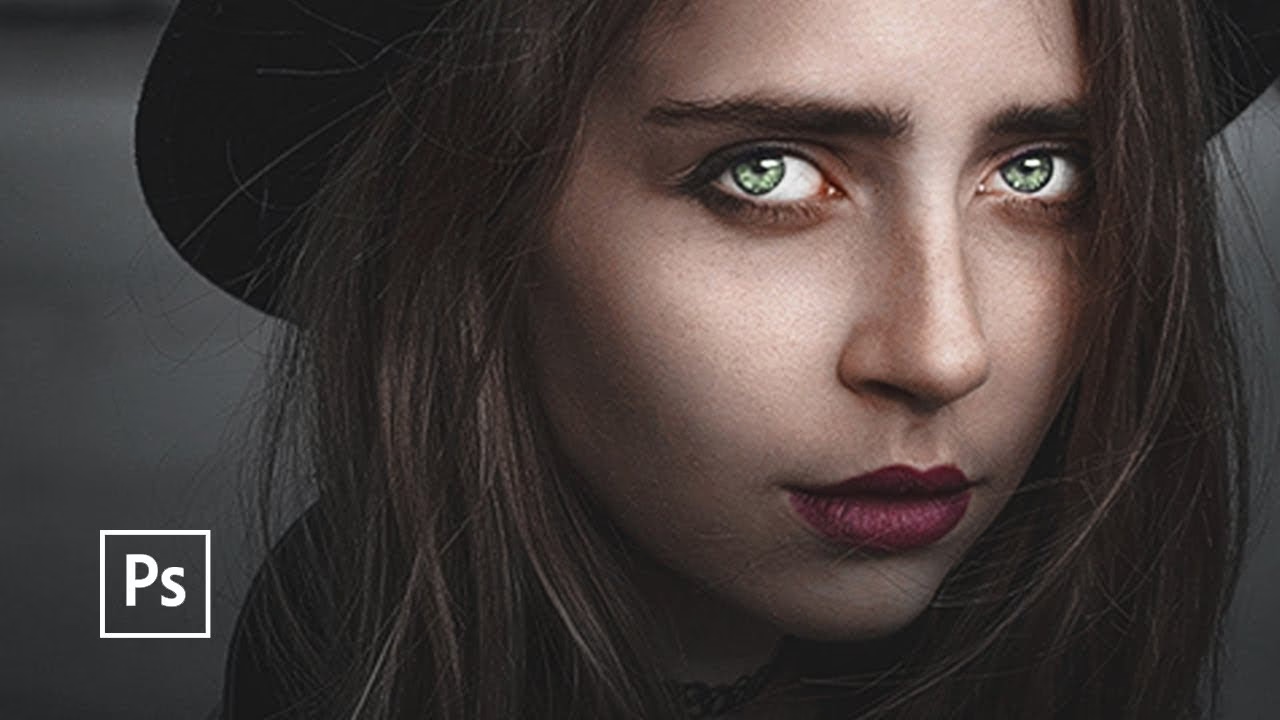
Som du kan se, blander hudtonerne på modellens ansigt sig godt, hvilket eliminerer pletvise misfarvninger samt de uønskede skygger, der skyldes belysningen og placeringen af hendes krop. Dette er præcis, hvad vi ønsker. Overfladeuskarphed er ideel til hud-retouchering, da den udjævner toner inden for lignende farveområder, mens den forsøger at bevare fine detaljer og kanter.
Trin 12: Tekstur
Som jeg nævnte før, når det kommer til at rense og glatte hud, vil mange Photoshop-brugere bare bruge Gaussisk uskarphed og ende med et overdrevent glat ansigt, der bare ikke ser rigtigt ud. Vi skal huske, at selv perfekt hud stadig har porer, og det er derfor, vi har inkluderet dette 'tekstur'-lag. Tænd dit 'tekstur'-lag igen ved at klikke på øje-ikonet, og sænk opaciteten til 50%. Dit models ansigt skulle nu have ændret sig fra let til glat til naturlig, klar hud, som illustreret i eksempler. Ved at blande det slørede 'udglatning'-lag med det originale 'tekstur'-lag genindfører vi fine huddetaljer, så resultatet ser mere troværdigt ud.
Trin 13: Resten af huden
Vi er nu færdige med ansigtet, og før vi går videre til noget andet, lad os færdiggøre resten af motivets hud, som inkluderer arme og hals. Brug Pleje-pensel-værktøjet og Quick Mask-teknikkerne, og anvend de samme metoder, der er dækket i trin 10-12, så al hud på billedet har det samme klare, naturlige udseende. Du skal muligvis justere lagopaciteten for både 'udglatning'- og 'tekstur'-lagene for disse områder, da hudteksturen kan variere på forskellige dele af kroppen. For min nye 'udglatning' af armene sænkede jeg opaciteten til 69%, og reducerede 'tekstur'-lagets opacitet til 48%. Det vigtigste er at vurdere resultatet visuelt og justere, indtil det ser rigtigt ud for dit specifikke billede.
Trin 14: Fjernelse af objekter
Nu hvor vi endelig er færdige med al huden, skal vi fjerne f.eks. en myg på modellens skulder eller andre små, distraherende objekter. For at fjerne objektet skal du blot oprette et nyt Lag øverst i lagstakken. Vælg dit Pleje-pensel-værktøj. Øverst på værktøjslinjen skal du sørge for, at 'Prøve alle lag' (Sample All Layers) er valgt. Dette er afgørende, da det gør det muligt for værktøjet at 'låne' tekstur og farve fra de underliggende lag, selvom du maler på et tomt lag. Dette er en ikke-destruktiv måde at fjerne objekter på.
Når dine indstillinger er kontrolleret, skal du blot klikke på objektet på dit nye lag for at fjerne det. Photoshop vil analysere omgivelserne fra alle synlige lag og bruge den information til at dække objektet. Hvis resultatet ikke er perfekt, kan du prøve at klikke flere gange eller bruge en lidt større pensel. For større eller mere komplekse objekter kan Lappe-værktøjet eller Klone-stempel-værktøjet (Clone Stamp Tool) være mere passende.
Trin 15: Toneændringer (Valgfrit)
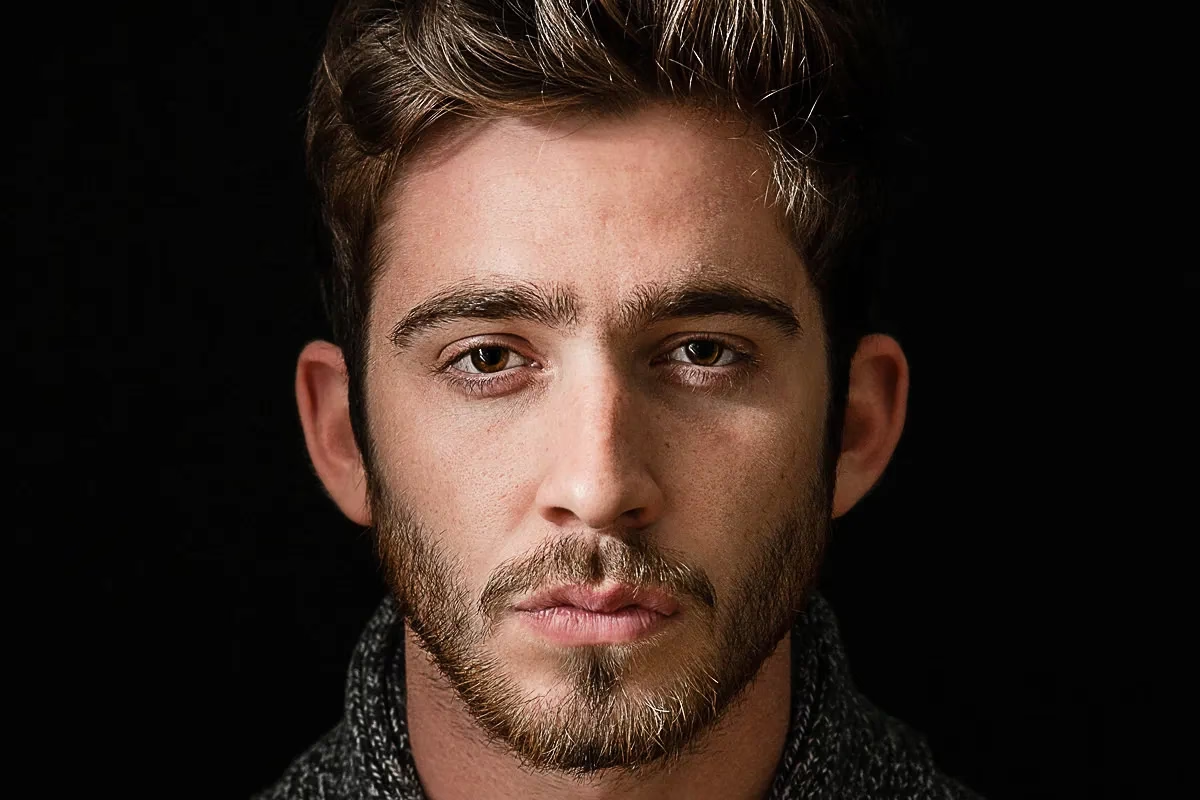
Teknisk set er du færdig med at retouchere dit billede, optimere farven og bevare et naturligt udseende. Men hvis du vil tage dette billede et skridt videre, kan du altid justere dine Kurver (Curves) og Niveauer for at ændre tonerne i hele billedet. Kurver giver dig fin kontrol over lysstyrke og kontrast i forskellige toneområder (skyggedetaljer, midttoner, højlys). Niveauer giver en mere grundlæggende kontrol over sortpunkt, hvidpunkt og midtpunkt. Du kan tilføje justeringslag (f.eks. Kurver eller Niveauer) for at gøre disse ændringer redigerbare og lette at justere senere. Jeg justerede kurver og niveauer, og den resulterende ændring gav billedet lidt mere 'punch' og dybde.
Værktøjer til Portrætretouchering
| Værktøj | Formål | Bedst til |
|---|---|---|
| Pleje-pensel-værktøj (Spot Healing Brush) | Fjerner små urenheder og pletter automatisk. | Små bumser, støvpletter, mærker. |
| Lappe-værktøj (Patch Tool) | Erstatter et markeret område med pixels fra et andet område. | Større urenheder, poser under øjnene, områder med ujævn tekstur. |
| Overfladeuskarphed (Surface Blur) | Udglatter hudtoner, mens kanter bevares. | Hududjævning og blanding af farver/toner. |
| Quick Mask | Opretter hurtigt midlertidige markeringer ved at male. | Markering af komplekse områder som ansigt eller hår. |
| Niveauer (Levels) & Kurver (Curves) | Justerer billedets lysstyrke, kontrast og toneområder. | Overordnet eller selektiv justering af lys og kontrast. |
At lære at forbedre og optimere din fotografering er ikke så svært, som nogle måske tror; lidt øvelse rækker langt. Jeg opfordrer alle til at øve disse teknikker og skabe deres egen behagelige arbejdsgang for naturlig retouchering af fotos. Husk, der er aldrig kun én korrekt metode til at gøre noget i Photoshop; jeg skifter lejlighedsvis metode, hvis det passer bedre til det billede, jeg arbejder på. Prøv at eksperimentere på forskellige fotos, herunder landskaber og anden ikke-menneskebaseret fotografering. Og selvfølgelig, hav det sjovt! Jo mere du øver dig, jo mere intuitiv bliver processen, og jo bedre bliver du til at vurdere, hvilken teknik der passer bedst til et givent problem.
Ofte Stillede Spørgsmål om Rengøring af et Selvportræt i Photoshop
Findes der et portrætfilter i Photoshop?
Som erfaren fotograf har jeg set, hvordan portrætfiltre i Photoshop kan forvandle almindelige billeder til fængslende kunstværker. Selvom Photoshop ikke har et enkelt 'Portræt'-filter i den forstand, at det automatisk forskønner alt med ét klik, tilbyder det en række filtre og værktøjer, der ofte bruges i portrætretouchering. For eksempel kan 'Neurale Filtre' (Neural Filters) inkludere funktioner som 'Skin Smoothing' eller 'Style Transfer', der kan anvendes specifikt på portrætter. Derudover bruges filtre som Overfladeuskarphed (Surface Blur) til hududjævning, og forskellige 'Galleri af filtre' (Filter Gallery) effekter kan tilføje stilistiske elementer. Forståelse af og brug af disse værktøjer kan markant forbedre dine portræt-ideer i fotografering. Det handler om at kombinere forskellige teknikker for at opnå det ønskede look, snarere end at stole på et enkelt, altomfattende filter.
Hvad er portræt-tilstand (portrait mode) inden for fotografering?
Portræt-tilstand (portrait mode) er en indstilling, der findes på mange kameraer, især smartphones, designet til at hjælpe med at tage billeder af mennesker. Hovedformålet med portræt-tilstand er typisk at skabe en lav dybdeskarphed, hvilket betyder, at motivet (personen) er i skarpt fokus, mens baggrunden er sløret (bokeh-effekt). Dette hjælper med at isolere motivet og trække beskuerens opmærksomhed direkte til personen, hvilket er et klassisk element i effektiv portræt-fotografering.
Ud over dybdeskarpheden kan portræt-tilstand på nogle enheder også foretage mindre justeringer af farver, toner eller endda anvende en let hud-udjævning. Mens portræt-tilstand i kameraet kan give et godt udgangspunkt, giver retouchering i Photoshop langt større kontrol og præcision til at finjustere udseendet af huden, lyset og andre elementer for at opnå et virkelig professionelt resultat. Det er vigtigt at forstå, at portræt-tilstand i kameraet er en automatiseret funktion, mens retouchering i Photoshop er en manuel proces, der kræver færdigheder og øvelse.
Hvad betyder "Rule of Thirds" (Tredjedelsreglen) i portrætfotografering?
Tredjedelsreglen er et grundlæggende kompositionsprincip inden for fotografering og billedkunst. Den forestiller sig, at billedet er opdelt i ni lige store rektangler af to vandrette og to lodrette linjer, der krydser hinanden. Ifølge reglen er de vigtigste elementer i billedet ofte mest visuelt interessante, når de placeres langs disse linjer eller, endnu vigtigere, ved de fire punkter, hvor linjerne krydser hinanden. Disse skæringspunkter kaldes 'kraftpunkter'.
I portrætfotografering betyder anvendelsen af tredjedelsreglen ofte, at man placerer motivets øjne (som typisk er det vigtigste fokuspunkt i et portræt) på eller nær et af de øverste skæringspunkter. Dette skaber et mere dynamisk og engagerende billede end at placere motivet direkte i midten af billedet. Mange kameraer og redigeringsprogrammer tilbyder et gitter-overlay for at hjælpe dig med at visualisere tredjedelsreglen, når du komponerer dit skud eller beskærer dit billede i efterbehandlingen.
Hvis du vil læse andre artikler, der ligner Retouchering af Portrætter i Photoshop, kan du besøge kategorien Fotografi.