

Fotografi er kun den første del af processen, når du skaber et billede. Det, der sker, efter du har trykket på udløseren – kendt som efterbehandling eller post-produktion – er lige så afgørende for det endelige resultat. Det er her, magien ofte finder sted, hvor du kan forfine, forbedre og udtrykke din unikke vision for billedet. I denne dybdegående guide vil vi udforske verdenen af efterbehandling, med særligt fokus på det brancheførende værktøj, Adobe Photoshop.
- Hvad er efterbehandling (post-produktion)?
- Hvorfor er efterbehandling vigtigt?
- Essentielle værktøjer i efterbehandling
- Software til efterbehandling: Fokus på Adobe Photoshop
- Almindelige efterbehandlingsteknikker og hvordan de udføres
- Efterbehandlingens workflow
- Skyd i RAW: Grundlaget for effektiv efterbehandling
- Valg af filformat til eksport
- Tips til bedre efterbehandling
- Ofte Stillede Spørgsmål om Efterbehandling
Hvad er efterbehandling (post-produktion)?
Efterbehandling i fotografi omfatter alle de handlinger, der udføres på et billede, efter det er blevet optaget med kameraet. Selve fotograferingen er produktionsprocessen, mens efterbehandlingen er alt, der kommer bagefter. Dette kan variere fra simple justeringer af lys og farve til komplekse manipulationer og kompositioner. Formålet er at forbedre billedets tekniske kvalitet, korrigere uønskede elementer eller give billedet et bestemt kunstnerisk udtryk.
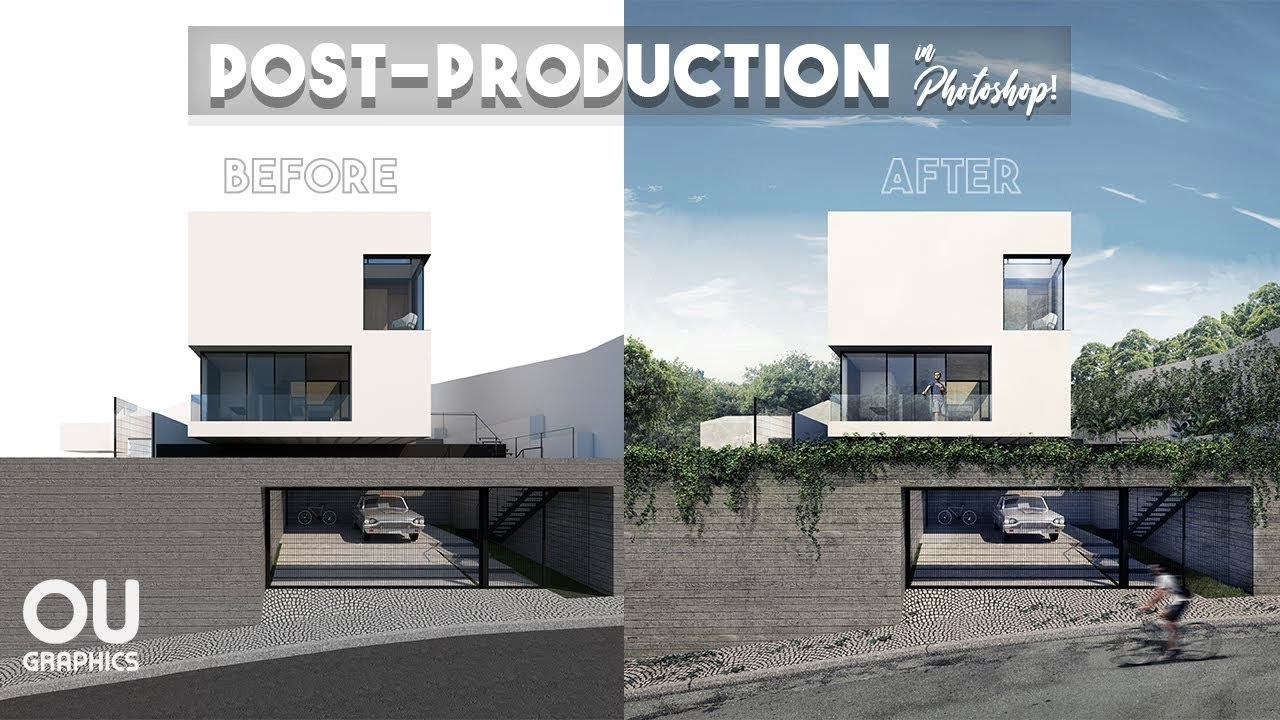
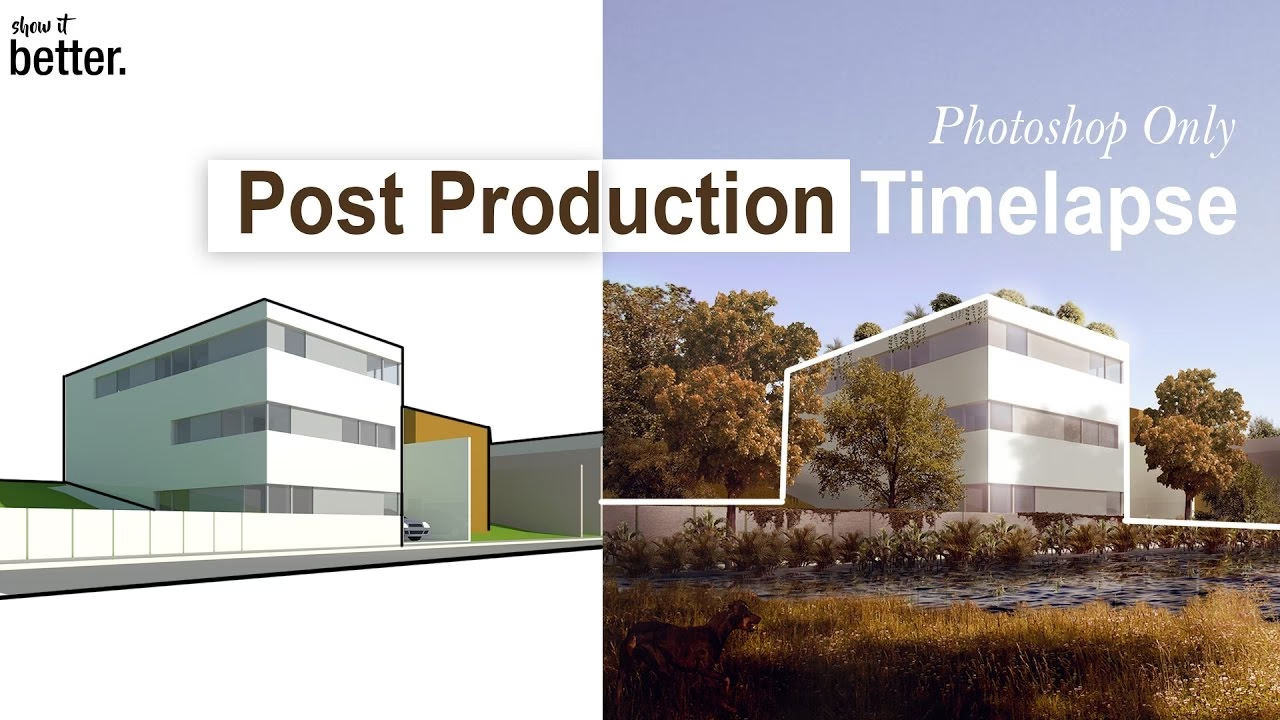
Efterbehandlingen kan opdeles i forskellige faser. En almindelig teknik er at kombinere flere billeder til ét for at forbedre belysningen eller korrigere farvefejl. Forestil dig et mørkt interiør med lyse vinduer; kameraet kan have svært ved at fange detaljer i både de mørke og lyse områder samtidigt. Ved at tage flere billeder med forskellig eksponering (eller ved at bruge ekstra belysning som studielys, der afbalanceres med dagslyset) og derefter lægge dem sammen i software som Photoshop, kan man skabe et billede med en meget højere dynamisk rækkevidde og bedre detaljer i alle områder. Jo flere billeder og jo mere kompleks sammenlægningen er, desto længere tid tager processen, men resultatet kan være markant bedre.
Hvorfor er efterbehandling vigtigt?
Efterbehandling er en uundværlig del af moderne digital fotografi. Selvom du stræber efter at få billedet så perfekt som muligt i kameraet, er der altid potentiale for forbedring. Efterbehandling giver dig mulighed for at tage et godt billede og gøre det fremragende ved at tilpasse det præcist til din idé om det endelige produkt. Det giver dig kontrol over elementer, der var uden for din kontrol under optagelsen, såsom uønsket støj ved høj ISO, objektivforvrængning eller hvidbalancefejl forårsaget af blandet belysning.
Ud over tekniske korrektioner er efterbehandling et kraftfuldt værktøj til kunstnerisk udtryk. Det giver fotografer mulighed for at skabe en unik stil, forstærke stemningen eller formidle et bestemt budskab med deres billeder. Uanset om du ønsker et dramatisk sort-hvid-look, levende farver eller en drømmende, blød tone, kan efterbehandling hjælpe dig med at realisere din vision.
Essentielle værktøjer i efterbehandling
Moderne efterbehandlingssoftware indeholder et bredt udvalg af værktøjer designet til at manipulere billeddata. Her er nogle af de mest almindelige og vigtige:
- Beskæringsværktøj: Bruges til at trimme billedets kanter for at fjerne uønskede elementer, forbedre kompositionen og ændre billedformatet.
- Eksponeringsjustering: Skydere eller kurver, der justerer billedets overordnede lysstyrke. Kan øges for at gøre billedet lysere eller reduceres for at gøre det mørkere, hvilket påvirker detaljer i højlys og skygger.
- Farvejustering: Værktøjer til at justere hvidbalance, farvemætning (saturation), farveintensitet (vibrance) og individuelle farvetoner (hue).
- Støjreduktion: Software kan identificere og reducere digital støj, der typisk opstår ved høj ISO eller i mørke områder, for at give et glattere billede.
- Skarphed: Værktøjer, der øger kontrasten langs kanterne af objekter for at give indtryk af større detaljegrad og skarphed.
- Hvidbalance-forindstillinger: Ligesom i kameraet kan software anvende forindstillinger (f.eks. dagslys, overskyet, tungsten) eller brugerdefinerede indstillinger for at sikre, at farverne ser naturlige ud.
- Niveauer (Levels): Et værktøj, ofte med skydere for sorte punkter, hvide punkter og midtertoner, der justerer billedets tonalitet og kontrast.
- Kurver (Curves): Et mere avanceret værktøj til præcis justering af lysstyrke og farver ved at manipulere en graf, der repræsenterer billedets toner.
- Retoucheringsværktøjer: Værktøjer som healingspensler, kloningsstempel og patchværktøj, der bruges til at fjerne pletter, urenheder eller andre uønskede objekter.
Software til efterbehandling: Fokus på Adobe Photoshop
Der findes mange softwareløsninger til efterbehandling, men Adobe Photoshop og Adobe Lightroom er de mest udbredte og betragtes som branchestandarder, især blandt professionelle fotografer. Andre populære valg inkluderer Capture One, Affinity Photo, Luminar og den gratis open source-software GIMP.
Adobe Photoshop
Adobe Photoshop er bredt anerkendt som det mest kraftfulde værktøj til billedredigering og -manipulation. Det er ikke kun populært til fotografering, men også til grafisk design. Photoshop er kendt for sin alsidighed og dybde, hvilket gør det ideelt til både grundlæggende justeringer og avancerede, præcise redigeringer.
Kerneværktøjer i Photoshop til foto-efterbehandling inkluderer:
- Selektions- og Maskeringsværktøjer: Værktøjer som markeringsrammer, lasso, tryllestav og avancerede maskeringsmuligheder, der lader dig isolere specifikke områder af billedet til redigering.
- Lag (Layers): Dette er et af Photoshops mest fundamentale koncepter. Forestil dig billedet som en stak gennemsigtige ark. Hvert ark (lag) kan indeholde forskellige elementer eller justeringer. Dette muliggør ikke-destruktiv redigering, hvor du kan foretage ændringer (som farve- eller lysstyrkejusteringer) på et separat lag uden permanent at ændre det originale billeddata på baggrundslaget. Lag kan også kombineres på forskellige måder ved hjælp af blandingstilstande.
- Justeringslag: Specifikke lag, der anvender justeringer (f.eks. niveauer, kurver, sort/hvid) på lagene under dem. Da de er lag, kan de tændes/slukkes, redigeres når som helst, og deres effekt kan begrænses til bestemte områder ved hjælp af lagmasker.
- Retoucheringsværktøjer: Pensler, kloningsstempel og healingspensler er essentielle i Photoshop til at fjerne uønskede elementer, glatte hud, reparere defekter og meget mere.
- Filtre: Anvendes til at opnå forskellige kunstneriske effekter eller foretage tekniske korrektioner.
Photoshop understøtter en bred vifte af filformater, herunder sit eget PSD-format, som bevarer alle lag og redigeringstrin – afgørende for kompleks efterbehandling. Det håndterer også RAW-filer via Adobe Camera Raw (ACR) plugin'et, som giver en kraftfuld platform for RAW-konvertering og grundlæggende justeringer, før billedet åbnes i Photoshop.
Adobe Lightroom
Mens Photoshop excellerer i dybdegående manipulation af individuelle billeder, er Adobe Lightroom designet til at håndtere store mængder billeder og strømlinede workflows for efterbehandling. Lightroom er stærk til billedorganisering, katalogisering og grundlæggende til avancerede justeringer af eksponering, farve, beskæring osv.
Lightroom arbejder primært med ikke-destruktiv redigering på en anden måde end Photoshop; det gemmer redigeringstrinnene i en database og anvender dem på RAW- eller JPEG-filen ved eksport, uden at ændre den originale fil. Lightroom kan nemt integreres med Photoshop, hvilket gør det muligt at udføre grundlæggende justeringer og organisering i Lightroom og derefter sende billeder til Photoshop for mere kompleks retouchering eller komposition.
Almindelige efterbehandlingsteknikker og hvordan de udføres
Justering af eksponering og farve
Korrekt eksponering og farve er fundamentet for et godt billede. Disse justeringer er ofte de første trin i workflowet.
- Eksponering: I software som Photoshop eller Lightroom kan du bruge skydere for samlet eksponering, højlys, skygger, hvide og sorte punkter for at finjustere lysfordelingen. Et kig på histogrammet hjælper med at identificere over- eller undereksponerede områder. Tonekurve-værktøjet giver endnu finere kontrol over lysstyrken for specifikke toneområder.
- Farve: Hvidbalance korrigerer farvestik forårsaget af lyskildens farvetemperatur. Temperatur- og nuance-skydere eller et pipetteværktøj, der klikker på et neutralt gråt eller hvidt område, bruges til dette. Skydere for mætning (saturation) og vibrance (øger farveintensiteten mest i de mindst mættede farver) justerer farvernes livlighed. For mere præcis kontrol kan HSL-panelet (Hue, Saturation, Luminance) bruges til at justere individuelle farveområder, eller kurver kan manipuleres for RGB-kanalerne.
Retouchering og oprydning
Retouchering indebærer fjernelse af uønskede elementer og forbedring af detaljer, især i portrætter.
- Fjernelse af pletter: Værktøjer som Spot Healing Brush, Healing Brush og Clone Stamp i Photoshop er ideelle til at fjerne støvpletter på sensoren, hudfejl, uønskede objekter eller endda personer.
- Hudretouchering: Dette kan variere fra simpel udglatning til mere avanceret frekvensseparation. Målet er ofte at bevare hudens tekstur, mens urenheder og ujævnheder fjernes.
- Øjne og tænder: Disse kan lysnes og skærpes for at give portrættet mere liv.
Det er vigtigt at bruge disse værktøjer med omtanke for at opnå et naturligt resultat og undgå at billedet ser kunstigt ud.
Komposition og skarphed
Efterbehandling kan også forbedre billedets komposition og tekniske skarphed.
- Beskæring og udretning: Beskæring er et kraftfuldt værktøj til at fjerne distraktioner og forbedre billedets balance. Udretning bruges til at korrigere skæve horisonter eller vertikale linjer.
- Skarphed og klarhed: Skarphedsværktøjer øger kontrasten ved kanterne. Klarhedsværktøjer (Clarity) øger mikrokontrasten, hvilket kan give billedet mere "punch" og detalje, men kan også introducere halo-effekter, hvis det overdrives.
- Støjreduktion: Som nævnt tidligere, reducerer støjreduktion kornede artefakter, der forringer billedkvaliteten.
Efterbehandlingens workflow
Et systematisk workflow kan spare tid og sikre ensartede resultater. Et typisk digitalt efterbehandlings-workflow inkluderer:
- Import og organisering: Overfør billeder fra kameraet til din computer og organiser dem i mapper eller kataloger (f.eks. i Lightroom).
- Gennemgang og udvælgelse: Gennemgå dine billeder, slet de tydeligt ubrugelige, og vurder eller marker de bedste.
- Grundlæggende justeringer: Start med globale justeringer af eksponering, kontrast og hvidbalance. Beskær og ret billedet op.
- Forbedring af detaljer: Reducer støj og anvend skarphed.
- Farvekorrektioner: Finjuster farver, mætning, vibrance og eventuelt individuelle farvetoner (HSL). Anvend farvegradering for et bestemt look.
- Præcise redigeringer: Brug retoucheringsværktøjer til at fjerne urenheder, forbedre hud, lysne/mørkne områder (dodge and burn), skærpe lokale områder osv. Dette er ofte her, Photoshop er uundværlig med sine lag og masker.
- Kunstneriske forbedringer: Eksperimenter med filtre, forudindstillinger (presets) eller vignet for at give billedet en bestemt stil eller stemning.
- Gennemgang og sammenligning: Sammenlign det redigerede billede med originalen og foretag de sidste justeringer.
- Gem og eksport: Gem dit arbejde, helst i et format der bevarer redigeringstrin (som PSD), og eksporter billedet i det ønskede format og opløsning til dets tilsigtede brug (web, print osv.).
Skyd i RAW: Grundlaget for effektiv efterbehandling
At optage billeder i RAW-format er afgørende, hvis du ønsker maksimal fleksibilitet og kontrol i efterbehandlingen. RAW-filer er i bund og grund "rå" data direkte fra kamerasensoren, uden den komprimering og interne billedbehandling, som kameraet anvender, når det gemmer i JPEG-format. Fordelene ved RAW inkluderer:
- Mere data: Indeholder langt mere information om lys og farve, hvilket giver større spillerum til at justere eksponering, gendanne detaljer i højlys og skygger og korrigere hvidbalance uden tab af kvalitet.
- Højere kvalitet: Da der ikke er tabsgivende komprimering, er den potentielle billedkvalitet højere.
- Større dynamisk rækkevidde: RAW-filer bevarer flere detaljer i både de lyseste og mørkeste områder af scenen.
- Fleksibilitet: Du kan ændre hvidbalance, skarphed, farveprofil og andre indstillinger i efterbehandlingen, som om du ændrede dem i kameraet ved optagelsen, uden at forringe billedet.
Selvom RAW-filer fylder mere, er fordelene for efterbehandlingen så markante, at det varmt anbefales for enhver fotograf, der er seriøs omkring billedkvalitet.
Valg af filformat til eksport
Det format, du eksporterer dit billede i, afhænger af, hvordan det skal bruges. Her er en kort oversigt:
| Format | Anvendelse | Fordele | Ulemper |
|---|---|---|---|
| TIFF (.tif) | Professionel brug, print | Tabsfri kompression (eller ukomprimeret), høj kvalitet, understøtter lag | Meget store filstørrelser |
| PSD (.psd) | Arbejdsfil i Photoshop | Bevarer alle lag, justeringer og redigeringstrin | Primært kompatibel med Adobe-software |
| JPEG (.jpg) | Web, sociale medier, e-mail, standard print | Universelt kompatibel, små filstørrelser | Tabsgivende kompression (kvalitet forringes ved gentagen gemning/redigering) |
| PNG (.png) | Web (med gennemsigtighed), grafik, skærmbilleder | Tabsfri kompression, understøtter gennemsigtighed | Større filstørrelser end JPEG for fotos, ikke ideel til komplekse fotos |
Til web og sociale medier er JPEG det mest almindelige valg på grund af kompatibilitet og filstørrelse. Til print eller yderligere redigering er TIFF eller PSD (hvis du arbejder i Photoshop) bedre.
Tips til bedre efterbehandling
Her er nogle tips til at forbedre dine efterbehandlingsevner:
- Organiser dine billeder: En god organisering (mapper, nøgleord, vurderinger) gør det nemt at finde de billeder, du vil redigere.
- Start med et godt grundlag: Efterbehandling kan forbedre et billede, men det kan sjældent redde et dårligt billede. Vælg kun dine bedste optagelser at arbejde med.
- Brug ikke-destruktiv redigering: Arbejd med lag og justeringslag i Photoshop, eller brug Lightrooms katalogsystem. Dette sikrer, at du altid kan vende tilbage til originalen eller justere tidligere trin.
- Mestr det grundlæggende: Forstå eksponering, hvidbalance, farve og kontrast, og hvordan du justerer dem effektivt i din software.
- Lær lokale justeringer: Værktøjer som justeringspensler, gradueringsfiltre og radiale filtre lader dig foretage præcise ændringer i specifikke dele af billedet.
- Hav en vision: Nærm dig efterbehandlingen med en idé om, hvordan du ønsker, at det færdige billede skal se ud. Hvilken stemning eller hvilket budskab vil du formidle?
- Undgå over-redigering: For meget skarphed, mætning eller kontrast kan få billedet til at se unaturligt eller "plastikagtigt" ud. Mindre er ofte mere.
- Øv dig og lær: Jo mere du øver dig med værktøjerne og teknikkerne, desto bedre bliver du. Udnyt tutorials og online ressourcer.
Ofte Stillede Spørgsmål om Efterbehandling
Hvad er forskellen på Photoshop og Lightroom til efterbehandling?
Lightroom er primært et værktøj til billedorganisering og grundlæggende/avancerede justeringer af mange billeder på én gang (batch-processing). Det er perfekt til at håndtere et stort bibliotek. Photoshop er et kraftfuldt værktøj til dybdegående redigering, manipulation, komposition med lag og præcis retouchering af individuelle billeder. Mange fotografer bruger begge programmer i et kombineret workflow.
Er efterbehandling snyd?
Efterbehandling har altid været en del af fotografiet, selv i den analoge æra, hvor man manipulerede i mørkekammeret. I dag giver digital efterbehandling blot flere muligheder. Om det er "snyd" afhænger af formålet og omfanget. Til dokumentar- eller pressefotografi er omfattende manipulation uacceptabelt, mens det i kunst-, portræt- eller reklamefotografi er standardpraksis og en del af det kreative udtryk.
Kan man efterbehandle JPEG-filer?
Ja, man kan efterbehandle JPEG-filer, men med begrænsninger sammenlignet med RAW. JPEG-filer har mindre data, især i højlys og skygger, og tåler mindre aggressive justeringer, før kvaliteten forringes. Hvidbalance kan også være sværere at korrigere præcist i en JPEG.
Hvor lang tid tager efterbehandling typisk?
Det varierer enormt. Simple justeringer på et enkelt billede kan tage få minutter. Omfattende retouchering eller kompositioner, der involverer sammenlægning af flere billeder og brug af masker og lag, kan tage timer, selv dage, per billede. Batch-processing af grundlæggende justeringer på mange billeder i Lightroom er hurtigt, mens individuel, præcis redigering i Photoshop tager tid.
Hvad betyder "ikke-destruktiv redigering"?
Ikke-destruktiv redigering betyder, at du redigerer billedet på en måde, så de originale pixeldata forbliver uændrede. I Photoshop opnås dette ved at bruge justeringslag, smarte objekter og lag. I Lightroom gemmes alle justeringer som instruktioner, der anvendes, når billedet eksporteres. Dette giver dig mulighed for at vende tilbage og ændre eller fjerne enhver justering til enhver tid uden permanent at beskadige originalen.
Hvis du vil læse andre artikler, der ligner Mestr Efterbehandling med Photoshop, kan du besøge kategorien Fotografi.