
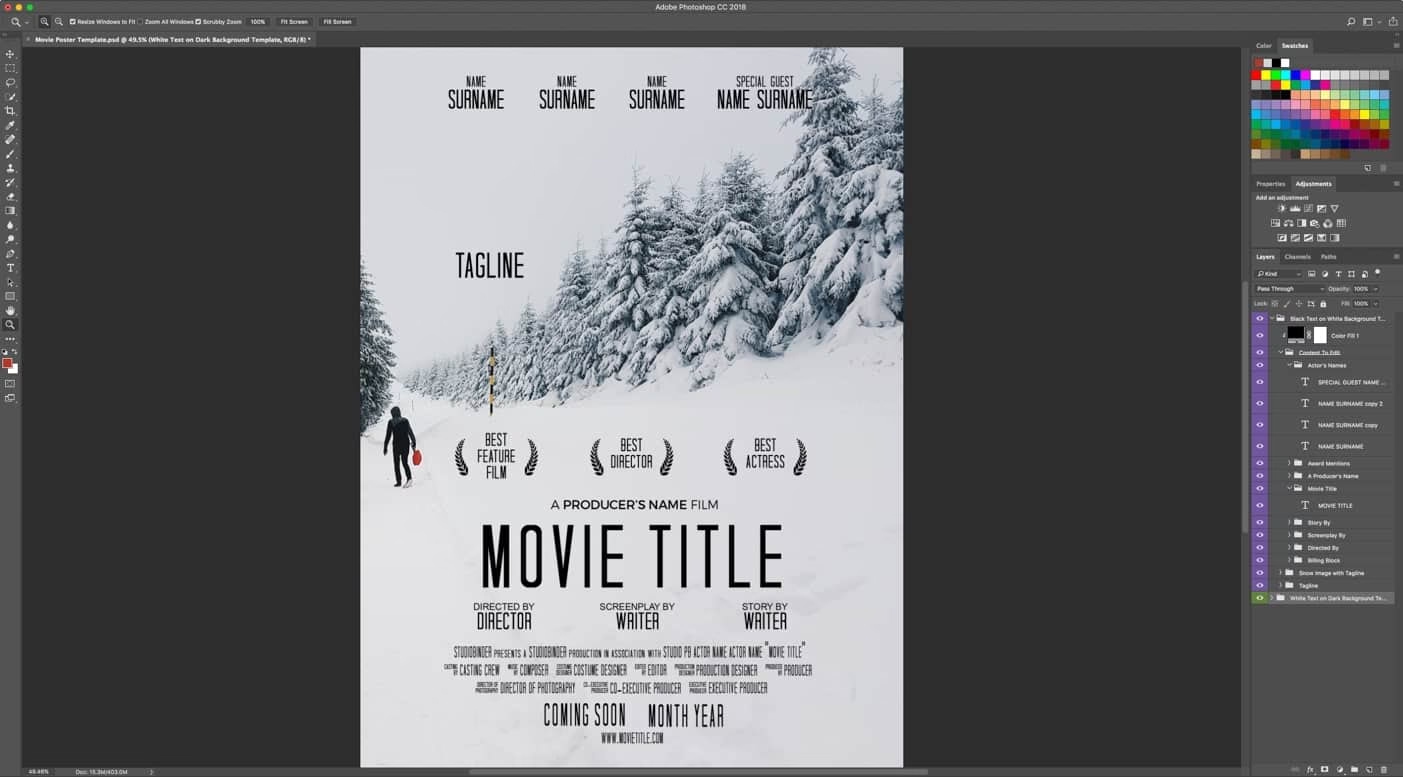

Når du begiver dig ud i verdenen af plakatprint, kan det virke simpelt. Du har et billede eller et design, du vil have op på væggen. Men hvis du forsøger at printe en plakat uden en ordentlig forståelse for grafikformater, kan du løbe ind i problemer. Overgangen fra din computerskærm til det trykte papir er ikke altid, hvad du forventer eller ønsker. Billeder, der ser fantastiske ud på skærmen, kan fremstå pixellerede og uskarpe, når de bruges til plakatprint, hvis de rette justeringer ikke foretages. Ved at lære og bruge de korrekte programmer og foretrukne grafikformater til dit projekt, sikrer du, at dine grafikker ser lige så imponerende ud, som du forestiller dig.
At forstå forskellen på, hvordan billeder opbygges digitalt, er det første og vigtigste skridt. Der findes grundlæggende to hovedtyper af grafikformater, som hver især har deres styrker og svagheder, især når det kommer til skalering og print i storformat som plakater.

Bitmap vs. Vektorformater: Grundlæggende Forskelle
Der findes to primære typer af grafikformater: bitmap og vektor. Selvom størstedelen af online-billeder er skabt i bitmap-formatet, er det generelt ikke det foretrukne format til at skabe billeder, som du i sidste ende skal printe i stor størrelse. Du kan dog konvertere mellem filformater, hvis du bruger det rette program, men ofte med tab af kvalitet eller fleksibilitet, især når du konverterer fra bitmap til vektor.
Hvad er Bitmap Formater?
Bitmaps, også kendt som rastergrafik, er opbygget af et gitter af små farvede firkanter kaldet pixels (picture elements). Hver pixel indeholder specifik farveinformation for det pågældende punkt i billedet. Tænk på det som et stort mosaikbillede, hvor hver flise er en pixel. Antallet af pixels per tomme (PPI - Pixels Per Inch) bestemmer billedets opløsning. Opløsningen er fast, og da billedet er bundet til dette faste gitter af pixels, skalerer de ikke godt. Når du forstørrer et bitmap-billede, bliver pixels simpelthen større, hvilket får billedet til at se blokeret og pixelleret ud – det mister skarphed og detaljer. Nogle almindelige eksempler på bitmap-formater er JPG, JPEG, GIF, PNG og TIFF. Mens bitmap-grafik fungerer fint til web-billeder, hvor de vises i en bestemt størrelse, oversættes de ikke lige så godt til print i storformat uden forberedelse.
Hvad er Vektor Formater?
Vektorformater er fundamentalt anderledes. I stedet for at lagre information om individuelle pixels, er vektor-billeder sammensat af individuelle objekter (linjer, kurver, former) defineret af matematiske beregninger. Disse beregninger beskriver formen, positionen og farven på hvert objekt. Fordi billedet er baseret på matematiske formler i stedet for et fast pixelgitter, er vektor-billeder opløsningsuafhængige. Det betyder, at de nemt kan skaleres til enhver størrelse – fra et lille ikon til en kæmpe billboard-plakat – uden tab af kvalitet. De ser altid skarpe og glatte ud, uanset hvor meget du forstørrer dem. Nogle eksempler på vektorformater er EPS, SVG, AI (Adobe Illustrator) og CDR (CorelDRAW). Dette er det absolut bedste format til plakatprint, især hvis din plakat indeholder illustrationer, logoer eller tekst.
| Funktion | Bitmap Formater | Vektor Formater |
|---|---|---|
| Opbygning | Pixelgitter | Matematiske formler (objekter) |
| Skalering | Skalerer dårligt, bliver pixelleret | Skalerer perfekt uden kvalitetstab |
| Opløsning | Opløsningsafhængig (fast) | Opløsningsuafhængig |
| Filstørrelse (typisk) | Kan variere meget, afhængig af dimensioner og komprimering | Ofte mindre for simple designs, øges med kompleksitet |
| Bedst til | Fotografier, detaljerede billeder med farveovergange | Logoer, illustrationer, tekst, grafik til print i varierende størrelser |
| Eksempler | JPG, PNG, GIF, TIFF | EPS, SVG, AI, CDR |
Når du skaber dine originale designs, såsom logoer, illustrationer eller layout til plakater, bør du så vidt muligt starte i et vektorformat. De vil skalere perfekt og printe på en skarp, professionel måde. I kontrast hertil fremstår bitmap-billeder ofte takkede langs kanterne og uskarpe, især ved forstørrelse. Den opløsning, der kræves af kommercielle plakatprintere for at opnå et perfekt resultat, kan kun bevares fuldt ud i et vektorformat.
Farvemodeller: RGB vs. CMYK
Udover formatet er farvemodellen, du bruger, afgørende for printkvaliteten. Den type farvemodel, du skal bruge, afhænger af opgaven. Hvis du opretter et billede til brug online eller visning på en skærm, vil RGB-farver fungere fint. RGB – som står for Rød, Grøn og Blå – er en additiv farvemodel, hvor farver skabes ved at blande lys i forskellige intensiteter. Når Rød, Grøn og Blå lys blandes i fuld intensitet, skabes hvid. Computerskærme, fjernsyn og digitale kameraer bruger RGB.
RGB-farver oversættes dog ikke godt direkte til plakatprint. Kommercielle printere kan kun printe ved hjælp af CMYK-modellen. CMYK – som står for Cyan, Magenta, Yellow og Key (Black) – er en subtraktiv farvemodel. Farver skabes ved at blande blæk (farvestof), der absorberer lys. Når Cyan, Magenta og Gul blæk blandes, absorberer de forskellige bølgelængder af lys, og det tilbageværende lys opfattes som en bestemt farve. Sort tilføjes (Key) for at give dybde og kontrast, da en blanding af kun C, M og Y sjældent giver en dyb, mættet sort. Printere bruger CMYK, fordi de lægger blæk på en hvid overflade, der reflekterer lys. Heldigvis kan du nemt konvertere dine farver til CMYK, før du printer. De fleste grafikprogrammer har en mulighed for at skifte mellem farvemodeller.
| Funktion | RGB Farvemodel | CMYK Farvemodel |
|---|---|---|
| Anvendelse | Skærme, web, digitale billeder | Print (printere, trykpresser) |
| Opbygning | Additiv (blander lys) | Subtraktiv (blander blæk/farvestof) |
| Primærfarver | Rød, Grøn, Blå | Cyan, Magenta, Gul, Sort (Key) |
| Maksimal Blanding | Hvid | Sort |
| Farverum | Større farverum (kan vise flere farver) | Mindre farverum (kan ikke gengive alle RGB-farver) |
| Konvertering til Print | Kræver konvertering til CMYK | Direkte klar til print |
Det er vigtigt at bemærke, at CMYK-farverummet er mindre end RGB-farverummet. Det betyder, at nogle lyse, levende farver, du ser på skærmen (RGB), ikke kan gengives præcist i print (CMYK). Ved at konvertere til CMYK tidligt i processen, kan du få et mere realistisk billede af, hvordan farverne vil se ud, når de printes, og foretage justeringer om nødvendigt. Professionelle printere arbejder altid i CMYK.
Grafikprogrammer: Vælg det Rette Værktøj
Når du vælger et grafikprogram, skal du huske på de to typer grafikformater. Nogle programmer arbejder primært med den ene, mens kun få arbejder lige godt med begge. For eksempel er Adobe Photoshop et program, der arbejder meget nemmere med bitmaps (det kan håndtere vektorformater i nyere versioner og med avancerede værktøjer, men det er ikke dets primære styrke), og det er standarden for billedredigering af fotografier. CorelDRAW og Adobe Illustrator er eksempler på programmer, der arbejder primært og bedst med vektorfilformater. Til plakatprint, især hvis din plakat indeholder illustrationer eller tekst, der skal skaleres, er det bedst at vælge et program, der excellerer inden for vektorformater.
- Adobe Photoshop: Fremragende til redigering af fotografier og bitmap-billeder. Ideel til at manipulere pixels, justere farver på fotos og skabe komplekse billedkompositioner. Mindre egnet til at skabe skalerbare logoer og illustrationer fra bunden.
- Adobe Illustrator: En industristandard for vektorgrafik. Perfekt til at designe logoer, ikoner, illustrationer og layouts, der skal skaleres til enhver størrelse. Arbejder primært med matematiske objekter.
- CorelDRAW: Et andet kraftfuldt program til vektorgrafik, ofte brugt til layout og illustrationer. Et godt alternativ til Illustrator for mange designopgaver, herunder plakatdesign.
Du sparer dig selv for mange frustrationer ved at vælge det rigtige værktøj til opgaven. Til webdesign, bitmap-billeder (som fotos), RGB-farver og Photoshop fungerer fantastisk. Når du printer plakater, brug vektorgrafik (hvis muligt), CMYK-farver og et program som CorelDRAW eller Illustrator, og du vil ende med et meget mere professionelt plakatdesign.

Forberedelse til Print: Skabeloner og Størrelser
Selv med det rigtige format og farvemodel er der stadig et par skridt i forberedelsesprocessen, der er afgørende for et vellykket plakatprint. En af de mest nyttige ressourcer er at bruge skabeloner fra det trykkeri, du vælger at bruge. Mange trykkerier tilbyder gratis skabeloner til populære grafikprogrammer som Adobe Photoshop og Illustrator.
Disse skabeloner er designet til at hjælpe dig med at opsætte dine plakatdesignfiler korrekt inden print. De inkluderer typisk markeringer for udfald (bleed), skærelinjer (trim line) og sikre zoner (safe zone). Udfald er ekstra designindhold, der strækker sig ud over den endelige størrelse af din plakat. Dette er nødvendigt, fordi printere skærer papiret efter print, og en lille variation i skæringen kan efterlade en uønsket hvid kant, hvis dit design slutter præcis ved kanten. Ved at lade designet 'bløde' ud over kanten, sikrer du, at farven eller billedet går helt til kant efter beskæring. Skærelinjerne viser, hvor plakaten vil blive skåret til dens endelige størrelse. Den sikre zone er et område inden for skærelinjen, hvor du bør placere al vigtig tekst og grafik. Dette sikrer, at intet vigtigt bliver skåret af under beskæringsprocessen.
Skabeloner er ofte tilgængelige i standardstørrelser, såsom 11" x 17", 11" x 8.5", 18" x 24", 24" x 36" og 27" x 39". At starte dit design i den korrekte størrelse og bruge trykkeriets skabelon minimerer risikoen for fejl og sikrer, at det endelige produkt lever op til dine forventninger.
Ofte Stillede Spørgsmål om Plakatprint
Her er svar på nogle almindelige spørgsmål vedrørende formater og forberedelse til plakatprint:
Kan jeg printe et JPG-billede som en plakat?
Ja, det kan du godt, men med forbehold. JPG er et bitmap-format, som ikke skalerer godt. Hvis dit JPG-billede har en tilstrækkelig høj opløsning (mange pixels per tomme) ved den ønskede printstørrelse, kan det se fint ud. Men hvis du forstørrer et JPG-billede med lav opløsning, vil det blive pixelleret og uskarpt. Vektorgrafik er altid at foretrække for elementer som logoer og tekst på plakater, da de forbliver skarpe uanset størrelse.
Hvilken opløsning (DPI) skal min fil have til plakatprint?
For bitmap-billeder (som fotos) til print i høj kvalitet anbefales typisk en opløsning på 300 DPI (Dots Per Inch) ved den endelige printstørrelse. DPI refererer til, hvor mange punkter printeren kan placere per tomme. For store plakater, der ses fra afstand, kan en lavere opløsning (f.eks. 150-200 DPI) være acceptabel for bitmap-dele, men 300 DPI er standarden for skarpe detaljer. Vektorgrafik er opløsningsuafhængig, så DPI-begrebet gælder ikke på samme måde for dem – de printes altid med printerens maksimale opløsning.
Skal jeg bruge RGB eller CMYK til min plakatfil?
Du skal altid levere din fil til trykkeriet i CMYK-farvemodellen. Design kan startes i RGB, især hvis du arbejder med fotos, men den endelige fil, der sendes til print, skal konverteres til CMYK. Dette sikrer, at farverne gengives så præcist som muligt af printeren og hjælper dig med at undgå uventede farveændringer.
Hvorfor er udfald (bleed) vigtigt?
Udfald er vigtigt for at undgå hvide kanter på din plakat efter beskæring. Printere og skæremaskiner har små tolerancer, og ved at lade dit design strække sig lidt ud over skærelinjen (typisk 3-5 mm), sikrer du, at selvom skæringen ikke er helt perfekt, vil farven eller billedet stadig gå helt ud til kanten af plakaten.
Konklusion
At printe en plakat, der ser professionel og skarp ud, kræver mere end blot et godt design. Det kræver en forståelse for de tekniske aspekter af grafik og print. Ved at vælge de rigtige formater – især vektorformater for skalerbare elementer – bruge den korrekte farvemodel (CMYK) og udnytte ressourcer som skabeloner, kan du sikre, at dit endelige print lever op til dine forventninger. Tag dig tid til at forberede din fil korrekt, og resultatet vil være en plakat, du stolt kan vise frem.
Hvis du vil læse andre artikler, der ligner Plakatformater: Vælg det rigtige til print, kan du besøge kategorien Fotografi.