

At skabe en plakat, der fanger øjet og formidler dit budskab effektivt, er en kunstform. Uanset om det er til markedsføring af et arrangement, en kunstnerisk udstilling eller blot personligt brug, er valget af værktøj afgørende. Adobe Photoshop er et program, der ofte ligger øverst på listen for mange kreative fagfolk, og med god grund. Dets robuste funktioner giver dig mulighed for at realisere selv de mest ambitiøse designidéer på et stort lærred.
Photoshop er kendt for sin præcision og kontrol over billedredigering, hvilket er uvurderligt, når man arbejder med de store formater, som plakater kræver. Programmet tilbyder tusindvis af skrifttypevalg, effektive udvælgelsesværktøjer og brugervenlige redigeringsmuligheder, der tilsammen giver dig alt, hvad du behøver for at skabe et solidt design.
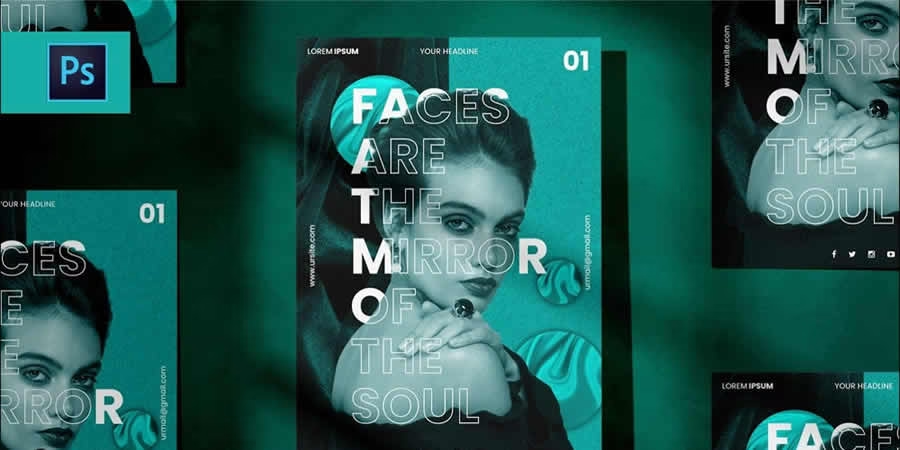
En af de første og vigtigste skridt i processen er at få styr på plakatens dimensioner og opløsning. At mestre den ideelle størrelse for en plakat i Photoshop er nøglen til at låse op for hemmelighederne bag skabelsen af effektfulde plakater. Med præcision og ekspertise kan du justere din plakats dimensioner til perfektion, hvilket sikrer optimal visuel gennemslagskraft og professionel præsentation.
Uanset om du udarbejder salgsfremmende materialer, begivenhedsannoncer eller kunstneriske udtryk, er forståelsen af de optimale dimensioner afgørende for at fange publikum. I denne guide dykker vi ned i nuancerne af plakatstørrelser i Photoshop, hvilket giver brugerne mulighed for at opnå imponerende visuel effekt. Fra valg af de perfekte dimensioner til optimering af opløsning til print eller digital visning, vil vi udforske teknikker for at sikre, at dine plakater efterlader et varigt indtryk.
- Sådan Tilpasser Du Størrelsen på en Plakat i Photoshop
- Forstå Størrelse og Opløsning for Plakater
- Udfordringer ved Størrelsestilpasning i Photoshop
- CapCut: Et Alternativ til Størrelsestilpasning
- CapCuts Fordele i Forhold til Resizing
- Andre Funktioner i CapCut til Plakatdesign
- Sammenligning: Photoshop vs. CapCut
- Afsluttende Bemærkninger
- Ofte Stillede Spørgsmål (FAQ)
Sådan Tilpasser Du Størrelsen på en Plakat i Photoshop
At justere størrelsen på din plakat i Photoshop er en fundamental handling, der sikrer, at dit design passer perfekt til det tiltænkte format, hvad enten det er til print eller digital visning. Her er den officielle metode til at tilpasse plakatens dimensioner:
Trin 1: Åbn Billedet
Start med at åbne Adobe Photoshop på din computer. Når programmet er åbent, naviger til menuen "Filer" øverst til venstre på skærmen og vælg "Åbn" for at vælge den billedfil, du ønsker at tilpasse størrelsen på til dit plakatprojekt.
Trin 2: Gå til 'Billede' Menuen
Efter at have åbnet dit ønskede billede, fortsæt til den øverste menulinje og klik på fanen "Billede". Dette vil afsløre en rullemenu, der indeholder forskellige billedredigeringsindstillinger.
Trin 3: Vælg 'Billedstørrelse'
Inden for rullemenuen "Billede", find og vælg "Billedstørrelse". Denne handling vil åbne en dialogboks, hvor du kan justere dimensioner og opløsning for dit billede, så det passer til de specifikationer, der kræves for din plakat.
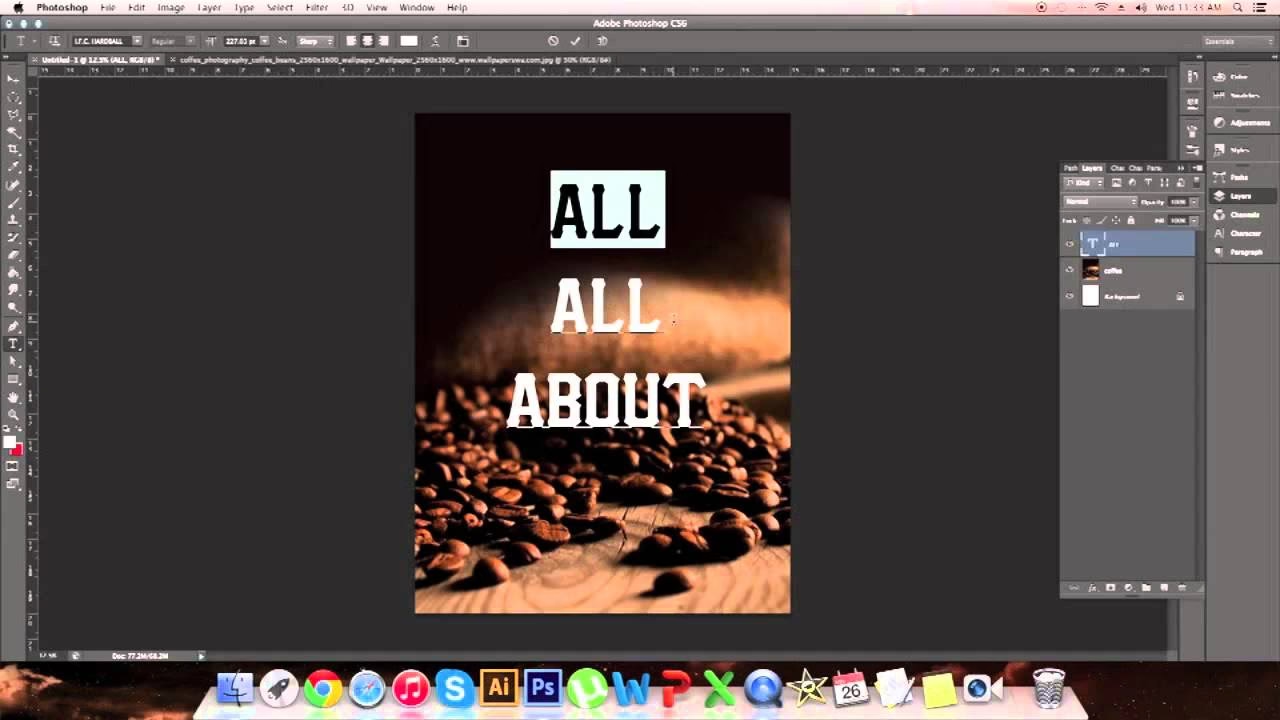
Trin 4: Juster Dimensioner
I dialogboksen "Billedstørrelse" kan du justere billedets bredde, højde og opløsning. Indtast de ønskede dimensioner i enten pixels, tommer eller centimeter, og sørg for, at billedformatet forbliver konsistent, hvis nødvendigt. Når du har foretaget de nødvendige justeringer, klik "OK" for at bekræfte og anvende ændringerne på dit billede, hvilket effektivt tilpasser dets størrelse til dit plakatprojekt.
Forstå Størrelse og Opløsning for Plakater
Valg af den rigtige størrelse og opløsning er afgørende for en plakats succes. En forkert størrelse kan betyde, at designet ikke passer til rammen eller printformatet, mens en forkert opløsning kan resultere i et sløret eller pixeleret resultat. Den gennemsnitlige plakatstørrelse i Photoshop varierer afhængigt af det tilsigtede brug. En almindelig størrelse er 18x24 tommer for printplakater. For digitale plakater, der ofte bruges online eller på skærme, er 1080x1920 pixels en typisk størrelse, især i portrætformat til mobilvisning.
Den bedste opløsning for en plakat i Photoshop er typisk 300 pixels per tomme (PPI) for printplakater. Denne høje opløsning sikrer, at detaljer fremstår skarpt og klart, når plakaten printes, selv i store formater. For digitale plakater er en opløsning på 72 PPI almindeligt anvendt. Dette skyldes, at skærme viser billeder ved lavere opløsninger, og en højere PPI vil ikke forbedre billedkvaliteten på en skærm, men blot gøre filen unødvendigt stor.
Udfordringer ved Størrelsestilpasning i Photoshop
Selvom Photoshop er et kraftfuldt værktøj, kan der opstå udfordringer, især når man tilpasser størrelsen på billeder, der skal bruges til plakater:
- Tab af billedkvalitet: Tilpasning af plakatstørrelse i Photoshop kan resultere i et tab af billedkvalitet, især hvis billedet forstørres ud over dets originale dimensioner. Dette kan føre til pixelering og forvrængning, hvilket gør plakaten mindre skarp og professionel.
- Tidskrævende proces: Justering af Photoshop-størrelse for plakater kræver manuel indtastning af dimensioner og omhyggelig overvejelse af opløsningsindstillinger, hvilket kan være tidskrævende, især for flere billeder eller komplekse designs.
- Begrænset redigeringsfleksibilitet: Når plakater er blevet tilpasset størrelse i Photoshop, kan de være sværere at redigere yderligere eller revidere, da tilpasningen kan påvirke den overordnede komposition og layout af elementer.
CapCut: Et Alternativ til Størrelsestilpasning
Mens Photoshop er branchens standard for mange professionelle, findes der alternative værktøjer, der kan tilbyde løsninger på nogle af Photoshops udfordringer, især for brugere der søger en mere strømlinet proces eller arbejder primært med digitalt indhold. CapCut er et sådant alternativ, der tilbyder en anderledes tilgang til billed- og videoredigering, herunder tilpasning af dimensioner.
Processen for at tilpasse plakatdimensioner i CapCut er designet til at være enkel og effektiv:
Trin 1: Åbn CapCut
Åbn din foretrukne webbrowser og naviger til CapCuts hjemmeside. Log ind på din konto for at få adgang til redigeringsfunktionerne.
Trin 2: Upload Plakat
Når du er logget ind, find muligheden for at importere medier. Vælg at uploade plakatbilledet direkte fra din enhed eller vælg det fra dit CapCut mediebibliotek.
Trin 3: Tilpas Plakatens Størrelse
Inden for CapCuts redigeringsgrænseflade, find værktøjerne til størrelsestilpasning. Disse intuitive funktioner giver dig mulighed for at justere dimensionerne på din plakat, hvilket gør dig i stand til at skalere den op eller ned, så den passer perfekt til din ønskede størrelse eller billedformat.
Trin 4: Eksportér
Efter at have tilpasset størrelsen på din plakat, gennemgå den omhyggeligt for at sikre, at den opfylder dine specifikationer og krav. Når du er tilfreds, fortsæt med at eksportere den tilpassede plakat i dit foretrukne format, hvad enten det er JPEG, PNG eller en anden filtype. Din tilpassede plakat er nu klar til deling, print eller enhver yderligere redigering.
CapCuts Fordele i Forhold til Resizing
CapCut tilbyder løsninger på de nævnte mangler ved størrelsestilpasning i Photoshop:
- Bevarer billedkvalitet: CapCuts værktøjer til størrelsestilpasning opretholder billedkvaliteten ved at bruge avancerede algoritmer, der minimerer forvrængning og pixelering, hvilket sikrer, at plakater bevarer deres visuelle integritet.
- Strømlinet redigeringsproces: CapCut strømliner processen for størrelsestilpasning med intuitive funktioner og forudindstillinger, der gør det muligt for brugere hurtigt at justere plakatdimensioner uden behov for manuel indtastning, hvilket sparer tid og kræfter.
- Fleksible redigeringsmuligheder: CapCuts ikke-destruktive redigeringsmetode gør det muligt for brugere at tilpasse plakater, samtidig med at den fulde redigeringsfleksibilitet bevares, hvilket giver dem mulighed for at foretage yderligere justeringer eller revisioner efter behov uden at kompromittere det overordnede design.
Andre Funktioner i CapCut til Plakatdesign
Udover størrelsestilpasning tilbyder CapCut også andre funktioner, der kan være nyttige i processen med at skabe digitale plakater, især dem der er tiltænkt sociale medier:
- Tekst-til-billede generator: Denne funktion omdanner tekst til visuelt appellerende billeder, hvilket øger plakaternes visuelle appel.
- Portræt generator: Gør det muligt at skabe markante portrætbilleder, der problemfrit kan integreres i plakater.
- Foto farvelægger: Dette værktøj kan puste liv i plakatbilleder ved at genoplive sort-hvide fotos eller forbedre farvede billeder.
- Tekst-til-design: Omdanner tekst til dynamiske designelementer, der beriger plakaternes visuelle gennemslagskraft.
- Skift plakatbaggrund: Gør det muligt ubesværet at udskifte baggrunde for at forbedre plakaternes æstetik.
Sammenligning: Photoshop vs. CapCut
Valget mellem Photoshop og CapCut afhænger i høj grad af brugerens behov, erfaring og det tilsigtede formål med plakaten. Her er en opsummering af fordele og ulemper samt anvendelsesscenarier for begge:
| Funktion | Photoshop | CapCut |
|---|---|---|
| Fordele | Bredt udvalg af kraftfulde redigeringsværktøjer (lag, masker, filtre). Høj opløsning og professionelle funktioner. Understøtter forskellige filformater og Adobe integration. | Brugervenlig grænseflade. Tilgængelig som mobilapp. Funktioner skræddersyet til sociale medier. |
| Ulemper | Kan være overvældende for begyndere. Kræver abonnement (Creative Cloud). Kræver en kraftfuld computer. | Mangler muligvis avancerede redigeringsfunktioner. Primært designet til videoredigering. Gratis version kan inkludere vandmærker. |
| Anvendelsesscenarier | Professionelle (branding, reklame, digital kunst). Fotografer (retouchering, forbedring). Printmaterialer (plakater, flyers, brochurer). | Brugere der skaber indhold til sociale medier (Instagram, TikTok). Hurtig redigering på smartphones/tablets. Casual brugere til personlige projekter. |
Afsluttende Bemærkninger
Som konklusion henvender Photoshop og CapCut sig til forskellige behov og brugergrupper. Mens Photoshop tilbyder uovertruffen fleksibilitet og kontrol for professionel billedredigering og designprojekter, tilbyder CapCut en brugervenlig løsning for casual brugere og indholdsskabere til sociale medier, især på mobile enheder.
For seriøse designere og fotografer, der kræver den højeste kvalitet og fuld kontrol over hvert pixel, er Photoshop stadig det foretrukne værktøj, især når det gælder print. For dem, der hurtigt vil skabe engagerende digitalt indhold eller primært arbejder på mobile enheder, kan CapCut være et glimrende og mere tilgængeligt alternativ.

I sidste ende afhænger valget mellem Photoshop og CapCut af brugerens krav, ekspertiseniveau og foretrukne redigeringsplatform. Begge værktøjer har deres styrker og kan bruges effektivt til at skabe imponerende plakater, afhængigt af konteksten.
Ofte Stillede Spørgsmål (FAQ)
Q: Hvad er den gennemsnitlige plakatstørrelse i Photoshop?
A: Den gennemsnitlige plakatstørrelse i Photoshop varierer afhængigt af det tilsigtede brug, men en almindelig størrelse er 18x24 tommer for printplakater og 1080x1920 pixels for digitale plakater.
Q: Hvad er den bedste opløsning for en plakat i Photoshop?
A: Den bedste opløsning for en plakat i Photoshop er typisk 300 pixels per tomme (PPI) for printplakater for at sikre høj kvalitet. For digitale plakater bruges almindeligvis en opløsning på 72 PPI.
Q: Hvordan laver man en plakat i CapCut?
A: For at lave en plakat i CapCut importerer du dit billede, justerer dimensioner ved hjælp af værktøjer til størrelsestilpasning, tilpasser med tekst, effekter og grafik og eksporterer derefter i det foretrukne format. CapCuts intuitive grænseflade gør plakatoprettelse nemt og sjovt.
Hvis du vil læse andre artikler, der ligner Skab Imponerende Plakater i Photoshop, kan du besøge kategorien Fotografi.