
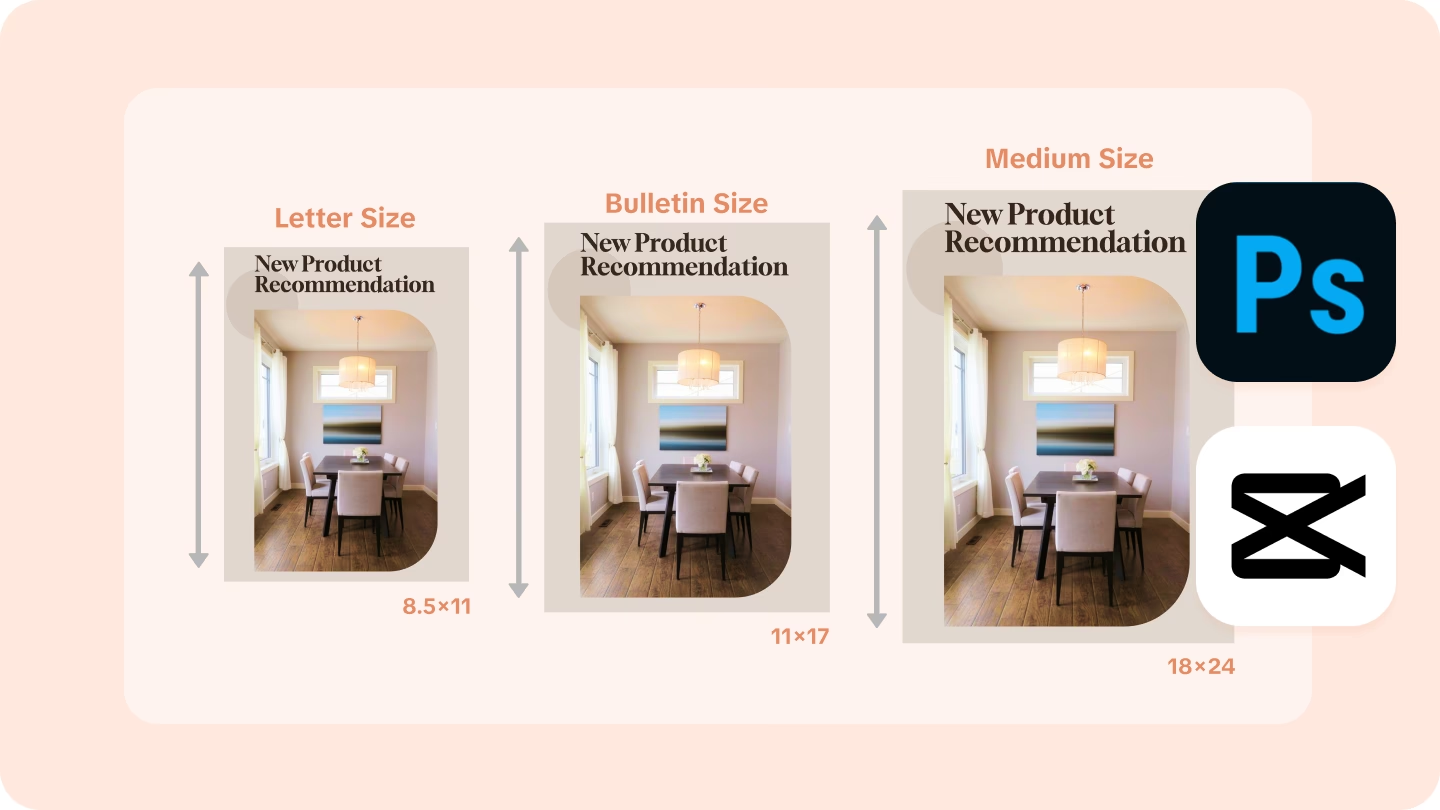

Når du står med et fantastisk foto, du gerne vil have printet, dukker der ofte et par spørgsmål op: Hvor stort kan jeg egentlig printe dette billede? Er min fil stor nok til en plakat i størrelsen 20x30 tommer? Svaret på disse spørgsmål afhænger kritisk af én ting: dit fotos opløsning. At forstå opløsning er nøglen til at undgå skuffelser som pixellerede eller slørede print og sikre, at dine minder fremstår knivskarpe på papir.

Opløsning handler om antallet af pixels, dit kamera – eller din smartphone – har fanget i billedet. Hvert digitalt billede består af millioner af små farvede punkter, pixels, organiseret i et gitter. Jo flere pixels billedet indeholder, desto mere detaljeret er det, og desto større kan det printes, før de enkelte pixels bliver synlige for øjet, og billedet mister skarphed.
- Hvad Er Opløsning, Og Hvorfor Er Det Vigtigt for Print?
- Printmuligheder Fra Populære Mobiltelefoner
- Størrelser: Fra Tommer Til Centimeter Og Minimum Opløsning
- Hvordan Beregner Du Den Nødvendige Opløsning?
- Undgå Pixellerede Billeder: Tjek Din Fil Før Print
- Spørgsmål & Svar Om Fotoopløsning Og Print
- Konklusion
Hvad Er Opløsning, Og Hvorfor Er Det Vigtigt for Print?
Digitale billeders opløsning måles typisk i bredde x højde i pixels (f.eks. 4000x6000 pixels) eller i megapixels (MP), som er antallet af millioner af pixels (4000 * 6000 = 24.000.000 pixels = 24 MP). Når du printer et billede, overføres disse pixels til papir. Hvordan de fordeles på papiret, bestemmer printets skarphed. Dette måles i DPI (Dots Per Inch) eller prikker per tomme.
En høj DPI betyder, at der er mange pixels (eller prikker) tæt pakket sammen inden for hver tomme på printet. Dette resulterer i et meget skarpt og detaljeret billede. En lav DPI betyder færre pixels per tomme, hvilket kan føre til, at de enkelte pixels bliver synlige, og billedet fremstår groft eller pixelleret, især hvis du ser på det tæt på.
For at opnå et print i god kvalitet anbefales typisk en DPI på 200 til 300 DPI. Jo større printet er, desto lavere DPI kan man ofte tillade sig, da man typisk ser på store print fra større afstand. Dog er en minimumsopløsning på omkring 72 DPI ofte angivet som absolut minimum for at undgå tydelig pixelering, selvom resultatet sjældent vil være optimalt ved denne lave tæthed.
Printmuligheder Fra Populære Mobiltelefoner
Moderne smartphones tager fantastiske billeder, men selv deres opløsning sætter grænser for, hvor store print du kan lave, før kvaliteten lider. Her er et overblik over printstørrelser for nogle populære telefonmodeller baseret på deres typiske kameraopløsning:
| Enhed | Megapixels | Opløsning (pixels) | Fremragende kvalitet (tommer) | Rimelig kvalitet (tommer) |
|---|---|---|---|---|
| iPhone 11 | 12MP | 4256x2848 | 8x12" | 16x24" |
| iPhone X | 12MP | 4256x2848 | 8x12" | 16x24" |
| iPhone 8 | 12MP | 4256x2848 | 8x12" | 16x24" |
| iPhone 7 | 12MP | 4256x2848 | 8x12" | 16x24" |
| iPhone 6 | 8MP | 3264x2448 | 8x10" | 16x20" |
| iPhone 4 | 5MP | 2592x1944 | 6x8" | 12x16" |
| Samsung Galaxy Note 10 | 12MP | 4256x2848 | 8x12" | 16x24" |
| Samsung Galaxy S10 Plus | 12MP | 4256x2848 | 8x12" | 16x24" |
| Samsung Galaxy S9 | 12MP | 4256x2848 | 8x12" | 16x24" |
| Samsung Galaxy S8 | 12MP | 4256x2848 | 8x12" | 16x24" |
| Samsung Galaxy S7 | 12MP | 4256x2848 | 8x12" | 16x24" |
| Samsung Galaxy S6 | 5MP | 2592x1944 | 6x8" | 12x16" |
| Huawei NOVA 3I | 24MP | 6114x4096 | 12x20" | 24x36" |
| Huawei P20 | 12MP | 4256x2848 | 8x12" | 16x24" |
| Google Pixel 4 | 12MP | 4256x2848 | 8x12" | 16x24" |
| Google Pixel 3 | 12MP | 4256x2848 | 8x12" | 16x24" |
| Xiaomi Mi 9 Pro | 20MP | 6114x3413 | 12x18" | 24x36" |
| Xiaomi Mi 9 Pro | 20MP | 6114x3413 | 12x18" | 24x36" |
| Xiaomi Redmi Note 7 | 12MP | 4256x2848 | 8x12" | 16x24" |
| Xiaomi Redmi Note 5 | 12MP | 4256x2848 | 8x12" | 16x24" |
| Xiaomi Redmi Note 4 | 12MP | 4256x2848 | 8x12" | 16x24" |
| LG G7 | 16MP | 4992x3228 | 10x16" | 24x32" |
| LG G6 | 12MP | 4256x2848 | 8x12" | 16x24" |
| LG G4 | 12MP | 4256x2848 | 8x12" | 16x24" |
Som tabellen viser, kan selv billeder fra 12MP kameraer på populære telefoner som iPhones og Samsung Galaxy-modeller give print i "fremragende kvalitet" op til størrelser omkring 8x12 tommer. Hvis du ønsker større print, f.eks. 16x24 tommer, er kvaliteten angivet som "rimelig". For rigtig store print som 24x36 tommer kræves typisk kameraer med højere megapixels, som f.eks. 20MP eller 24MP.
Det er vigtigt at bemærke, at "rimelig kvalitet" kan være acceptabelt for print, der ses fra afstand, som f.eks. en stor plakat på en væg. Men for print, der skal ses tæt på, som et familiefoto i en ramme, er "fremragende kvalitet" at foretrække.
Størrelser: Fra Tommer Til Centimeter Og Minimum Opløsning
Printstørrelser angives ofte i tommer, især i Nordamerika, mens vi i Danmark og store dele af Europa bruger centimeter eller millimeter. For at gøre det nemmere at navigere mellem disse enheder, kan du bruge følgende konverteringer og tjekke de minimumsopløsninger, der anbefales for forskellige printstørrelser baseret på 72 DPI:
| Printstørrelse (tommer) | Ca. størrelse (cm) | Minimum Opløsning (pixels ved 72 DPI) |
|---|---|---|
| 4x6" | Ca. 10x15 cm | 288x432 pixels |
| 5x7" | Ca. 13x18 cm | 360x504 pixels |
| 6x8" | Ca. 15x20 cm | 432x576 pixels |
| 8x10" | Ca. 20x25 cm | 576x720 pixels |
| 8x12" | Ca. 20x30 cm | 576x864 pixels |
| 10x16" | Ca. 25x40 cm | 720x1152 pixels |
| 12x16" | Ca. 30x40 cm | 864x1152 pixels |
| 12x18" | Ca. 30x45 cm | 864x1296 pixels |
| 16x20" | Ca. 40x50 cm | 1152x1440 pixels |
| 16x24" | Ca. 40x60 cm | 1152x1728 pixels |
| 20x30" | Ca. 50x75 cm | 1440x2160 pixels |
| 24x32" | Ca. 60x80 cm | 1728x2304 pixels |
| 24x36" | Ca. 60x90 cm | 1728x2592 pixels |
Bemærk, at de angivne centimeter-størrelser er omtrentlige. For en præcis konvertering fra tommer til millimeter, skal du gange antallet af tommer med 25.4. For eksempel er 12 tommer = 12 * 25.4 = 304.8 mm (eller 30.48 centimeter).
Udover tommer og centimeter findes der også ISO-standard papirstørrelser (som f.eks. A4, A3, A2, A1, A0), der ofte bruges til plakater og store print. Disse størrelser følger et andet system, men der findes tabeller, der kan hjælpe dig med at finde den ISO-størrelse, der ligger tættest på den ønskede tomme- eller centimeter-størrelse for dit print. Da ISO-størrelserne har specifikke dimensioner, gælder de samme principper for opløsning og DPI også her; du skal sikre dig, at din fil har tilstrækkelig opløsning til den valgte ISO-størrelse ved den ønskede DPI.
Hvordan Beregner Du Den Nødvendige Opløsning?
Hvis du vil printe et billede i en bestemt størrelse og med en bestemt DPI, kan du nemt beregne den nødvendige opløsning i pixels. Formlen er simpel: gang printstørrelsen i tommer med den ønskede DPI.
Nødvendig Opløsning (pixels) = Printstørrelse (tommer) * Ønsket DPI
Lad os tage et eksempel. Hvis du vil printe et billede i størrelsen 8x10 tommer:
- Ved minimum 72 DPI: Bredde = 8 tommer * 72 DPI = 576 pixels. Højde = 10 tommer * 72 DPI = 720 pixels. Minimum opløsning: 576x720 pixels.
- Ved god kvalitet 200 DPI: Bredde = 8 tommer * 200 DPI = 1600 pixels. Højde = 10 tommer * 200 DPI = 2000 pixels. Anbefalet opløsning: 1600x2000 pixels.
- Ved bedste kvalitet 300 DPI: Bredde = 8 tommer * 300 DPI = 2400 pixels. Højde = 10 tommer * 300 DPI = 3000 pixels. Ideel opløsning: 2400x3000 pixels.
Som du kan se, er der stor forskel på den nødvendige opløsning afhængigt af den ønskede printkvalitet målt i DPI. Jo højere DPI, desto større pixel-dimensioner skal din billedfil have.
Undgå Pixellerede Billeder: Tjek Din Fil Før Print
Intet er mere skuffende end at modtage et print, der ser pixelleret eller sløret ud. Den bedste måde at undgå dette på er at tjekke dit fotos opløsning (bredde og højde i pixels) *før* du bestiller et print. Du kan typisk finde denne information ved at højreklikke på billedfilen på din computer, vælge "Egenskaber" (Windows) eller "Vis info" (Mac OSX) og kigge under detaljer eller mere info.
Sammenlign dit fotos pixel-dimensioner med de anbefalede opløsninger for den printstørrelse og kvalitet, du ønsker at opnå. Hvis dit foto ikke har tilstrækkelig opløsning til den ønskede størrelse ved en god DPI (f.eks. 200-300), bliver du nødt til enten at acceptere en lavere printkvalitet (lavere DPI) eller vælge en mindre printstørrelse for at opnå et skarpt resultat.
Spørgsmål & Svar Om Fotoopløsning Og Print
Hvad er opløsningen for en 20x30 tommer plakat?
Den nødvendige opløsning for en 20x30 tommer plakat afhænger af den ønskede printkvalitet (målt i DPI). Baseret på minimumsanbefalingen på 72 DPI skal du bruge en fil med mindst 20 * 72 = 1440 pixels i den ene dimension og 30 * 72 = 2160 pixels i den anden, altså mindst 1440x2160 pixels. For at opnå "rimelig kvalitet" som nævnt for 16x24 tommer print fra 12MP telefoner (4256x2848 pixels), eller endda "rimelig" 24x36 tommer fra 20-24MP telefoner (ca. 6000x4000 pixels), skal din fil ideelt set have en opløsning på mindst 3000x4500 pixels for god kvalitet (svarende til 150 DPI på 20x30") eller endnu højere for fremragende kvalitet (f.eks. 6000x9000 pixels for 300 DPI). 12MP fotos (ca. 4256x2848 pixels) kan strækkes til 20x30 tommer med en lavere DPI, men resultatet vil sandsynligvis kun være "rimelig" eller mindre. For et skarpt print i 20x30 tommer, anbefales en fil med en opløsning på 4000x6000 pixels eller mere.
Hvor stort kan jeg printe mit foto?
Hvor stort du kan printe dit foto afhænger direkte af dit fotos opløsning i pixels. Jo højere opløsning, desto større kan du printe det, før det bliver pixelleret. Som vist i tabellen over mobiltelefoner, kan et 12MP foto (typisk 4256x2848 pixels) give et "fremragende" print på 8x12 tommer og et "rimeligt" print på 16x24 tommer. Hvis du har et foto med en lavere opløsning, f.eks. fra en ældre telefon, vil den maksimale printstørrelse for god kvalitet være mindre. Du skal tjekke dit fotos pixel-dimensioner og sammenligne dem med de anbefalede opløsninger for forskellige printstørrelser og DPI-niveauer.
Hvad er DPI, og hvorfor er det vigtigt?
DPI står for Dots Per Inch (prikker per tomme) og er et mål for, hvor tæt pixels fra din digitale fil printes på papiret. En høj DPI betyder, at pixels er tæt pakket, hvilket giver et skarpt og detaljeret print. En lav DPI betyder, at pixels er mere spredte, hvilket kan gøre dem synlige og give et pixelleret eller sløret udseende. For de bedste printresultater anbefales 200-300 DPI, mens 72 DPI ofte betragtes som et minimum for at undgå tydelig pixelering, især når printet ses tæt på.
Hvorfor ser mit print pixelleret ud?
Dit print ser sandsynligvis pixelleret ud, fordi dit fotos opløsning (antal pixels) ikke var høj nok til den valgte printstørrelse ved en passende DPI. Når et billede med lav opløsning forstørres for meget, bliver de enkelte pixels strakt ud over et større område på papiret, hvilket gør dem synlige og får billedet til at se groft og uskarpt ud.
Konklusion
At vælge den rigtige printstørrelse til dit foto handler i høj grad om at forstå dit fotos opløsning og forholdet til DPI. Ved at tjekke dit billedes pixel-dimensioner og bruge guider som denne, kan du sikre dig, at du vælger en printstørrelse, der matcher filens opløsning for at opnå det bedst mulige resultat. Uanset om du printer fra din smartphone eller et digitalkamera, er den rette opløsning nøglen til skarpe, smukke fotoprint.
Hvis du vil læse andre artikler, der ligner Guide Til Fotoopløsning Og Printstørrelser, kan du besøge kategorien Fotografi.