

At navigere i verdenen af digital billedbehandling kan være forvirrende, især når det kommer til begreber som PPI, DPI og opløsning. Disse termer er afgørende for at opnå den ønskede printkvalitet, og misforståelser her kan føre til skuffende resultater – alt fra uskarpe billeder til pixellering, især når du forsøger at forstørre dine fotos markant.
Mange fotografer og designere støder på problemer, når de skal printe et billede i et meget stort format. Det digitale billede ser måske perfekt ud på skærmen, men når det sendes til printeren og skal skaleres op, afsløres dets sande begrænsninger. Lad os dykke ned i, hvad disse begreber betyder, og hvordan du bedst håndterer dem i Photoshop for at sikre, at dine print lever op til dine forventninger.
- Hvad betyder PPI, DPI og Opløsning?
- Hvad er den 'Bedste' PPI for Print?
- Forstørrelse af Billeder: Udfordringer og Løsninger i Photoshop
- Analyse af det Specifikke Problem: 90x120 Tommer Print ved 52 PPI
- Strategier til at Håndtere Store Forstørrelser
- Tips til Arbejde med Opløsning og Print i Photoshop
- Ofte Stillede Spørgsmål om PPI i Photoshop
- Konklusion
Hvad betyder PPI, DPI og Opløsning?
Det er vigtigt at forstå disse tre centrale begreber, da de ofte bruges i flæng, men har forskellige betydninger:
Opløsning (Resolution)
Opløsning refererer simpelthen til det samlede antal pixels i et digitalt billede. Det angives typisk som bredde x højde i pixels (f.eks. 6000 x 4000 pixels). Jo højere opløsning, desto flere detaljer er potentielt fanget i billedet. Dette er den mest grundlæggende måling af, hvor "stort" dit digitale billede er i form af information.
PPI (Pixels Per Inch)
PPI står for Pixels Per Inch og er et mål for tætheden af pixels i et digitalt billede, når det relateres til en fysisk størrelse (typisk i tommer eller centimeter). Det angiver, hvor mange pixels der er pakket ind i hver tomme af billedet, når det vises eller printes i en bestemt størrelse. PPI er relevant i både digitale og printmæssige sammenhænge:
- Digitalt: Skærme har også en PPI (eller PPCM - Pixels Per Centimeter), som bestemmer, hvor skarpt billedet vises på skærmen. Et billede med høj PPI vil se mindre ud på en skærm med lav PPI end på en skærm med høj PPI, selvom billedets pixeldimensioner er de samme.
- Print: Når du printer, bestemmer PPI, hvor mange billedpixels printeren skal placere per tomme på papiret. En højere PPI betyder, at billedets pixels er tættere pakket, hvilket giver et finere og mere detaljeret print.
DPI (Dots Per Inch)
DPI står for Dots Per Inch og er et mål, der udelukkende bruges i forbindelse med printere. Det angiver, hvor mange blækdråber (eller punkter) en printer kan placere per tomme på papiret. En printer med høj DPI kan placere flere punkter tættere sammen, hvilket resulterer i finere farveovergange og skarpere detaljer i det fysiske print. DPI er en printer-specifik egenskab og bør ikke forveksles med PPI, som er en billed-specifik egenskab.
Selvom PPI og DPI er relaterede, da printeren bruger PPI-informationen fra billedet til at bestemme, hvordan den skal placere sine egne DPI-punkter, er de ikke det samme. Når du arbejder i Photoshop, er det primært PPI, du skal bekymre dig om i forhold til dit billedes printkvalitet.
Hvad er den 'Bedste' PPI for Print?
Der findes ikke ét universelt svar på, hvad den 'bedste' PPI er, da det afhænger af flere faktorer, herunder:
- Ønsket printstørrelse: Jo større printet skal være, desto lavere PPI kan potentielt accepteres, især hvis printet ses fra afstand.
- Betragtningsafstand: Et billede, der ses tæt på (f.eks. et standardfoto eller et bogomslag), kræver en højere PPI end et billede, der ses fra afstand (f.eks. et billboard eller et stort vægmaleri).
- Printerens kapacitet: Printere har forskellige maksimale DPI, som påvirker, hvor fin en detaljegrad de kan gengive. Selvom billedet har en meget høj PPI, kan printeren kun printe med sin maksimale DPI.
- Ønsket kvalitet: For høj kvalitet og fine detaljer er en højere PPI nødvendig.
Den mest almindelige anbefaling for højkvalitets print, der ses tæt på (som standardfotos, magasiner, brochurer osv.), er typisk 300 PPI ved den endelige printstørrelse. Ved 300 PPI er de enkelte pixels så små og tæt pakket, at det menneskelige øje normalt ikke kan skelne dem, hvilket resulterer i et glat og detaljeret billede.
For større print, der ses fra en vis afstand, kan en lavere PPI være tilstrækkelig. For eksempel:
- Print i mellemstørrelse (f.eks. plakater) kan ofte klare sig med 150-200 PPI.
- Meget store print (f.eks. vægmalerier, udstillingspaneler) set fra flere meters afstand kan være acceptable med 75-100 PPI eller endda lavere for billboards.
Det er altid en god idé at spørge din printer om deres anbefalede eller minimums-PPI for den specifikke printstørrelse og type, du ønsker.
Forstørrelse af Billeder: Udfordringer og Løsninger i Photoshop
Problemet opstår ofte, når du starter med et billede, der har en god PPI ved en lille størrelse, men skal forstørres markant til print. Når du øger den fysiske størrelse af et billede i Photoshop uden at ændre det samlede antal pixels, falder PPI'en. For eksempel, et billede på 6x4 tommer ved 300 PPI har 1800x1200 pixels. Hvis du printer det samme billede på 12x8 tommer uden at tilføje pixels, vil PPI'en falde til 150 PPI (1800 pixels / 12 tommer = 150 PPI).
Hvis dit billede ikke har nok pixels til at opretholde en tilstrækkelig PPI ved den ønskede store printstørrelse, vil printet blive uskarpt og pixelleret.
Resampling i Photoshop
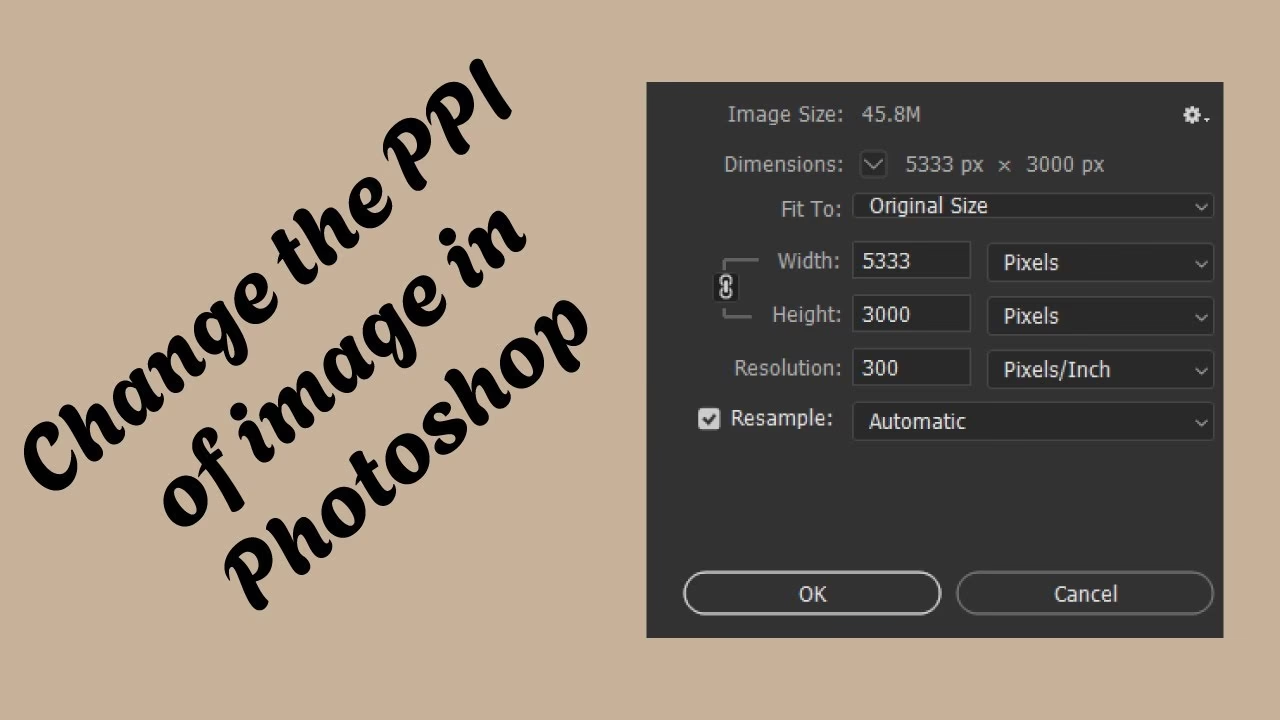
I Photoshop kan du ændre både billedets dimensioner (bredde og højde) og dets opløsning (PPI) ved at gå til 'Image' > 'Image Size...'. I denne dialogboks er der en vigtig indstilling: 'Resample'.
- Hvis 'Resample' er slået TIL: Photoshop vil ændre det samlede antal pixels i billedet. Hvis du øger dimensionerne eller PPI'en, vil Photoshop *tilføje* nye pixels (dette kaldes upsampling). Hvis du mindsker dem, vil det *fjerne* pixels (dette kaldes downsampling). Upsampling er den svære del, da Photoshop skal "gætte" farven og lysstyrken på de nye pixels baseret på de eksisterende. Dette kan føre til tab af skarphed og introduktion af artefakter.
- Hvis 'Resample' er slået FRA: Photoshop vil *ikke* ændre det samlede antal pixels. I stedet vil det ændre forholdet mellem dimensionerne og PPI'en. Hvis du øger dimensionerne, vil PPI'en falde proportionelt. Hvis du øger PPI'en, vil dimensionerne falde. Det samlede antal pixels forbliver konstant. Dette er nyttigt, når du vil se, hvilken printstørrelse dit billede kan opnå ved en bestemt PPI *uden* at tilføje eller fjerne pixels.
Når du skal forstørre et billede til et stort print, er du nødt til at bruge resampling og tilføje pixels, hvis det originale billede ikke har nok pixels til den ønskede PPI ved den store størrelse. Men husk: resampling opad er altid et kompromis.
Valg af Interpolationsmetode
Når 'Resample' er slået til, skal du vælge en interpolationsmetode. Dette er den algoritme, Photoshop bruger til at "gætte" de nye pixels' værdier, når du resampler:
- Nearest Neighbor: Hurtig, men meget primitiv. Giver ofte hakkede kanter og bruges sjældent til billeder.
- Bilinear: En smule bedre end Nearest Neighbor, men stadig grundlæggende.
- Bicubic: En standardmetode, der giver glattere overgange. God til både op- og downsampling.
- Bicubic Smoother (til forstørrelse): Designet specifikt til at forstørre billeder og forsøger at skabe glattere resultater.
- Bicubic Sharper (til formindskelse): Designet til at formindske billeder og bevare skarphed.
- Preserve Details (2.0): En nyere metode, der forsøger at analysere billedet og bevare vigtige detaljer, mens støj reduceres. Ofte den bedste metode til større forstørrelser. Har en 'Noise Reduction' skyder.
For større forstørrelser anbefales typisk Preserve Details 2.0 eller Bicubic Smoother. Det kan betale sig at eksperimentere lidt med metoderne og se, hvad der giver det bedste resultat for dit specifikke billede.
Analyse af det Specifikke Problem: 90x120 Tommer Print ved 52 PPI
Lad os se på den konkrete situation, hvor et billede skal printes på 90 x 120 tommer, og den effektive PPI er 52. Den effektive PPI er den reelle PPI, dit billede har, når det skaleres til den ønskede printstørrelse *uden* yderligere resampling. Hvis din printer siger, at den effektive PPI er 52, betyder det, at billedet, som det er nu, kun har nok pixels til at opnå 52 pixels per tomme, når det strækkes ud til 90x120 tommer.
Lad os regne baglæns for at finde billedets originale pixeldimensioner:
- Bredde i pixels: 120 tommer * 52 PPI = 6240 pixels
- Højde i pixels: 90 tommer * 52 PPI = 4680 pixels
Så dit billede har ca. 6240 x 4680 pixels. Dette er et billede med en god opløsning i sig selv (ca. 29 megapixels), men det er simpelthen ikke nok til at opretholde en høj PPI på et print, der er 10 fod bredt!
Hvis du f.eks. ønskede 150 PPI ved 90x120 tommer, ville du have brug for:
- Bredde i pixels: 120 tommer * 150 PPI = 18000 pixels
- Højde i pixels: 90 tommer * 150 PPI = 13500 pixels
Det svarer til et billede på 18000 x 13500 pixels, hvilket er ca. 243 megapixels. Det er en *enorm* forskel!
Din printer har ret i, at 52 PPI sandsynligvis ikke er tilstrækkeligt for et print af den størrelse, medmindre det skal ses fra meget stor afstand (f.eks. over 10-15 meter). For et kunstprojekt, der sandsynligvis vil blive set tættere på, vil 52 PPI medføre tydelig pixellering.
Hvorfor dine forsøg på at rette det ikke virkede
Da du forsøgte at ændre opløsningen til 1200 PPI i Photoshop, og det kun ændrede den effektive PPI med 20 point, skyldes det sandsynligvis, at du enten:
- Ikke havde 'Resample' slået til, da du ændrede PPI. Hvis 'Resample' er fra, ændrer du bare metadataene i filen. Billedet vil blive opfattet som havende 1200 PPI, men ved en *meget* mindre fysisk størrelse. Når det derefter skaleres op i InDesign (eller et andet layoutprogram) til 90x120 tommer, vil det bruge de originale pixels, hvilket igen resulterer i den lave effektive PPI.
- Havde 'Resample' slået til, men brugte en meget stor 'Noise Reduction' eller en uhensigtsmæssig interpolationsmetode, der ikke tilføjede pixels effektivt, eller at billedet var så lille til at starte med, at selv en stor forstørrelse (f.eks. 600%) fra 300 PPI stadig resulterede i lav effektiv PPI ved den endelige størrelse.
Den "automatiske opløsning" i Photoshop (eller Image Processor) er typisk designet til at behandle mange filer på én gang med forudindstillede værdier og er sjældent optimal til kritisk forstørrelse af et enkelt billede.

Strategier til at Håndtere Store Forstørrelser
Da dit billede allerede er 6240 x 4680 pixels, er det et godt udgangspunkt, men som beregningerne viser, er det ikke nok til høj PPI ved 90x120 tommer. Her er nogle strategier:
-
Resample i Photoshop med Omhu: Gå til 'Image' > 'Image Size...'. Slå 'Resample' til. Vælg 'Preserve Details 2.0' eller 'Bicubic Smoother'. Indstil dimensionerne til 90 x 120 tommer og sæt Opløsning til den ønskede PPI (f.eks. 100, 150, eller hvad din printer anbefaler/accepterer for den størrelse). Vær opmærksom på, at dette vil tage tid og kræve meget RAM. Gem filen som en kopi i et format som TIFF eller PSD for at bevare kvaliteten. Undersøg resultatet tæt på 100% visning i Photoshop for at vurdere skarpheden og eventuelle artefakter.
Sammenligning af nødvendige pixels vs. dine nuværende:
Ønsket Print PPI Nødvendige Pixels (ca.) Dine Nuværende Pixels (ca.) Forstørrelsesfaktor (fra dine pixels) 52 (effektiv) 6240 x 4680 6240 x 4680 1x 100 12000 x 9000 6240 x 4680 ~1.9x 150 18000 x 13500 6240 x 4680 ~2.9x 300 36000 x 27000 6240 x 4680 ~5.8x En forstørrelsesfaktor på 2-3x kan ofte klares med acceptable resultater ved hjælp af avancerede metoder. En faktor på næsten 6x (for at nå 300 PPI) vil sandsynligvis resultere i et meget uskarpt billede.
-
Brug Specialiseret Opskaleringssoftware: Der findes software, der er designet specifikt til at forstørre billeder ved hjælp af avancerede algoritmer (ofte baseret på kunstig intelligens/maskinlæring), som kan give bedre resultater end Photoshops indbyggede metoder, især ved store forstørrelser. Disse programmer kan potentielt give dig en højere effektiv PPI med mindre tab af detaljer.
-
Overvej Betragtningsafstanden: Tal med din printer om, hvad der er en realistisk og acceptabel PPI for et print af denne størrelse, givet den typiske betragtningsafstand for kunstværket. Måske er 75-100 PPI tilstrækkeligt, hvilket kræver mindre opskalering end 150 PPI.
-
Start med et Større Originalbillede: Den absolut bedste løsning er altid at starte med et originalt billede, der har tilstrækkeligt mange pixels til at opnå den ønskede PPI ved den endelige printstørrelse uden at skulle resample opad. Dette er selvfølgelig ikke en mulighed, når billedet allerede er taget.
-
Acceptér Kvalitetskompromis: Hvis ingen af ovenstående metoder giver et tilfredsstillende resultat, må du muligvis acceptere, at printet ikke bliver så skarpt, som du måske oprindeligt håbede, eller overveje en mindre printstørrelse.
Din oprindelige idé om at ændre til 1200 PPI og så bruge det i InDesign er princippet korrekt, *hvis* du resamplede billedet korrekt i Photoshop først til den store størrelse og ønskede PPI. InDesign placerer blot billedet; det foretager ikke avanceret resampling i sig selv på samme måde som Photoshop kan.
Tips til Arbejde med Opløsning og Print i Photoshop
- Arbejd i den Endelige Størrelse og Opløsning: Prøv så vidt muligt at opskalere dit billede i Photoshop til den endelige printstørrelse (f.eks. 90x120 tommer) med den ønskede PPI (f.eks. 100-150 PPI) *før* du placerer det i InDesign. Dette giver dig bedst kontrol over resampling-processen og lader dig vurdere kvaliteten direkte i Photoshop.
- Brug 'Image Size' Dialogboksen Korrekt: Vær altid opmærksom på, om 'Resample' er slået til eller fra, og hvilken interpolationsmetode du vælger.
- Undgå Over-Opskalering: Selvom Photoshop kan tilføje pixels, kan det ikke tilføje ægte detaljer, der ikke var der i forvejen. Aggressiv opskalering kan ødelægge billedkvaliteten.
- Lav Testprint: Hvis muligt, lav et lille testprint af en kritisk del af billedet i 1:1 skala (f.eks. et 10x10 tommer udsnit af dit 90x120 tommer billede) for at se, hvordan kvaliteten holder.
- Kommuniker med Printeren: Din printer er din partner i denne proces. De har erfaring med, hvad der fungerer og ikke fungerer på deres udstyr og for forskellige printtyper og størrelser. Spørg dem om deres anbefalinger for PPI ved den størrelse, du ønsker.
Ofte Stillede Spørgsmål om PPI i Photoshop
Skal jeg altid bruge 300 PPI?
Nej. 300 PPI er standarden for højkvalitetsprint, der ses tæt på. For større print, der ses fra afstand, kan en lavere PPI være helt acceptabel og endda nødvendig, hvis det originale billede ikke har tilstrækkeligt mange pixels.
Hvad er forskellen mellem PPI og DPI igen?
PPI (Pixels Per Inch) er for digitale billeder og angiver pixeltætheden. DPI (Dots Per Inch) er for printere og angiver tætheden af blækdråber, printeren kan placere.
Hvad betyder 'effektiv PPI' i InDesign?
Effektiv PPI i InDesign viser den reelle PPI, dit billede har, *efter* det er blevet skaleret på layoutet. Hvis du placerer et 300 PPI billede og skalerer det 200% op i InDesign, vil den effektive PPI være 150 PPI. Dette er et vigtigt tal at holde øje med for at vurdere den forventede printkvalitet.
Kan jeg forbedre et billede med lav opløsning ved bare at ændre PPI-nummeret i Photoshop?
Nej. Hvis du ændrer PPI'en *uden* at have 'Resample' slået til, ændrer du kun metadataene. Billedet har stadig det samme antal pixels. For at øge den effektive PPI ved en given printstørrelse, skal du enten starte med et billede med flere pixels eller resample billedet opad (tilføje pixels), hvilket dog kan forringe kvaliteten.
Hvilken interpolationsmetode er bedst til forstørrelse?
For store forstørrelser anbefales typisk 'Preserve Details 2.0' eller 'Bicubic Smoother' i Photoshop. Eksperimentér og se, hvad der virker bedst for dit billede.
Konklusion
At opnå god printkvalitet, især ved store forstørrelser, handler om at have tilstrækkeligt mange pixels i dit digitale billede til at understøtte den ønskede PPI ved den endelige printstørrelse. Mens 300 PPI er en god tommelfingerregel for print i standardstørrelse, er en lavere PPI ofte acceptabel og nødvendig for meget store print, der ses fra afstand. Når du skal forstørre et billede markant, er du nødt til at resample i Photoshop, men vær opmærksom på, at dette er et kompromis. Vælg den rigtige interpolationsmetode, overvej betragtningsafstanden, og vigtigst af alt: kommuniker med din printer om deres krav og anbefalinger. Med den rette forståelse og de rigtige teknikker kan du maksimere kvaliteten af dine store print, selv fra billeder, der ikke oprindeligt var tiltænkt så stor en skala.
Hvis du vil læse andre artikler, der ligner PPI i Photoshop: Guide til Printkvalitet, kan du besøge kategorien Fotografi.