
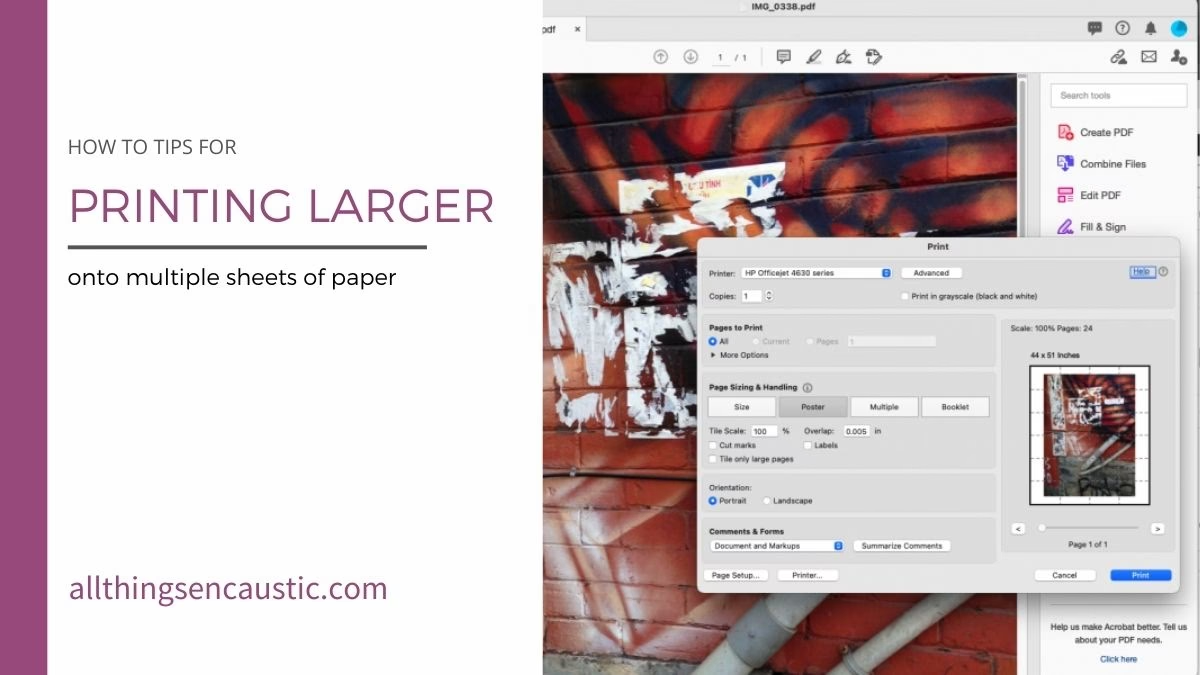

At printe store billeder kan virke som en udfordring, især hvis du kun har en almindelig hjemmeprinter til rådighed. Mange tror, at man skal have specialudstyr for at få en plakat eller et stort print. Men frygt ikke! Med den rette teknik og et program som Adobe Photoshop kan du nemt opdele (eller 'tile') dit billede i mindre sektioner, printe dem på standardark og samle dem til et imponerende stort format. En vigtig detalje i denne proces er at inkludere et lille overlap på hver sektion, hvilket gør samlingen meget lettere og resultatet pænere.
I denne artikel dykker vi ned i, hvordan du bruger Photoshop til at forberede dit billede til flersidet print, herunder hvordan du håndterer det nødvendige overlap. Vi vil også kort berøre andre metoder, hvis Photoshop ikke er din foretrukne vej.
Forberedelse i Photoshop: Trin for Trin Guide
Processen med at opdele et billede til print på flere sider i Photoshop involverer at justere lærredet, tilføje hjælpelinjer for at markere sektionerne (inklusive overlap) og derefter oprette separate lag for hver printbar del af billedet.
Trin 1: Åbn Dit Billede
Det første skridt er simpelt: Åbn det billede, du ønsker at printe i stort format. Gå til menuen Filer > Åbn (eller File > Open på engelsk) og naviger til billedfilen på din computer. Vælg billedet og klik på 'Åbn'. Dit billede vil nu blive vist i Photoshop-vinduet.
Trin 2: Indstil Lærredsstørrelsen
Nu skal du forberede lærredet, så det passer til den samlede størrelse, dit færdige print skal have, baseret på størrelsen af det papir, du vil printe på. Forestil dig, at du vil printe på fire ark i A4-størrelse (ca. 21 x 29.7 cm). Hvis du vil have billedet spredt over fire ark i et 2x2 gitter, skal det samlede lærred have en størrelse, der svarer til bredden af to A4-ark og højden af to A4-ark. Husk at tage højde for printerens ikke-printbare kant, selvom vi primært arbejder med billedets dimensioner her og justerer for overlap senere. Lad os antage, at dine fire ark tilsammen skal danne et område på f.eks. 42 cm i bredden og 59.4 cm i højden.
Gå til menuen Billede > Lærredsstørrelse (eller Image > Canvas Size). I vinduet, der popper op, skal du fjerne markeringen ved 'Relativ' ('Relative'). Vælg den ønskede måleenhed (f.eks. 'centimeter' eller 'inches'). Indtast den nye, samlede bredde og højde. I vores eksempel ville det være ca. 42 cm i bredden og 59.4 cm i højden. Klik 'OK'.
Det kan se ud som om, dit billede er blevet beskåret eller er for lille på det store lærred. Bare rolig, det er meningen. Vi justerer billedets placering og størrelse senere.
Trin 3: Marker Lærredets Sektioner med Hjælpelinjer
For at vide, hvor hver 'side' af dit print slutter, skal du markere lærredet med hjælpelinjer. Disse linjer repræsenterer grænserne for hvert ark papir, du vil printe på.
Gå til menuen Vis > Ny Hjælpelinje (eller View > New Guide). Du skal oprette hjælpelinjer, der deler dit lærred op i de ønskede sektioner. Hvis du printer på fire ark (2x2), skal du bruge en lodret og en vandret hjælpelinje, der skærer lærredet midt over.
- Opret en lodret hjælpelinje ('Vertical'): Indtast værdien for halvdelen af din totale bredde. Hvis din totale bredde er 42 cm, indtast 21 cm. Klik 'OK'.
- Opret en vandret hjælpelinje ('Horizontal'): Indtast værdien for halvdelen af din totale højde. Hvis din totale højde er 59.4 cm, indtast 29.7 cm. Klik 'OK'.
Nu er dit lærred opdelt i fire lige store kvadranter af hjælpelinjer. Disse repræsenterer midten af dit lærred og dermed standardgrænserne for dine printsider.
Trin 4: Tilføj Margener for Overlap
Dette er et afgørende skridt for at sikre, at du nemt kan samle dit print. Ved at tilføje et overlap kan du lade den ene printede side ligge over den anden, når du limer eller taper dem sammen, hvilket skjuler samlingen pænere.
Du skal oprette nye hjælpelinjer, der ligger lidt inden for de centrale hjælpelinjer, du netop oprettede. Størrelsen på overlappet bestemmer du selv – et kvart tomme (ca. 0.6 cm) eller en halv centimeter er ofte passende.
Lad os sige, du ønsker et overlap på 0.5 cm. Dine centrale hjælpelinjer er ved 21 cm (lodret) og 29.7 cm (vandret).
- Opret en lodret hjælpelinje ('Vertical'): Indtast
21 - 0.25cm (for eksempel, hvis du vil have 0.25 cm overlap på hver side af midten, i alt 0.5 cm overlap). Det giver 20.75 cm. - Opret endnu en lodret hjælpelinje ('Vertical'): Indtast
21 + 0.25cm. Det giver 21.25 cm. - Opret en vandret hjælpelinje ('Horizontal'): Indtast
29.7 - 0.25cm. Det giver 29.45 cm. - Opret endnu en vandret hjælpelinje ('Horizontal'): Indtast
29.7 + 0.25cm. Det giver 29.95 cm.
Du har nu de centrale hjælpelinjer, der markerer 'midten' af dit print, og et par ekstra hjælpelinjer på hver side af midten. Området mellem disse ekstra hjælpelinjer er dit overlap-område.
Trin 5: Tilpas Billedet Inden for Margenerne
Nu skal du sikre, at dit originale billede passer korrekt ind på det store lærred, så det dækker det område, du vil printe, og tager højde for overlappet.
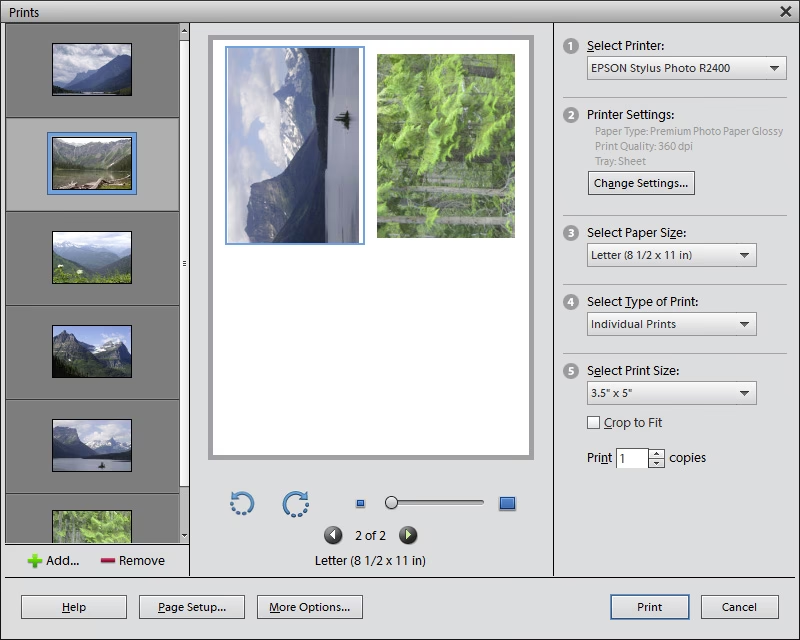
Hvis dit billedlag hedder 'Baggrund' ('Background'), skal du først konvertere det til et almindeligt lag. Højreklik på laget i Lag-panelet og vælg 'Lag fra Baggrund' ('Layer From Background'). Klik 'OK' i vinduet, der popper op.
Vælg dit billedlag (nu sandsynligvis kaldet 'Lag 0' eller lignende). Vælg hele lærredet ved at trykke Ctrl+A (eller Cmd+A på Mac) eller gå til Vælg > Alt (Select > All). Centrer billedlaget på lærredet ved at gå til Lag > Juster Lag til Valg > Lodrette Centrer og derefter Lag > Juster Lag til Valg > Vandrette Centrer (Layer > Align Layers To Selection > Vertical Centers og Horizontal Centers). Tryk Ctrl+D (Cmd+D) eller Vælg > Fravælg (Select > Deselect) for at fjerne markeringen.
Nu skal billedet skaleres. Tryk Ctrl+T (Cmd+T) eller gå til Rediger > Fri Transformering (Edit > Free Transform). Træk fra et hjørne af billedet, mens du holder Alt (Option på Mac) nede, for at skalere billedet proportionelt fra midten. Skaler, indtil billedet dækker det område, du ønsker at printe, og strækker sig ud til eller lige forbi dine overlap-hjælpelinjer, men ikke forbi de ydre grænser af dit tilsigtede printområde.
Tryk Enter for at acceptere transformeringen.
Trin 6: Opret Sektionerne som Separate Lag
Dette er kernen i opdelingen. Du vil nu bruge dine hjælpelinjer til at markere hver sektion, du vil printe, og kopiere denne del til et nyt lag.
Sørg for, at 'Fastgør til Hjælpelinjer' ('Snap To Guides') er slået til. Gå til Vis > Fastgør til > Hjælpelinjer (View > Snap To > Guides).
Vælg 'Rektangulært Markeringsværktøj' (Rectangular Marquee Tool, tastaturgenvej M). Start med den øverste venstre sektion. Træk en markering fra lærredets øverste venstre hjørne ned til det punkt, hvor de centrale hjælpelinjer krydser hinanden. Markeringen vil 'snappe' til hjælpelinjerne, hvilket gør det nemt at være præcis.
Nu skal du justere denne markering for at inkludere overlappet. Træk markeringens nederste kant ned til den nederste af dine vandrette overlap-hjælpelinjer, og træk dens højre kant til den højre af dine lodrette overlap-hjælpelinjer. Dette udvider markeringen, så den inkluderer det ønskede overlap.
Mens markeringen er aktiv og dit billedlag ('Lag 0') er valgt, tryk Ctrl+J (Cmd+J) eller gå til Lag > Nyt > Lag via Kopi (Layer > New > Layer via Copy). Dette opretter et nyt lag, der kun indeholder den sektion af billedet, du netop markerede, inklusive overlappet.
Gentag denne proces for de resterende tre sektioner (øverste højre, nederste venstre og nederste højre). Husk at du skal vælge dit originale billedlag ('Lag 0') hver gang, før du laver markeringen og kopierer til et nyt lag. Juster markeringen for hver sektion, så den inkluderer det korrekte overlap (f.eks. for nederste højre sektion, træk markeringen fra lærredets nederste højre hjørne op til de centrale hjælpelinjer, og juster derefter den øverste kant op til den øverste vandrette overlap-hjælpelinje og den venstre kant til den venstre lodrette overlap-hjælpelinje).
Når du er færdig, skulle du have et originalt billedlag og fire nye lag, der hver repræsenterer en printbar sektion af dit billede med det indbyggede overlap.
Trin 7: Beskær og Forbered til Print
Nu har du alle sektionerne på separate lag. Du kan slette det originale billedlag ('Lag 0'), da du ikke længere har brug for det. Træk laget til papirkurvsikonet i Lag-panelet.
Vælg alle dine nye sektionslag. Du kan gøre dette ved at klikke på det øverste lag, holde Shift nede og klikke på det nederste lag, eller ved at gå til Vælg > Alle Lag (Select > All Layers).
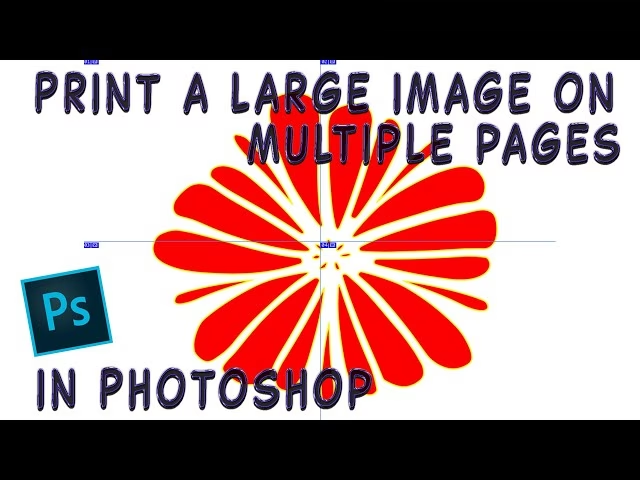
Juster alle lagene, så de ligger oven på hinanden. Gå til Lag > Juster > Øverste Kanter efterfulgt af Lag > Juster > Venstre Kanter (Layer > Align > Top Edges og Left Edges).
Til sidst skal du beskære lærredet, så det kun indeholder dine sektionslag. Gå til Billede > Beskær (Image > Trim). I vinduet 'Beskær' vælg 'Baseret på Gennemsigtige Pixels' ('Based On Transparent Pixels') og sørg for, at alle fire muligheder under 'Beskær væk' ('Trim Away') er markeret (Top, Bund, Venstre, Højre). Klik 'OK'.
Dit lærred er nu beskåret til at passe præcist omkring dine fire sektionslag. Hvert lag repræsenterer nu en printklar del af dit store billede. Når du er klar til at printe, kan du simpelthen skjule de lag, du ikke vil printe (ved at klikke på øje-ikonet ved siden af laget i Lag-panelet) og derefter printe det synlige lag. Gentag processen for hvert lag.
Alternative Metoder til Opdeling af Billeder
Mens Photoshop giver stor kontrol, især med overlap, findes der også andre metoder og programmer, der kan bruges til at opdele billeder til print på flere sider. Denne proces kaldes ofte 'tiling'.
- Microsoft Excel: Selvom det lyder usædvanligt, kan Excel bruges til simpel opdeling. Du indsætter billedet i et regneark og trækker det til den ønskede størrelse. Excel vil automatisk vise stiplede linjer, der indikerer, hvor hver side vil blive printet. Du printer simpelthen regnearket, og Excel håndterer opdelingen. Denne metode tilbyder dog ikke kontrol over overlap.
- Microsoft Paint: I Paint kan du gå til Sideopsætning ('Page Set Up') og under 'Skalering' ('Scaling') vælge 'Tilpas til:' ('Fit to:'). Her kan du indstille, hvor mange sider i bredden og højden billedet skal spredes over. Paint klarer opdelingen automatisk ved print. Igen, ingen kontrol over overlap.
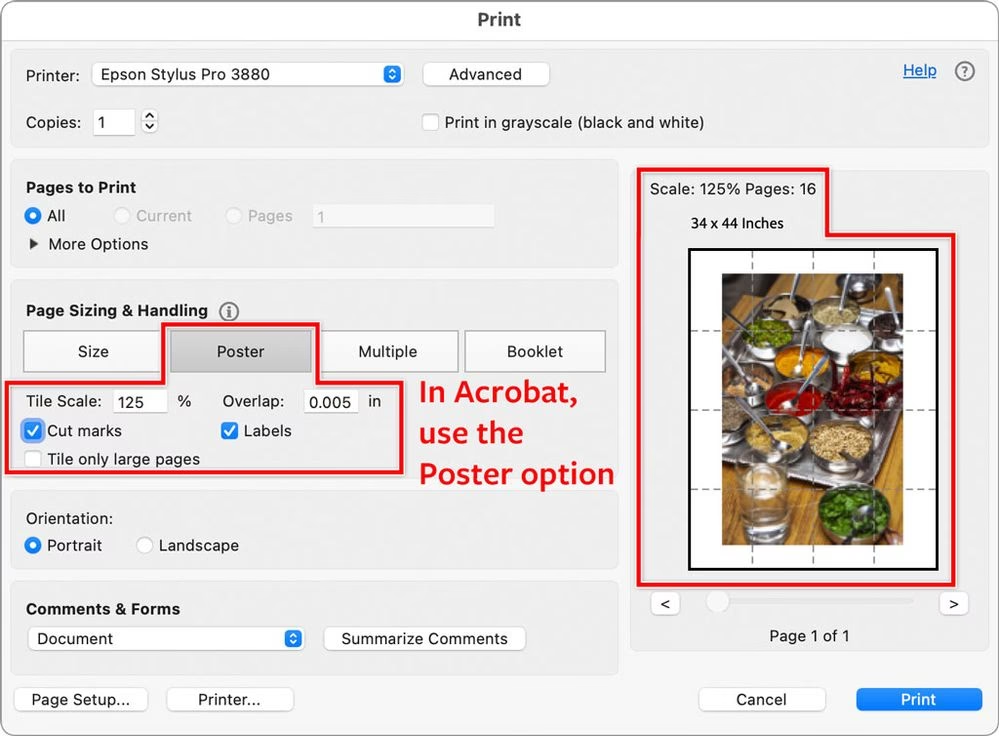
- Adobe Acrobat PDF: Hvis dit billede er (eller konverteres til) en PDF, kan du bruge Acrobat Reader eller Acrobat Pro til at printe det i 'Plakat' ('Poster') tilstand. Under printindstillingerne vælger du 'Plakat', og programmet viser dig, hvordan billedet vil blive opdelt over flere sider. Vigtigst er, at Acrobat Pro (ikke Reader) ofte giver mulighed for at indstille et overlap ('Tile Scale' og 'Overlap' indstillinger). Dette er en meget effektiv metode, hvis du allerede arbejder med PDF'er.
Valget af metode afhænger af dine behov for præcision (især med overlap) og hvilke programmer du har til rådighed. Photoshop og Acrobat Pro giver mest kontrol.
Samling af Dit Store Print
Når du har printet alle sektionerne, starter det manuelle arbejde: samlingen. Dette kræver lidt tålmodighed og præcision.
- Beskær Margenerne: Dine prints vil have en hvid, ikke-printbar margen rundt om billedet. For at samle dem pænt skal disse margener fjernes. En papirskærer (trancheringsmaskine) giver det reneste snit, men en hobbykniv og en lineal på et skæreunderlag fungerer også. Du behøver ikke nødvendigvis fjerne alle margener. For de sider, der skal overlappe, kan du fjerne margen på den side, der skal ligge øverst i samlingen, og lade margen sidde på den side, der skal ligge nederst. Når du så samler dem, kan den beskårede kant ligge pænt hen over margen på nabosiden.
- Juster og Saml: Læg de printede sektioner ud, så de danner det fulde billede. Brug dine overlap til at justere sektionerne præcist. Når de passer perfekt sammen, kan du bruge klar tape på bagsiden til forsigtigt at samle kanterne. For større eller mere permanente plakater kan du bruge spraylim eller et tyndt lag flydende lim på bagsiden af kanterne og klæbe dem sammen. For ekstra stabilitet, især ved store plakater, kan det være en god idé at klæbe det samlede billede på en stiv baggrund som karton, skumplade eller lignende.
Vigtige Overvejelser ved Print af Store Billeder
Når du forstørrer et billede til print over flere sider, er billedets opløsning ekstremt vigtig. Et billede med lav opløsning vil se pixeliseret og uskarpt ud, når det forstørres meget. Ideelt set skal dit originale billede have en høj opløsning (målt i DPI - Dots Per Inch) for at bevare detaljerne ved stor størrelse. Overvej den afstand, dit færdige print skal ses fra. En plakat til en væg, der ses fra afstand, kan ofte klare en lavere opløsning end et billede, der skal ses tæt på.
Større billedfiler er bedre til forstørrelse. Hvis din filstørrelse er lille, er opløsningen sandsynligvis også lav.
Ofte Stillede Spørgsmål
Q: Hvorfor er overlap vigtigt?
A: Overlap giver dig mulighed for at justere og lime/tape de printede sektioner sammen uden at efterlade en synlig revne eller et hul mellem dem. Det giver en renere og mere professionel samling.
Q: Hvor stort skal overlappet være?
A: Et overlap på 0.5 cm til 1 cm er typisk tilstrækkeligt. Det afhænger lidt af, hvor præcist du kan skære og samle.
Q: Kan jeg gøre dette med enhver printer?
A: Ja, metoden med at opdele billedet i sektioner gør, at du kan bruge en standardprinter, der kan printe på den papirstørrelse, du vælger for de enkelte sektioner (f.eks. A4 eller Letter).
Q: Hvordan ved jeg, om mit billede har høj nok opløsning?
A: Du kan tjekke billedets dimensioner i pixels og dets opløsning (DPI) i Photoshop (Billede > Billedstørrelse). En generel tommelfingerregel er, at du skal have mindst 150-300 DPI ved den endelige printstørrelse for et godt resultat, især hvis det skal ses tæt på. Hvis dit billede kun har 72 DPI og du forstørrer det meget, vil det sandsynligvis blive pixeliseret.
Q: Skal jeg printe med farve eller sort/hvid?
A: Det afhænger af dit originale billede og dit ønskede resultat. Metoden til opdeling er den samme uanset farve.
| Program | Opdeling (Tiling) | Overlap Kontrol | Sværhedsgrad |
|---|---|---|---|
| Adobe Photoshop | Manuel via lag/markeringer | Ja (Manuelt) | Medium (Kræver forståelse af lag/guider) |
| Adobe Acrobat Pro | Automatisk (Plakatprint) | Ja (Indstilling) | Nem (Hvis PDF er klar) |
| Microsoft Excel | Automatisk (Ved print) | Nej | Meget Nem |
| Microsoft Paint | Automatisk (Ved print) | Nej | Nem |
Uanset hvilket program du vælger, giver muligheden for at printe store billeder på flere sider dig frihed til at skabe imponerende plakater og kunstværker med udstyr, du sandsynligvis allerede ejer. God fornøjelse med printningen!
Hvis du vil læse andre artikler, der ligner Print Store Billeder Paa Flere Sider (Tiling), kan du besøge kategorien Fotografi.