

Forestil dig at kunne udføre timevis af manuelt arbejde i Photoshop på få minutter. Det lyder måske som en drøm, men med kraften fra Python-scripting på Windows kan det blive virkelighed. Denne artikel introducerer dig til verdenen af Photoshop-automatisering ved hjælp af Python, specifikt fokuseret på brugere af Windows-operativsystemet. Mens der findes metoder for Mac-brugere, kræver disse kendskab til AppScript, som vi ikke dækker her. Hvis du bruger Windows, eller har en Windows-partition, er du klar til at følge med. Du skal blot have en version af Photoshop installeret.
Mit eget behov for denne form for automatisering opstod, da jeg skulle generere et stort antal billeder baseret på en Photoshop-skabelon. Hvert billede skulle have forskellig tekst indsat i et specifikt tekstlag. Målet var at tage en grundlæggende PSD-skabelon med flere tekstlag, ændre tekstværdien i disse lag og eksportere resultatet i PNG-format. Ved at bruge funktioner og loops kan du, ligesom jeg, automatisk skabe hundredvis af billeder på én gang. Er du klar? Lad os dykke ned i det.
- Åbn Photoshop med Python
- Åbn en .psd-fil med Python
- Sådan ændrer du tekstindholdet i et Photoshop-lag med Python
- Ændr størrelsen på tekstlaget med Python
- Ændr størrelsen på billeder i Photoshop med Python
- Sådan skjuler/viser Photoshop-lag med Python
- PNG-eksport i Photoshop med Python
- JPG-eksport i Photoshop med Python
- Opret varianter baseret på en Photoshop-skabelon med Python
- Sammenligning af eksportindstillinger (PNG vs JPG)
- Ofte Stillede Spørgsmål om Photoshop Scripting med Python
Åbn Photoshop med Python
Det første skridt i enhver automatiseringsproces er at starte selve applikationen, vi ønsker at styre. For at give 'ordren' til at starte Photoshop via Python på Windows, skal vi bruge modulerne Win32 COM og OS. Win32 COM (Component Object Model) er en teknologi, der tillader Python at kommunikere med andre programmer på Windows, herunder Photoshop. OS-modulet bruges typisk til at interagere med operativsystemet, men i dette specifikke tilfælde er Win32 COM den primære drivkraft for at oprette en instans af Photoshop-applikationen.
Med disse moduler importeret kan vi starte vores Photoshop-applikation og gemme en reference til den i en variabel, som vi passende kalder psApp. Koden for dette vil se således ud (bemærk venligst, at dette er en konceptuel beskrivelse af koden, da den faktiske implementering kræver specifikke biblioteker og opsætning, som ikke kan inkluderes i dette format):
import win32com.client import os # Start Photoshop psApp = win32com.client.Dispatch("Photoshop.Application") # Nu er Photoshop startet, og du kan interagere med psApp objektet Når denne kode udføres, vil den udløse starten af din Photoshop-applikation. Du vil se Photoshop åbne på din skærm, klar til at modtage instruktioner fra dit Python-script. Nu hvor Photoshop kører, kan vi fortsætte med at åbne den .psd-fil, der skal fungere som grundlag eller skabelon for alle de varianter, vi ønsker at oprette.
Åbn en .psd-fil med Python
At åbne en specifik .psd-fil i Photoshop via Python er heldigvis en ligetil proces, når først du har oprettet forbindelsen til Photoshop-applikationen. Vi skal blot kalde metoden 'Open' på vores psApp-objekt og angive stien til den .psd-fil, du ønsker at åbne. Det er vigtigt at angive den fulde, korrekte sti til filen på dit system.
Koden for at åbne en .psd-fil ser typisk således ud:
# Antager at psApp allerede er oprettet som vist ovenfor psd_file_path = "C:\Sti\Til\Din\Skabelon.psd" # Erstat med din faktiske sti doc = psApp.Open(psd_file_path) # Nu er .psd-filen åben i Photoshop og refereres af 'doc' objektet Denne del af koden vil, når den eksekveres, åbne din skabelonfil i den kørende Photoshop-instans. Variabelen doc indeholder nu et objekt, der repræsenterer det åbne dokument, og det er gennem dette doc-objekt, at vi vil interagere med lagene og indholdet i din .psd-fil.
Sådan ændrer du tekstindholdet i et Photoshop-lag med Python
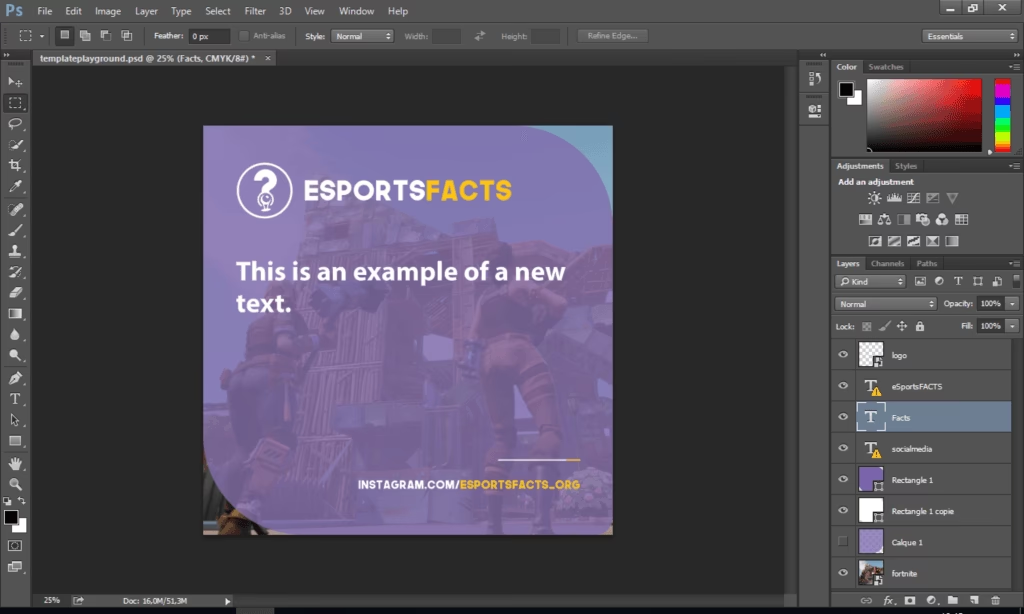
Når .psd-filen er åbnet og repræsenteret af doc-objektet, er næste skridt at få adgang til de enkelte lag i dokumentet. Vi er især interesserede i tekstlag, da vores mål er at ændre deres indhold programmatisk. Objektet doc indeholder en samling af alle lagene i dokumentet, som vi kan tilgå. Lad os forestille os, at du har et tekstlag i din skabelon med navnet "Fakta", som du ønsker at redigere.
For at få adgang til dette specifikke lag og derefter ændre dets tekstindhold, skal vi navigere gennem dokumentets lagstruktur. Lagene er organiseret i samlinger, og tekstlag er en specifik type. Vi skal kalde samlingen "ArtLayers" fra vores doc-objekt for at få adgang til kunstlagene (hvilket inkluderer tekstlag), og derefter finde det specifikke lag ved navn. Når laget er fundet, kan vi få adgang til og ændre dets tekstindhold via dets 'TextItem'-egenskab.
Følg disse trin (igen, konceptuel Python-kode):
# Antager at 'doc' repræsenterer det åbne .psd-dokument layer_name = "Fakta" # Navnet på dit tekstlag try: # Find laget ved navn target_layer = doc.ArtLayers[layer_name] # Tjek om laget er et tekstlag if target_layer.Kind == win32com.client.constants.LayerKind.TextLayer: # Få adgang til tekstindholdet text_item = target_layer.TextItem # Ændr teksten ny_tekst = "Dette er den nye tekst!" text_item.Contents = ny_tekst print(f"Tekst i laget '{layer_name}' er nu ændret til: {ny_tekst}") else: print(f"Laget '{layer_name}' er ikke et tekstlag.") except Exception as e: print(f"Fejl ved adgang til lag eller ændring af tekst: {e}") Og voilà. Med disse trin kan du finde et specifikt tekstlag ved dets navn og programmatisk ændre den tekst, det indeholder. Dette er kernen i at skabe varianter af din skabelon, da du nu kan indsætte dynamisk indhold i dine billeder.
Ændr størrelsen på tekstlaget med Python
Det kan ske, at den nye tekst, du indsætter i et tekstlag, er længere eller kortere end den originale tekst. Dette kan føre til, at teksten ikke passer inden for lagets oprindelige grænser, eller at den optager for meget/for lidt plads. En ideel løsning i sådanne tilfælde er at kunne ændre skriftstørrelsen programmatisk for at sikre, at teksten passer perfekt.
Heldigvis er det muligt at justere skriftstørrelsen på et tekstlag direkte via Python-scripting. Når du har fået fat i TextItem-objektet for dit tekstlag (som vist i forrige afsnit), kan du få adgang til dets 'Size'-egenskab og indstille en ny værdi. Størrelsen angives typisk i punkter (points).
Her er et eksempel på, hvordan du kan ændre skriftstørrelsen:
# Antager at 'text_item' repræsenterer TextItem objektet for dit lag ny_skriftstoerrelse = 24 # Angiv den ønskede skriftstørrelse i punkter text_item.Size = ny_skriftstoerrelse print(f"Skriftstørrelsen for tekstlaget er nu sat til {ny_skriftstoerrelse} pt.") Ved at inkludere denne kommando i dit script, kan du dynamisk tilpasse tekstens størrelse baseret på dens indhold eller andre kriterier, hvilket giver dig større fleksibilitet i din automatisering og sikrer et pænt resultat, selv med varierende tekstlængder. Dette er særligt nyttigt, når du genererer mange billeder med forskelligt tekstindhold.
Ændr størrelsen på billeder i Photoshop med Python
Udover at ændre størrelsen på individuelle tekstlag, kan der opstå behov for at ændre størrelsen på hele dokumentet. Hvis du har et stort antal billeder, der skal skaleres til en bestemt dimension, kan manuel redigering være utroligt tidskrævende. Automatisering af denne proces med Python kan spare dig for betydelig tid og kræfter. Heldigvis tilbyder Photoshop scripting-interfacet en nem måde at ændre størrelsen på det aktive dokument.
Når du har et dokument åbent og aktivt (det dokument, der er refereret af din doc-variabel), kan du kalde metoden ResizeImage på dette objekt. Denne metode giver dig mulighed for at specificere den nye bredde og/eller højde for billedet. Du kan også angive opløsning og gensampling-metode, selvom disse argumenter er valgfrie.
Dette er koden, vi bruger til at gøre dette (konceptuelt):
# Antager at 'doc' repræsenterer det aktive dokument # Eksempel: Skift størrelse til 800 pixels bredde, bevar proportioner ny_bredde = 800 doc.ResizeImage(Width=ny_bredde) print(f"Dokumentets bredde er nu ændret til {ny_bredde} pixels.") # Eksempel: Skift størrelse til 800x600 pixels, angiv opløsning og gensampling # ny_bredde = 800 # ny_hoejde = 600 # ny_oploesning = 72 # gensampling_metode = win32com.client.constants.ResampleMethod.Bicubic # doc.ResizeImage(Width=ny_bredde, Height=ny_hoejde, Resolution=ny_oploesning, ResampleMethod=gensampling_metode) # print(f"Dokumentets størrelse er nu ændret til {ny_bredde}x{ny_hoejde} pixels ved {ny_oploesning} dpi.") Bemærk, at Height, Resolution og ResampleMethod er valgfrie argumenter. Du kan meget vel blot angive Width, og Photoshop vil som standard bevare filens proportioner og opløsningen, som den var. Dette gør det ret nemt at udføre simple skaleringer.
Sådan skjuler/viser Photoshop-lag med Python
En af de ting, der kan give dine automatiserede billeder mest variation og relevans, er muligheden for at skifte baggrundsbilleder eller andre grafiske elementer baseret på indholdet af teksten eller dataene, du bruger. For eksempel, hvis teksten handler om et bestemt emne, ønsker du måske at vise et baggrundsbillede, der passer til dette emne, mens andre baggrundsbilleder skjules.
For at opnå dette i Photoshop via Python, skal du finde en måde at styre hvert lags synlighedsparameter på. Heldigvis er der en meget nem måde at gøre dette på ved at få adgang til lagets 'Visible'-egenskab.
Det første trin er at vælge det specifikke lag, du vil handle på, ligesom da vi fandt tekstlaget. Du bruger lagets navn til at få en reference til det i dokumentet.
Koden til at styre lagets synlighed ser således ud (konceptuelt):
# Antager at 'doc' repræsenterer det åbne dokument layer_name = "Navn_på_Lag_Her" # Erstat med navnet på det lag, du vil styre try: # Find laget ved navn target_layer = doc.ArtLayers[layer_name] # Indstil synlighedsstatus # Sæt til False for at skjule laget target_layer.Visible = False # Sæt til True for at vise laget # target_layer.Visible = True print(f"Synlighed for laget '{layer_name}' er nu indstillet.") except Exception as e: print(f"Fejl ved adgang til lag eller ændring af synlighed: {e}") I den anden linje af koden, efter at have fået fat i laget, indstiller du den 'visible' status. Du skal blot sætte den til False for at skjule laget eller True for at vise laget. Og så let kan du køre denne kode sideløbende med tekstredigering for automatisk at tilpasse baggrunden eller ethvert andet billede til det nye indhold, der genereres. Dette åbner op for meget dynamiske og tilpassede billeder i din automatiserede proces.
PNG-eksport i Photoshop med Python
Efter at have udført alle de ønskede redigeringer på dit dokument – ændret tekst, justeret størrelser, styret lagvisning – er det tid til at gemme eller eksportere resultatet. PNG er et populært filformat, især til webbrug, da det understøtter gennemsigtighed og er tabsfri. For at eksportere dit Photoshop-dokument til PNG ved hjælp af Python-scripting, skal vi definere eksportparametrene og angive stien og navnet på den fil, vi ønsker at oprette.
Photoshop scripting-interfacet tilbyder en Export-metode på dokumentobjektet, som tager forskellige parametre for at styre outputtet. For PNG-eksport skal vi angive formatet og destinationen.
Her er et eksempel på den kode, der kræves for at udføre dette trin (konceptuelt):
# Antager at 'doc' repræsenterer det åbne og redigerede dokument import win32com.client import os # Definer eksportparametre for PNG png_export_options = win32com.client.Dispatch("Photoshop.ExportOptionsSaveForWeb") png_export_options.Format = 13 # 13 repræsenterer PNG-24 formatet i Save For Web png_export_options.Transparency = True # Bevar gennemsigtighed png_export_options.Interlaced = False png_export_options.Quality = 100 # Kvalitet for PNG (hvis relevant, ellers ignoreres for PNG-24) # Definer filsti og navn output_folder = "C:\Sti\Til\Din\Output\PNG" # Erstat med din ønskede output-mappe file_name = "mit_redigerede_billede.png" full_path = os.path.join(output_folder, file_name) # Opret output-mappen hvis den ikke findes if not os.path.exists(output_folder): os.makedirs(output_folder) # Eksporter filen doc.Export(ExportIn=full_path, ExportAs=2, Options=png_export_options) # ExportAs=2 repræsenterer Save For Web print(f"Dokument eksporteret som PNG til: {full_path}") Når alle disse variabler er sat, kan vi eksportere vores fil ved hjælp af doc.Export-metoden. Argumentet ExportAs=2 specificerer, at vi bruger "Save For Web"-funktionaliteten, og Options=png_export_options passerer de definerede PNG-indstillinger til eksporten. Og her er filen i al sin pragt, gemt på den angivne placering.
JPG-eksport i Photoshop med Python
JPG er et andet meget almindeligt filformat, der bruges til at gemme billeder, især fotografier, på grund af dets effektive komprimering (selvom den er tabtfuld). Heldigvis er det lige så nemt at gemme et Photoshop-projekt med Python som en JPG-fil som at gemme det i PNG-format. Processen følger den samme logik: definer eksportparametre og specificer outputstien.
Vi bruger igen ExportOptionsSaveForWeb-objektet, men vi ændrer blot formatet og kan tilføje en kvalitetsindstilling, som er særligt relevant for JPG.
Her er parametrene for eksporten, du skal følge (konceptuelt):
# Antager at 'doc' repræsenterer det åbne og redigerede dokument import win32com.client import os # Definer eksportparametre for JPG jpg_export_options = win32com.client.Dispatch("Photoshop.ExportOptionsSaveForWeb") jpg_export_options.Format = 6 # 6 repræsenterer JPEG formatet i Save For Web jpg_export_options.Quality = 80 # Angiv kvaliteten (0-100). Standard er 60 hvis ikke angivet. jpg_export_options.Optimized = True # Optimeret JPG jpg_export_options.Progressive = False # Standard JPG (ikke progressiv) # Definer filsti og navn output_folder = "C:\Sti\Til\Din\Output\JPG" # Erstat med din ønskede output-mappe file_name = "mit_redigerede_billede.jpg" full_path = os.path.join(output_folder, file_name) # Opret output-mappen hvis den ikke findes if not os.path.exists(output_folder): os.makedirs(output_folder) # Eksporter filen doc.Export(ExportIn=full_path, ExportAs=2, Options=jpg_export_options) # ExportAs=2 repræsenterer Save For Web print(f"Dokument eksporteret som JPG til: {full_path}") Som du kan se, skulle vi kun ændre Format-optionen til nummer 6, som repræsenterer JPEG-formatet for Save For Web. Den tredje linje tillader også justering af filens Quality, ligesom du ville gøre ved manuel gemning. Skalaen er fra 0 til 100. Hvis du ikke angiver en kvalitetsoption, vil standardværdien være 60. Valget mellem PNG og JPG afhænger af dit behov for filstørrelse, kvalitet og understøttelse af gennemsigtighed.
Opret varianter baseret på en Photoshop-skabelon med Python
Nu hvor vi ved, hvordan man ændrer teksten i et lag, ændrer størrelsen på billedet, styrer lagvisning og eksporterer resultatet, er det tid til at sætte alt dette sammen for at skabe mange forskellige billeder i et snuptag. Dette er, hvor den sande kraft ved automatisering kommer til udtryk. Ideen er at have en liste eller en datastruktur, der indeholder alt det varierende indhold (f.eks. forskellige tekststrenge), og derefter bruge et loop til at behandle hver enkelt del af dataene, anvende det på din Photoshop-skabelon og eksportere det som en ny fil.
Lad os forestille os, at du vil generere billeder med forskellige facts. Du kan have disse facts gemt i en Python dictionary, hvor nøglen kunne være et navn til filen, og værdien er selve teksten, der skal indsættes i tekstlaget "Fakta".
Det første skridt er at oprette en dictionary med dine eksempelværdier:
# Eksempel på data data_til_billeder = { "Fact1": "Interessant fakta om et emne.", "Fact2": "En anden overraskende oplysning.", "Fact3": "Noget helt tredje og spændende." # ... tilføj flere fakta her } Når dette er gjort, kan vi oprette et simpelt loop, der for hver post i dictionary'en vil:
- Erstatte indholdet af det specifikke tekstlag (f.eks. "Fakta") med værdien fra den aktuelle post i dictionary'en.
- Definere et navn for den fil, der skal eksporteres, ofte baseret på nøglen i dictionary'en.
- Eksportere den redigerede fil.
Her er et konceptuelt eksempel på, hvordan koden for loopet kan se ud:
# Antager at psApp og doc er oprettet, og doc repræsenterer din åbne skabelon # Antager at data_til_billeder dictionary'en er defineret # Antager at png_export_options er defineret (eller jpg_export_options) import os import win32com.client tekstlag_navn = "Fakta" try: # Find tekstlaget én gang uden for loopet for effektivitet target_text_layer = doc.ArtLayers[tekstlag_navn] if target_text_layer.Kind != win32com.client.constants.LayerKind.TextLayer: raise Exception(f"Laget '{tekstlag_navn}' er ikke et tekstlag.") text_item = target_text_layer.TextItem output_root_folder = "C:\Sti\Til\Din\Output\Varianter" # Hovedmappe for output # Opret output-mappen hvis den ikke findes if not os.path.exists(output_root_folder): os.makedirs(output_root_folder) # Loop gennem dataen og generer billeder for file_key, fact_text in data_til_billeder.items(): print(f"Behandler: {file_key}") # 1. Erstat tekstindholdet text_item.Contents = fact_text # (Valgfrit) Juster skriftstørrelse her hvis nødvendigt # text_item.Size = beregn_skriftstoerrelse(fact_text) # En funktion du selv laver # (Valgfrit) Styr synlighed af andre lag baseret på file_key eller fact_text # if "bestemt_emne" in fact_text: # doc.ArtLayers["Baggrund_EmneA"].Visible = True # else: # doc.ArtLayers["Baggrund_EmneA"].Visible = False # 2. Definer filnavn og fuld sti file_name = f"{file_key}.png" # Eller .jpg afhængig af eksportformat full_path = os.path.join(output_root_folder, file_name) # 3. Eksporter filen # Brug enten png_export_options eller jpg_export_options doc.Export(ExportIn=full_path, ExportAs=2, Options=png_export_options) print(f"Eksporteret: {file_name}") except Exception as e: print(f"En fejl opstod under behandlingen: {e}") # Husk at lukke dokumentet og Photoshop når du er færdig (valgfrit, men god praksis) # doc.Close(2) # 2 = psDoNotSaveChanges # psApp.Quit() Nu skal vi dekonstruere dette stykke kode. Først opretter vi en reference til tekstlaget uden for loopet for at undgå at søge efter det gentagne gange, hvilket gør scriptet mere effektivt. Vi definerer også roden for vores output-mappe og sikrer, at den eksisterer.
Vi går derefter ind i loopet. For hver nøgle (file_key) og dens værdi (fact_text) i dictionary'en data_til_billeder, sker følgende:
- Linjen
text_item.Contents = fact_textændrer indholdet af tekstlaget "Fakta" til værdien af den aktuelle post i loopet. - Linjen
file_name = f"{file_key}.png"(eller lignende for JPG) opretter navnet på den fil, der skal gemmes. Her bliver filnavnet simpelthen nøglen fra dictionary'en med filtypenavnet tilføjet. full_path = os.path.join(output_root_folder, file_name)konstruerer den fulde sti, hvor filen skal gemmes.- Endelig udfører linjen
doc.Export(...)selve eksporten af det redigerede dokument i henhold til de tidligere definerede eksportparametre og det konstruerede filnavn/sti.
Loopet gentages for hver post i dictionary'en, hvilket automatisk genererer en ny billedfil for hvert stykke data. Dette er en utrolig effektiv måde at skabe mange tilpassede billeder fra én skabelon. Du kan udvide dette princip til at ændre flere tekstlag, slå forskellige grafiske elementer til/fra, eller endda foretage andre justeringer baseret på dine data.
Sammenligning af eksportindstillinger (PNG vs JPG)
Valget mellem at eksportere dine automatiserede billeder som PNG eller JPG afhænger af det tilsigtede formål. Her er en hurtig sammenligning af de vigtigste eksportindstillinger, vi har dækket:
| Indstilling | PNG (typisk PNG-24 via Save For Web) | JPG (via Save For Web) |
|---|---|---|
Format Værdi (Save For Web) |
13 |
6 |
Transparency |
Understøttes (True) |
Understøttes ikke effektivt (gemmes typisk med hvid eller mat farve) |
Quality |
Findes, men primært relevant for PNG-8. For PNG-24 er kvaliteten tabsfri. | Vigtig indstilling (0-100). Påvirker filstørrelse og billedkvalitet markant. Standard er 60. |
| Komprimering | Tabsfri (større filstørrelser, bedre kvalitet) | Tabtfuld (mindre filstørrelser, kan introducere artefakter ved lav kvalitet) |
| Bedst egnet til | Grafik, logoer, billeder med tekst, billeder der kræver gennemsigtighed. | Fotografier, billeder med mange farvenuancer, hvor filstørrelse er kritisk. |
At forstå forskellene hjælper dig med at vælge det rette format for dine automatiserede billeder.
Ofte Stillede Spørgsmål om Photoshop Scripting med Python
- Er denne metode kun for Windows?
- Ja, den metode, der er beskrevet her ved brug af Win32 COM, er specifik for Windows-platformen. Mac-brugere skal anvende alternative metoder, typisk baseret på AppleScript eller JXA (JavaScript for Automation), som kan styres via Python-biblioteker, men dette kræver en anden tilgang end den, der er dækket i denne artikel.
- Hvilke Python-moduler skal jeg bruge?
- Du skal primært bruge modulet
win32com.client(en del afpywin32-pakken), som giver adgang til COM-objekter, herunder Photoshop-applikationen.os-modulet er også nyttigt til at håndtere filstier og mappeoprettelse. - Skal jeg have en bestemt version af Photoshop installeret?
- Metoden fungerer generelt med moderne versioner af Photoshop, der understøtter COM-automatisering. Jo nyere version, jo bedre understøttelse og flere funktioner kan potentielt være tilgængelige via scripting-interfacet. Men selv ældre versioner kan ofte bruges til grundlæggende opgaver som dem, der er beskrevet her.
- Kan jeg automatisere andre opgaver end tekst og lagvisning?
- Ja, Photoshop scripting-interfacet er meget omfattende. Du kan automatisere et bredt udvalg af opgaver, herunder anvendelse af filtre, justering af farver, arbejde med masker, oprettelse af nye dokumenter, og meget mere. De specifikke kommandoer og objekter, der er tilgængelige, afhænger af Photoshop-versionen og det specifikke bibliotek, du bruger til at interagere med det.
- Hvad er forskellen på denne scripting-metode og Adobe Photoshop API?
- Denne artikel fokuserer på lokal scripting, hvor dit Python-script direkte styrer en kørende instans af Photoshop-applikationen på din computer via COM. Adobe Photoshop API (som en del af Firefly Services) er en cloud-baseret API, der giver dig mulighed for at udføre Photoshop-lignende operationer på filer i skyen via REST-kald. API'en er god til integration i web-apps eller storskala cloud-workflows, mens lokal scripting er ideel til automatisering af opgaver direkte på din desktop.
- Er det svært at komme i gang?
- Det kræver en vis grundlæggende forståelse af Python og en vilje til at eksperimentere med Photoshops objektmodel, som kan findes i Adobes scripting-dokumentation. Men for simple opgaver som tekstændring og eksport er det relativt ligetil, når du har fået opsat forbindelsen til Photoshop.
Som du måske har bemærket, dækker denne artikel de grundlæggende, men utroligt nyttige, aspekter af Photoshop-automatisering med Python. Selvom eksemplerne her er relativt simple, danner de et solidt grundlag for mere komplekse automatiserede workflows. Hvis du har brug for at automatisere specifikke redigeringer, der ikke er dækket her, er der rig mulighed for at dykke dybere ned i Photoshops scripting-dokumentation og tilpasse dine scripts. Mulighederne er næsten uendelige, når du først mestrer det grundlæggende samspil mellem Python og Photoshop.
Hvis du vil læse andre artikler, der ligner Automatisér Photoshop med Python på Windows, kan du besøge kategorien Fotografi.