

Rektangelværktøjet er et af de mest fundamentale og uundværlige redskaber i enhver fotoredigeringssoftware. Uanset om du skal udvælge et specifikt område af dit billede, beskære det til en bestemt størrelse eller skabe grafiske elementer, er rektangelværktøjet dit udgangspunkt. At mestre dette værktøj er essentielt for effektiv og præcis billedbehandling.
Dette værktøj giver dig mulighed for hurtigt at definere et rektangulært område på dit lærred. Dette område kan enten være en markering, som du derefter kan redigere, kopiere eller slette indhold indenfor, eller det kan være en form, der bliver en del af dit design. For at komme i gang skal du først vide, hvor du finder værktøjet.
- Sådan finder du Rektangelværktøjet
- Brug af Rektangelværktøjet: Frihåndstegning
- Brug af Rektangelværktøjet: Præcise Dimensioner
- Forskellige typer af Rektangelværktøjer
- Anvendelsesområder for Rektangelværktøjet
- Sammenligning: Frihånd vs. Præcision
- Yderligere Tips
- Ofte Stillede Spørgsmål (FAQ)
- Konklusion
Sådan finder du Rektangelværktøjet
Den mest almindelige måde at finde rektangelværktøjet på er ved at kigge i programmets værktøjslinje. Denne linje er typisk placeret langs siden af dit arbejdsområde, enten til venstre eller højre. I værktøjslinjen vil du se en række ikoner, der repræsenterer de forskellige værktøjer, programmet tilbyder.
Rektangelværktøjets ikon ligner ofte et lille rektangel eller en stiplet firkant, afhængigt af om det er et markeringsværktøj (Marquee Tool) eller et formværktøj (Shape Tool). Klik på dette ikon for at aktivere værktøjet.
En endnu hurtigere metode, som professionelle ofte benytter, er at bruge en tastaturgenvej. I mange populære redigeringsprogrammer kan du simpelthen trykke på tasten R. Dette vil øjeblikkeligt skifte til rektangelværktøjet, hvilket sparer dig tid og museklik. Dette er især nyttigt, når du hurtigt skal skifte mellem forskellige værktøjer i din arbejdsgang.
Husk, at hvis du på noget tidspunkt under brugen af værktøjet ønsker at annullere din nuværende handling eller starte forfra, kan du altid trykke på tasten Esc. Dette nulstiller den igangværende tegning eller markering, så du kan begynde på ny.
Brug af Rektangelværktøjet: Frihåndstegning
Når du har valgt rektangelværktøjet, er den mest intuitive måde at bruge det på at trække med musen. Klik og hold museknappen nede et sted på dit lærred, hvor du ønsker, at det ene hjørne af dit rektangel skal være. Derefter flytter du markøren diagonalt væk fra startpunktet.
Mens du trækker, vil du se et rektangel dannes på skærmen. Størrelsen og formen på rektanglet ændrer sig, efterhånden som du bevæger markøren. Træk, indtil rektanglet har den ønskede størrelse og form. Når du slipper museknappen, fuldføres rektanglet – enten som en aktiv markering eller som en tegnet form, afhængigt af hvilket specifikt rektangelværktøj du har valgt.
Denne metode er ideel, når du hurtigt skal lave en markering eller form, hvor de præcise dimensioner ikke er kritiske, men hvor du arbejder mere visuelt. Det er perfekt til hurtige beskæringer, udvælgelse af områder til hurtige justeringer eller placering af simple former i et layout.
Brug af Rektangelværktøjet: Præcise Dimensioner
I mange situationer har du brug for et rektangel med helt specifikke mål. Dette kan være, hvis du skal beskære et billede til et standardformat (f.eks. 10x15 cm eller 16:9), skabe en knap med en nøjagtig størrelse, eller sikre konsistens i et design.
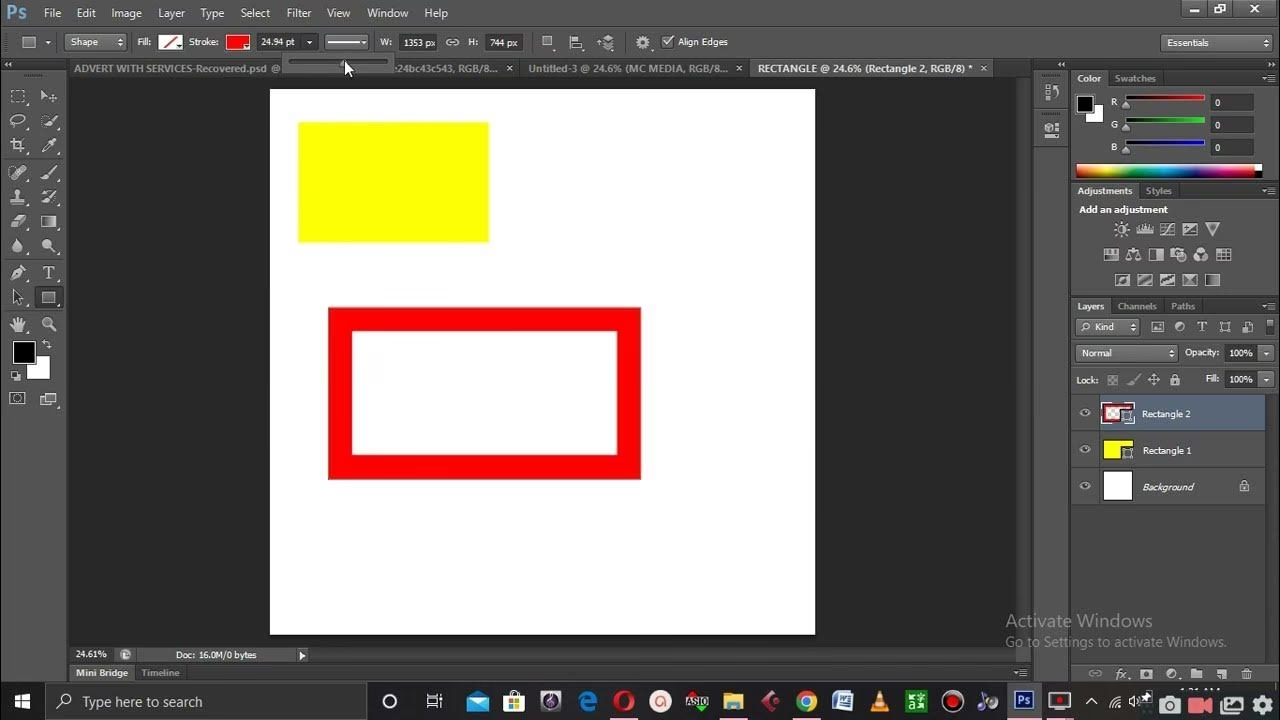
For at tegne et rektangel med præcise dimensioner bruger du ofte et målingsfelt eller en indstillingslinje, der vises, når værktøjet er aktivt. I mange programmer kan du, efter at have valgt rektangelværktøjet, klikke én gang på dit lærred i stedet for at trække. Dette vil åbne en dialogboks eller vise indstillinger i en kontrolbjælke, hvor du kan indtaste de ønskede værdier for bredde og højde.
Indtast de ønskede mål (f.eks. i pixels, centimeter, inches osv.), og klik derefter 'OK' eller 'Anvend'. Programmet vil så tegne et rektangel med præcis de angivne dimensioner, startende fra det punkt, hvor du klikkede, eller fra et foruddefineret ankerpunkt (ofte øverste venstre hjørne eller centrum).
Denne metode er uundværlig, når nøjagtighed er afgørende. Den sikrer, at dine elementer passer perfekt sammen, overholder specifikke krav til print eller web, og bidrager til et professionelt og poleret resultat.
Forskellige typer af Rektangelværktøjer
Det er vigtigt at bemærke, at 'rektangelværktøjet' i virkeligheden kan dække over flere forskellige værktøjer, afhængigt af din software og formålet:
- Rektangulært Markeringsværktøj (Rectangular Marquee Tool): Dette værktøj skaber en stiplet linje (ofte kaldet 'marcherende myrer'), der definerer et område af pixels. Dette område kan derefter redigeres uafhængigt af resten af billedet. Det bruges til at udvælge dele af billeder til kopiering, kloning, farvejusteringer eller sletning.
- Rektangel Formværktøj (Rectangle Shape Tool): Dette værktøj tegner en faktisk form på et nyt lag. Denne form kan enten være en vektorform (skalerbar uden tab af kvalitet) eller en pixelbaseret form. Det bruges til at skabe grafiske elementer som baggrunde, knapper, bannere eller layout-elementer.
Selvom begge værktøjer bruges til at skabe rektangler, er deres formål og output meget forskellige. Det er vigtigt at vælge det rigtige værktøj til opgaven.
Anvendelsesområder for Rektangelværktøjet
Rektangelværktøjet har utallige anvendelser i fotoredigering og grafisk design:
- Beskæring: Ved at lave en rektangulær markering kan du definere det område af billedet, du ønsker at beholde, og derefter beskære resten væk.
- Lokale justeringer: Vælg et specifikt rektangulært område for kun at anvende farvekorrektioner, skarphed eller filtre på netop dette område.
- Kopiering og indsætning: Marker en del af billedet for at kopiere det og indsætte det et andet sted i samme billede eller i et andet dokument.
- Sletning: Marker et uønsket område og slet det.
- Oprettelse af grafiske elementer: Brug formværktøjet til at tegne solide farveblokke, rammer eller baggrunde.
- Layout og design: Brug rektangulære former til at opbygge strukturen i et design, f.eks. placering af tekstbokse eller billedpladsholdere.
Sammenligning: Frihånd vs. Præcision
| Metode | Fordele | Ulemper | Bedst til |
|---|---|---|---|
| Frihåndstegning (Træk diagonalt) | Hurtigt, visuelt, intuitivt | Svært at opnå præcise mål | Hurtige udvalg, groft layout, visuel tilpasning |
| Præcise Dimensioner (Målingsfelt) | Nøjagtige mål, ensartethed, professionelt resultat | Mindre visuelt i starten, kræver forudgående viden om mål | Standardformater, designspecifikationer, elementer med faste størrelser |
Valget mellem frihåndstegning og brug af præcise dimensioner afhænger helt af din opgave. Ofte vil du bruge en kombination af begge metoder i din arbejdsgang.
Yderligere Tips
Her er et par ekstra tips, der kan forbedre din brug af rektangelværktøjet (selvom ikke direkte nævnt i den oprindelige instruktion, er de standardfunktioner i mange programmer):
- Tegn en perfekt firkant: Hold Shift-tasten nede, mens du trækker diagonalt. Dette tvinger rektanglet til at have samme bredde og højde, hvilket resulterer i en perfekt firkant.
- Tegn fra midten: Hold Alt-tasten (Option på Mac) nede, mens du trækker. Rektanglet vil da blive tegnet udad fra dit startpunkt, som bliver rektanglets centrum, i stedet for et hjørne.
- Kombiner Shift+Alt: Hold begge taster nede for at tegne en perfekt firkant udad fra midten.
Disse modifikationstaster virker med både markerings- og formværktøjerne og er utroligt nyttige for præcis placering og størrelse.
Ofte Stillede Spørgsmål (FAQ)
Q: Jeg kan ikke finde rektangelværktøjet i min værktøjslinje. Hvor er det?
A: Det kan være grupperet med andre markerings- eller formværktøjer. Kig efter et lille ikon med en pil eller trekant i hjørnet af et andet ikon i værktøjslinjen. Klik og hold på dette ikon for at se de værktøjer, der er gemt derunder.
Q: Hvorfor bliver mit rektangel stiplet (marcherende myrer) og ikke en solid form?
A: Du bruger sandsynligvis det Rektangulære Markeringsværktøj i stedet for Rektangel Formværktøjet. Markeringsværktøjet bruges til at vælge pixels, mens Formværktøjet bruges til at tegne vektorer eller pixelbaserede former.
Q: Hvordan sletter jeg en markering, jeg har lavet med rektangelværktøjet?
A: I de fleste programmer kan du annullere en markering ved at vælge 'Fravælg' (Deselect) fra menuen 'Vælg' (Select), eller ved at bruge tastaturgenvejen Ctrl+D (Windows) eller Cmd+D (Mac). Du kan også ofte bare klikke et sted uden for markeringen med et markeringsværktøj.
Q: Kan jeg ændre størrelsen på et rektangel, efter jeg har tegnet det?
A: Ja, men metoden afhænger af, om det er en markering eller en form. En markering kan du ofte transformere (Skift > Transformer Markering). En form, især en vektorform, kan du nemt ændre størrelse på ved hjælp af transformationshåndtag eller ved at redigere dens egenskaber i et egenskabspanel.
Konklusion
Rektangelværktøjet er et fundamentalt byggeelement i digital billedbehandling og design. Ved at forstå, hvordan man finder det, bruger det både frit og med præcision via målingsfeltet, og ved at kende forskellen på markerings- og formværktøjerne, kan du arbejde langt mere effektivt. Øvelse i at bruge genveje som tasten R og Esc vil yderligere strømline din arbejdsgang. Uanset om du er nybegynder eller erfaren bruger, er rektangelværktøjet et værktøj, du konstant vil vende tilbage til.
Hvis du vil læse andre artikler, der ligner Find og brug Rektangelværktøjet, kan du besøge kategorien Fotografi.