
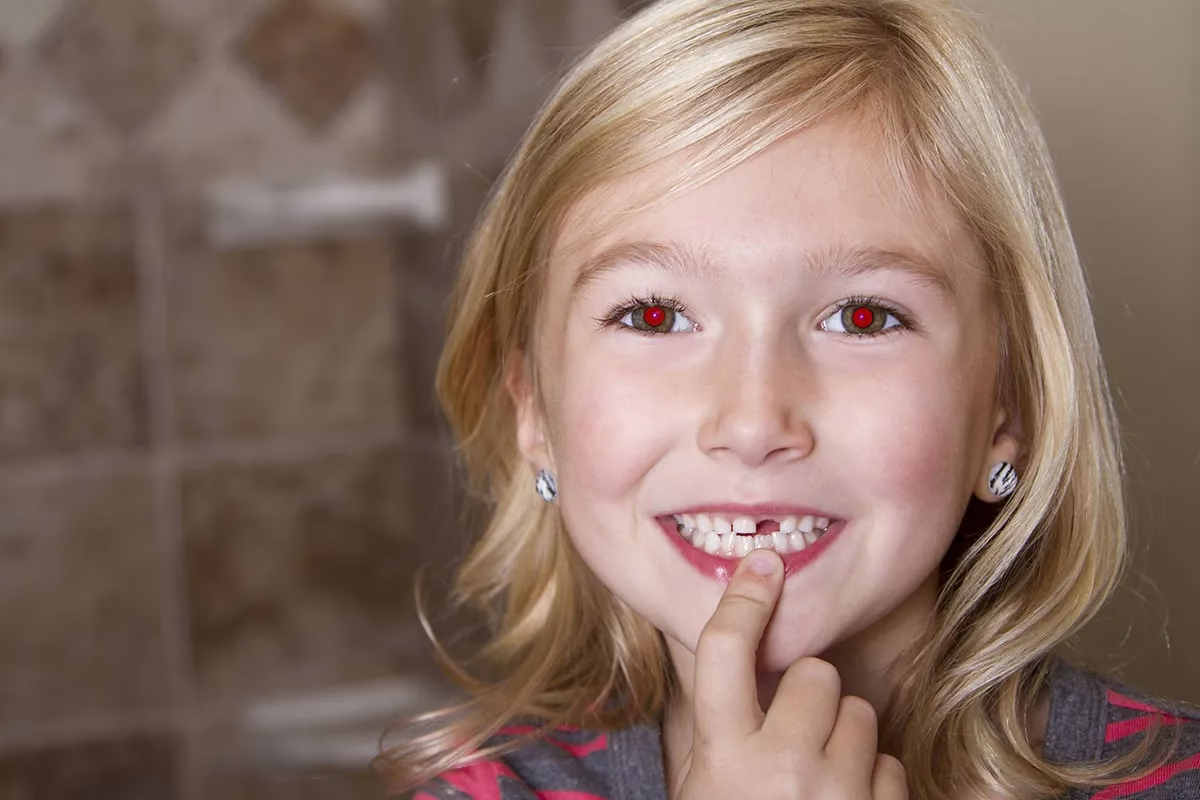

Røde øjne er et velkendt fænomen, der kan ødelægge selv det bedste portrætfoto. Det sker ofte, når man tager billeder med blitz i svagt lys, især med indbyggede kamerablitz. Heldigvis er røde øjne et problem, der nemt kan løses, både ved at forebygge det under optagelsen og ved at korrigere det efterfølgende med billedredigeringssoftware. Denne guide dykker ned i årsagerne bag røde øjne og giver dig effektive metoder til at slippe af med dem for altid.
At forstå, hvorfor røde øjne opstår, er første skridt mod at undgå dem. Fænomenet opstår, fordi blitzen lyser direkte ind i øjets pupil. Pupillen er en åbning, der lader lys komme ind i øjet. I svagt lys udvider pupillen sig for at lukke mere lys ind. Når blitzen udløses, rammer det kraftige lys nethinden bagerst i øjet, som er rig på blodkar. Lyset reflekteres tilbage mod kameraet og opfanges af sensoren, hvilket resulterer i den røde farve, vi ser på billedet. Børns øjne er ofte mere tilbøjelige til at vise røde øjne, fordi deres pupiller kan udvide sig mere, og deres øjenpigmentering kan påvirke refleksionen.
Forebyggelse er Bedst
Den mest effektive måde at undgå røde øjne på er at forhindre, at blitzen lyser direkte ind i motivets øjne. Her er et par simple teknikker:
- Undgå direkte blitz: Hvis muligt, undgå at bruge den indbyggede blitz helt. Brug i stedet naturligt lys eller eksterne lyskilder.
- Brug en ekstern blitz: En ekstern blitz monteret på kameraet eller placeret ved siden af kameraet kan rettes mod loftet eller en væg for at 'bounce' lyset. Dette skaber en blødere, mere diffust belysning og forhindrer direkte refleksion fra øjnene.
- Flyt blitzen væk fra objektivet: Jo længere væk blitzen er fra objektivets akse, desto mindre sandsynligt er det, at lyset reflekteres direkte tilbage i kameraet.
- Øg lyset i rummet: Tænd lyset i rummet, hvor du fotograferer. Dette får pupillerne til at trække sig sammen, hvilket mindsker mængden af lys, der reflekteres fra nethinden.
- Brug kameraets 'røde øjne reduktion' funktion: Mange kameraer har en funktion, der sender en serie af små forblitz før hovedblitzen. Disse forblitz får motivets pupiller til at trække sig sammen, så hovedblitzen rammer en mindre pupil, hvilket reducerer risikoen for røde øjne. Denne metode er ikke altid 100% effektiv, men den kan hjælpe.
- Bed motivet om at kigge væk: Bed personerne på billedet om at kigge let væk fra kameraet, så lyset fra blitzen ikke reflekteres direkte tilbage. Selv en lille vinkel kan gøre en forskel.
Korrigering med Software
Selvom forebyggelse er ideel, er det ikke altid muligt. Heldigvis tilbyder de fleste billedredigeringsprogrammer effektive værktøjer til at fjerne røde øjne efterfølgende. Der findes primært to typer af værktøjer: automatiske og manuelle.
- Automatiske værktøjer: Disse værktøjer forsøger at registrere røde områder i øjnene automatisk og korrigere dem. De er hurtige og nemme at bruge, men kan have svært ved at identificere øjne korrekt i komplekse situationer (f.eks. ved briller, skæve vinkler eller usædvanlig belysning).
- Manuelle værktøjer: Disse værktøjer kræver, at brugeren selv markerer det område, der skal korrigeres, typisk ved at klikke eller trække en cirkel over pupillen. Dette giver meget større kontrol og er ofte mere effektivt i vanskelige tilfælde.
Trin-for-Trin Korrektion (Manuel Metode)
Mange avancerede redigeringsprogrammer, og endda nogle ældre som en bestemt version af iPhoto, tilbyder en præcis manuel kontrol over røde øjne korrektionen. Selvom præcise tastetryk kan variere mellem programmer, er principperne for en manuel korrektion ofte de samme. Her er en beskrivelse af, hvordan en sådan præcis manuel metode kan fungere, baseret på principper set i visse programmer:
Først skal du åbne det billede, du vil redigere, i dit billedredigeringsprogram og vælge værktøjet til fjernelse af røde øjne. I nogle programmer kan du få adgang til mere avancerede manuelle indstillinger ved at aktivere en speciel tilstand. Dette kunne involvere at trykke på specifikke tastetryk. For eksempel, i en bestemt ældre applikation, kunne du aktivere en mere præcis markør ved at trykke på Caps Lock tasten, derefter holde Control nede og trykke på 9, og derefter slå Caps Lock fra igen. Denne kombination afslørede en mere præcis markør.
Når den specielle markør er aktiveret, som typisk er en cirkulær form (måske endda formet som et øje med en cirkel), kan du ofte skifte mellem denne markør og en standard markør ved at trykke på en tast som Tab. Den cirkulære markør er designet til præcist at dække pupillen.
Størrelsen på denne cirkulære markør er afgørende for at få en god korrektion. Hvis den er for stor, kan den korrigere områder uden for pupillen; hvis den er for lille, dækker den ikke hele det røde område. I mange programmer kan du justere størrelsen på pensler eller værktøjer ved hjælp af tastaturgenveje. For en cirkulær markør til røde øjne kunne dette gøres med firkantede parenteser: [ reducerer størrelsen, og ] øger størrelsen. Juster størrelsen, så cirklen passer nøjagtigt over den røde pupil.
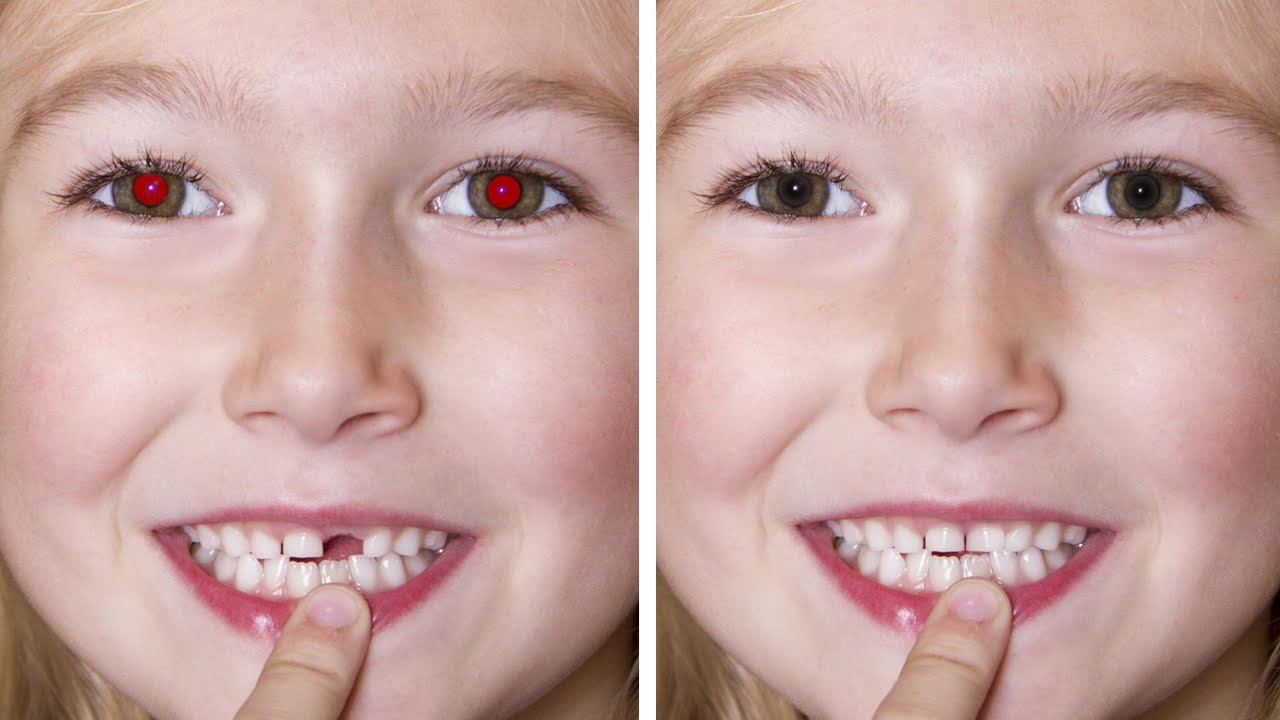
Placer nu den justerede cirkulære markør direkte over den røde pupil på billedet. Klik med musen. Programmet vil nu analysere det markerede område og erstatte den røde farve med en mere naturlig farve, typisk sort eller en mørkegrå tone. Gentag processen for det andet øje og eventuelle andre øjne på billedet.
Denne manuelle metode med en præcis cirkulær markør er ofte meget effektiv, selv i tilfælde hvor automatiske værktøjer fejler. Dette inkluderer situationer, hvor pupillen har en uregelmæssig form, når der er briller, der dækker dele af øjet, eller når øjet ser hvidt ud på grund af kraftigt genskin i stedet for rødt.
I nogle programmer kan du endda have mulighed for at vælge farven på korrektionen. Hvis standard sort ser for unaturligt mørkt ud på billedet, kan du muligvis anvende en lysere grå korrektion. I den tidligere nævnte applikation kunne dette gøres ved at holde Shift nede, mens du klikkede på pupillen. Dette anvendte en lysere, grå korrektion i stedet for den standard sorte.
Fejlfinding
Hvad gør du, hvis røde øjne korrektionen ikke virker som forventet? Hvis et automatisk værktøj kun korrigerer det ene øje, eller hvis den manuelle markør ikke dukker op, kan det skyldes forskellige årsager, herunder softwareproblemer eller korrupte indstillingsfiler.
Hvis du oplever problemer med et specifikt program, som f.eks. at det kun korrigerer det ene øje, kan det i nogle tilfælde skyldes en beskadiget indstillingsfil. En løsning kan være at nulstille programmet ved at slette dets indstillingsfil. I macOS kunne dette for ældre programmer som iPhoto indebære at afslutte programmet, finde filen 'com.apple.iPhoto.plist' i din brugeres Bibliotek/Preferences mappe og flytte den til papirkurven. Når du genstarter programmet, vil det oprette en ny indstillingsfil med standardindstillinger. Husk, at du så skal genindstille dine personlige præferencer.
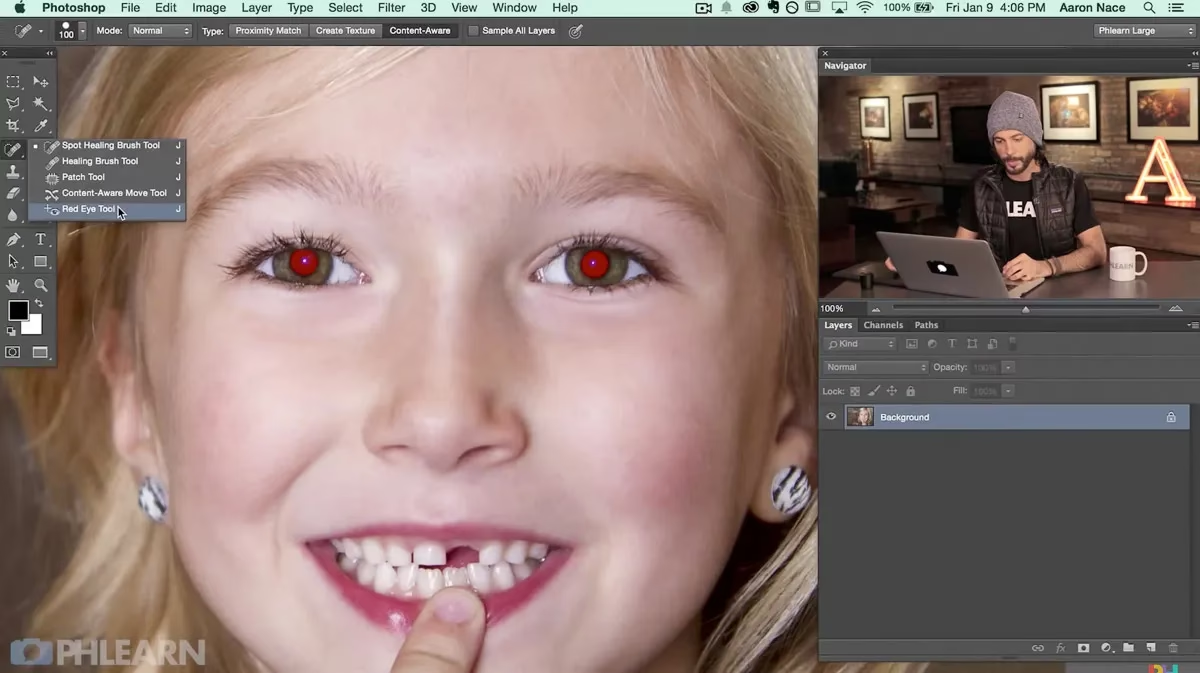
Hvis du har problemer med at få adgang til eller bruge et specifikt manuelt værktøj, som den cirkulære markør beskrevet ovenfor, er det vigtigt at dobbelttjekke instruktionerne og tastetrykkene. Nogle funktioner kan være skjulte eller kræve en præcis rækkefølge af handlinger.
Sammenligning af Korrektionsmetoder
Her er en simpel sammenligning af automatiske og manuelle metoder til fjernelse af røde øjne:
| Funktion | Automatisk Korrektion | Manuel Korrektion (med præcis markør) |
|---|---|---|
| Hastighed | Meget hurtig | Lidt langsommere (kræver brugerinteraktion) |
| Præcision | Variabel, kan fejle ved komplekse øjne | Høj, brugeren styrer præcist |
| Brugervenlighed | Meget nem (ét klik) | Kræver lidt mere øvelse (justering af størrelse/placering) |
| Effektivitet ved vanskelige tilfælde | Lav til middel | Høj (briller, genskin, uregelmæssige pupiller) |
| Kontrol over resultat | Lav | Høj (placering, størrelse, evt. farve/lysstyrke) |
Som tabellen viser, er manuelle metoder ofte overlegne, når det kommer til at håndtere de sværeste tilfælde af røde øjne. Selvom det tager lidt længere tid, er resultatet typisk mere naturligt og præcist.
Avancerede Tips
Ud over de grundlæggende metoder kan du overveje følgende for at forbedre dine resultater:
- Zoom ind: Når du bruger et manuelt værktøj, zoom altid tæt ind på øjet. Dette giver dig den bedste mulighed for at placere markøren præcist over pupillen.
- Flere klik: Hvis den første korrektion ikke er perfekt, kan du i nogle programmer klikke igen på samme område for at forbedre resultatet. Vær dog forsigtig, så du ikke overkorrigerer og får øjet til at se unaturligt mørkt ud.
- Juster lysstyrke/kontrast efter korrektion: Efter at have fjernet de røde øjne, kan du eventuelt justere lysstyrken eller kontrasten i øjet for at få det til at se mere naturligt ud og passe bedre til resten af billedet.
- Brug lag (hvis muligt): I mere avancerede redigeringsprogrammer kan du udføre korrektionen på et separat lag. Dette giver dig mulighed for at justere opaciteten af korrektionen eller slette dele af den, hvis den påvirker områder uden for øjet.
Ofte Stillede Spørgsmål
Her er svar på nogle almindelige spørgsmål om røde øjne:
Q: Hvorfor bliver øjnene røde på billeder?
A: Det skyldes lyset fra blitzen, der reflekteres fra blodkarrene på nethinden bagerst i øjet, når pupillen er vidt åben (i svagt lys).
Q: Kan jeg helt undgå røde øjne?
A: Ja, ved at bruge teknikker, der forhindrer blitzen i at ramme øjet direkte, som f.eks. at bruge ekstern blitz, øge rummets lys eller bruge kameraets røde øjne reduktion.
Q: Er der et tastetryk for at fjerne røde øjne?
A: Der er ikke ét universelt tastetryk for automatisk fjernelse af røde øjne i alle programmer. Dog kan specifikke tastetryk, som f.eks. Control + 9 i kombination med Caps Lock i visse programmer, aktivere avancerede manuelle værktøjer til formålet. Selve korrektionen kræver typisk, at du klikker på øjet med det aktiverede værktøj.
Q: Hvad gør jeg, hvis korrektionen ikke virker på et øje?
A: Hvis en automatisk korrektion fejler, prøv en manuel metode. Hvis et manuelt værktøj ikke fungerer, kan det skyldes placering, størrelse, eller i sjældne tilfælde, et problem med softwaren eller filen (som beskrevet i afsnittet om fejlfinding).
Q: Kan jeg bruge røde øjne værktøjet, hvis øjet ikke er rødt, men f.eks. hvidt af genskin?
A: Ja, mange manuelle røde øjne værktøjer er effektive til at korrigere andre typer af uønsket refleksion i øjet, herunder hvidt genskin, ved at erstatte den reflekterede farve med en naturlig pupilfarve.
Fjernelse af røde øjne er en grundlæggende færdighed inden for billedredigering, der kan forbedre dine portrætter markant. Ved at forstå årsagen og mestre de tilgængelige værktøjer, kan du hurtigt og effektivt rette op på dette almindelige problem og sikre, at personernes øjne ser naturlige og levende ud på dine billeder.
Hvis du vil læse andre artikler, der ligner Fjern Røde Øjne: En Komplet Guide, kan du besøge kategorien Fotografering.