

Adobe Photoshop er mest kendt som verdens førende billedredigeringsprogram, men mange ved ikke, at det også besidder grundlæggende funktioner til videoredigering. Selvom det ikke er et fuldgyldigt videoredigeringssuite som Premiere Pro, kan Photoshop håndtere simple videoopgaver, herunder at fjerne lyd fra et videoklip. Dette kan være nødvendigt, hvis den originale lyd er uønsket, af dårlig kvalitet, eller hvis du planlægger at erstatte den med musik eller en voiceover. At fjerne lydsporet i Photoshop er en relativt ligetil proces, der involverer at adskille lyden fra videosporet og derefter slette lydkomponenten.
Når du importerer et videoklip til Photoshop, placeres det typisk på et videolag i dit dokument. Dette videolag indeholder både de visuelle billeder og det indlejrede lydspor. For at kunne manipulere lyden uafhængigt af billedet, skal disse to elementer 'adskilles'.
- Sådan Adskiller du Lyd fra Video
- Sletning af det Separerede Lydspor
- Hvorfor Fjerne Lyd fra Video i Photoshop?
- Photoshops Video- og Lydkapaciteter i Kontekst
- Hvornår er Photoshop det Rette Værktøj til at Fjerne Lyd?
- Alternative Metoder (Begrænsede i Photoshop)
- Tidslinje-panelet og Lag
- Sammenligning: Photoshop vs. Dedikeret Video Editor
- Ofte Stillede Spørgsmål
- Konklusion
Sådan Adskiller du Lyd fra Video
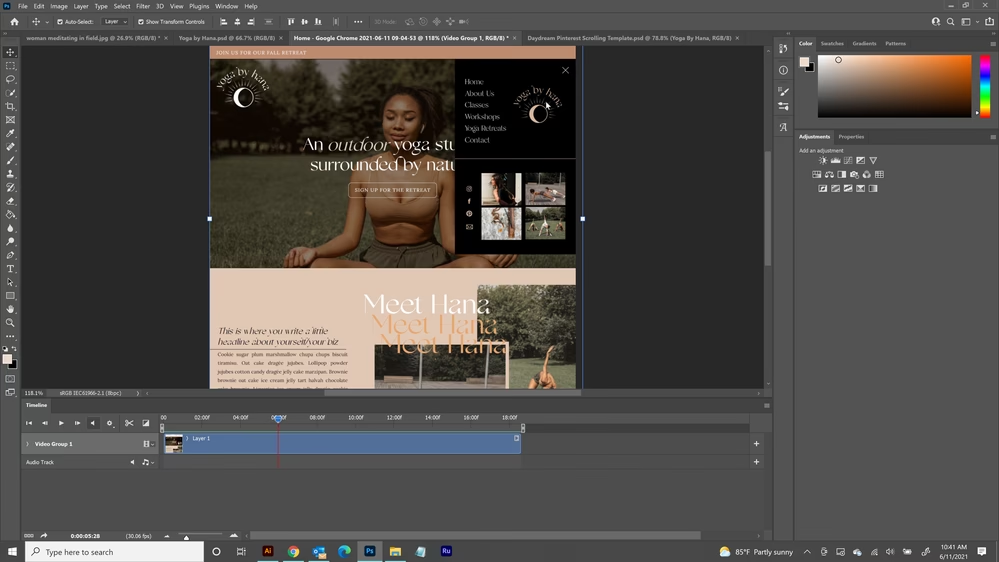
Processen med at fjerne lyd starter med at adskille den fra selve videosporet. Dette gør du direkte i tidslinjepanelet (Timeline-panelet), som er Photoshops primære interface til at arbejde med tidsbaserede medier som video og animationer. Hvis dit Tidslinje-panel ikke er synligt, kan du typisk finde det under menuen 'Vindue' (Window) og vælge 'Tidslinje' (Timeline).
I Tidslinje-panelet vil du se dine videoklip repræsenteret som lag på tidslinjen. Hvert videoklip, der indeholder lyd, vil have både en visuel komponent (videobillederne) og en lydkomponent. Disse er i starten 'bundet' sammen, hvilket betyder, at handlinger på klippet (som at flytte det) påvirker både billede og lyd samtidigt.
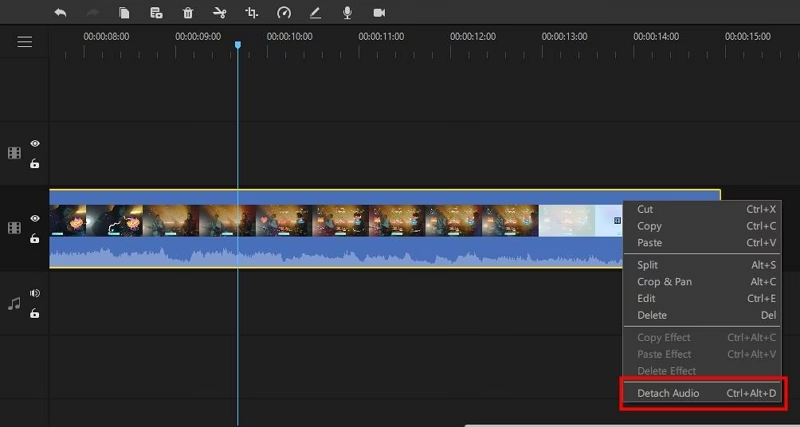
For at adskille lyden skal du identificere det specifikke videoklip på tidslinjen, som du ønsker at fjerne lyden fra. Højreklik på dette videoklip. En kontekstmenu vil dukke op med forskellige muligheder relateret til klippet. Blandt disse muligheder finder du funktionen 'Separat Lyd' (Separate Audio).
Når du vælger 'Separat Lyd', udfører Photoshop handlingen og opretter et nyt, separat lag i dit Tidslinje-panel. Dette nye lag repræsenterer udelukkende lydsporet fra det originale videoklip. Det originale videoklip forbliver intakt, men nu er dets lydkomponent flyttet til sit eget separate lydspor.

Det er vigtigt at forstå, at 'Separat Lyd' ikke sletter lyden. Det flytter den blot til et uafhængigt spor. Dette giver dig fleksibilitet; du kan nu redigere lydsporet separat, dæmpe det, eller, som er målet her, slette det helt.
Sletning af det Separerede Lydspor
Efter at have adskilt lyden ligger den nu på sit eget dedikerede lydspor i Tidslinje-panelet. Dette lydspor fremstår som et nyt lag, ofte navngivet på en måde, der indikerer, at det er lyden fra dit videoklip.
For at fjerne lyden permanent fra dit projekt, skal du simpelthen slette dette nye lydsporlag. Vælg det nyoprettede lydsporlag i Tidslinje-panelet ved at klikke på det. Når laget er valgt, kan du slette det på flere måder:
- Tryk på tasten 'Delete' (eller 'Backspace' på nogle tastaturer).
- Højreklik på det valgte lydsporlag og vælg 'Slet Lag' (Delete Layer) fra kontekstmenuen.
- Gå til menuen 'Lag' (Layer) øverst i Photoshop og vælg 'Slet' (Delete) efterfulgt af 'Lag' (Layer).
Uanset hvilken metode du vælger, vil det valgte lydsporlag blive fjernet fra dit projekt. Nu indeholder dit originale videoklip udelukkende billedsiden, og lyden er effektivt fjernet.
Denne proces er grundlaget for al lydmanipulation i Photoshop, da den giver dig kontrol over lydkomponenten uafhængigt af billedkomponenten. Uden at adskille lyden ville enhver sletning eller redigering af videoklippet også påvirke den indlejrede lyd, hvilket sjældent er det ønskede resultat, når målet er at fjerne lyden.
Hvorfor Fjerne Lyd fra Video i Photoshop?
Der kan være mange årsager til at ønske at fjerne den originale lyd fra et videoklip:
- Uønsket baggrundsstøj: Optagelsen kan indeholde støj fra omgivelserne (vind, trafik, samtaler), som distraherer fra det visuelle indhold.
- Dårlig lydkvalitet: Den optagede lyd kan være utydelig, forvrænget eller have tekniske fejl.
- Erstatning med musik: Du ønsker at tilføje et musikspor for at sætte stemning eller energi i videoen.
- Erstatning med voiceover: Du vil tilføje en fortælling eller forklaring til videoen.
- Skabe et 'stumt' klip: Nogle gange er en video mest effektiv uden nogen lyd, f.eks. til brug i loops eller som baggrundsvisualisering.
- Privatliv: Lyden kan indeholde samtaler eller information, der ikke er beregnet til offentliggørelse.
I alle disse scenarier er det at fjerne den originale lyd et nødvendigt første skridt, før du eventuelt tilføjer ny lyd.
Photoshops Video- og Lydkapaciteter i Kontekst
Det er vigtigt at have realistiske forventninger til Photoshops evner inden for video og lyd. Photoshop er bygget til billeder, og dets videofunktioner er et supplement snarere end kernen i programmet. Dette betyder, at mens simple opgaver som at importere, trimme, arrangere klip på en tidslinje og fjerne lyd er mulige, vil du hurtigt løbe ind i begrænsninger, hvis du har brug for mere avanceret videoredigering eller lydredigering.
Avanceret lydredigering, såsom:
- Reduktion af baggrundsstøj
- Justering af lydniveauer for individuelle dele af et klip
- Tilføjelse af lydeffekter
- Mixing af flere lydspor (musik, voiceover, effekter)
- Præcis synkronisering af lyd og billede ud over simpel placering
... er enten meget begrænset eller helt umuligt at udføre effektivt i Photoshop. Til disse opgaver er dedikeret videoredigeringssoftware (som Adobe Premiere Pro, Final Cut Pro, DaVinci Resolve) eller lydredigeringssoftware (som Adobe Audition, Audacity) langt bedre egnede værktøjer.
Hvornår er Photoshop det Rette Værktøj til at Fjerne Lyd?
Photoshop er et passende værktøj til at fjerne lyd fra video, når:
- Du allerede arbejder med videoen i Photoshop som en del af et billedbaseret projekt (f.eks. en GIF-animation, en kort videosekvens til sociale medier).
- Din primære opgave er billedredigering, og videoen er kun en lille del af det samlede projekt.
- Du kun har brug for at fjerne den originale lyd og eventuelt tilføje et simpelt musikspor.
- Du ikke har adgang til eller erfaring med mere avanceret videoredigeringssoftware.
Hvis dit projekt involverer længere videoer, flere klip, overgange, tekst på skærmen, eller kræver professionel lydkvalitet og mixing, vil du spare meget tid og besvær ved at bruge et program, der er designet specifikt til video. Men til den simple opgave at fjerne et uønsket lydspor fra et klip, du allerede har i Photoshop, er metoden beskrevet her hurtig og effektiv.
Alternative Metoder (Begrænsede i Photoshop)
Ud over at adskille og slette lydsporet, er der et par andre måder at håndtere lyd på i Photoshop, selvom de ikke direkte 'fjerner' lyden i den forstand, at sporet forsvinder:
- Dæmpning af lydsporet: Når du har adskilt lyden, har det separate lydspor typisk en lydstyrkekontrol. Du kan sætte denne lydstyrke til nul. Dette gør lyden uhørbar, men lydsporet eksisterer stadig i projektet. Dette kan være nyttigt, hvis du måske vil genaktivere lyden senere, eller hvis du vil bruge den som en reference for timingen, selvom den er lydløs.
- Eksport uden lyd: Når du eksporterer din video fra Photoshop (f.eks. via 'Eksporter' > 'Gengiv Video'), er der eksportindstillinger. Afhængigt af det valgte format og indstillinger, kan du muligvis vælge at eksportere kun videoen uden lyd. Denne mulighed fjerner ikke lyden fra dit Photoshop-projekt, men fra det endelige output. Dette er en god måde at få en lydløs version på, hvis du ikke har brug for det originale lydspor i dit projekt længere.
Metoden med at adskille og slette lydsporet er dog den mest direkte og permanente måde at fjerne lyden fra selve Photoshop-filen.

Tidslinje-panelet og Lag
For at mestre denne proces er det afgørende at have en grundlæggende forståelse af Photoshops Tidslinje-panel og lag-systemet. Hvert element i din video (videoklip, lydspor, billeder, tekst, justeringslag) repræsenteres som et lag i Tidslinje-panelet. Lagene er stablet oven på hinanden, ligesom almindelige billedlag. Rækkefølgen af lagene påvirker, hvordan de vises (visuelle lag) eller høres (lydlag).
Når du adskiller lyden, opretter Photoshop et nyt lag specifikt til lyden. Dette lag opfører sig anderledes end et visuelt lag; det har en bølgeform-repræsentation af lyden i stedet for billeder. Ved at slette dette specifikke lydlag, fjerner du kun lydinformationen uden at påvirke det visuelle videolag.
Sammenligning: Photoshop vs. Dedikeret Video Editor
| Funktion | Adobe Photoshop | Dedikeret Video Editor (f.eks. Premiere Pro) |
|---|---|---|
| Fjerne Lyd | Relativt simpelt (Adskil & Slet) | Meget simpelt (Adskil, Slet, Dæmp, Fjern spor) |
| Lydredigering | Meget begrænset (Primært volumen) | Omfattende (Effekter, Mixing, Støjreduktion, EQ) |
| Videoredigering | Grundlæggende (Trimning, Arrangering, Simpel animation) | Avanceret (Klipning, Overgange, Farvekorrektion, Effekter, Flere spor) |
| Arbejdsgang | Optimeret til billeder, video som supplement | Optimeret til video og lydproduktion |
| Kompleksitet | God til hurtige, simple opgaver | Nødvendig for større, komplekse projekter |
Denne tabel understreger, at mens Photoshop kan udføre opgaven med at fjerne lyd, er det et meget begrænset værktøj til almen videobearbejdning sammenlignet med software, der er designet specifikt til formålet.
Ofte Stillede Spørgsmål
- Kan jeg justere lydstyrken i stedet for at fjerne lyden helt?
- Ja, efter at have adskilt lyden, kan du vælge det separate lydspor og justere dets volumen ned til nul i Tidslinje-panelet. Dette er en god mulighed, hvis du vil have mulighed for at genaktivere lyden senere.
- Påvirker det visuelle kvaliteten af videoen, når jeg fjerner lyden?
- Nej, at fjerne eller adskille lydsporet påvirker udelukkende lydkomponenten. Videobillederne forbliver uændrede.
- Kan jeg tilføje ny lyd, efter jeg har fjernet den originale?
- Ja, du kan importere nye lydfiler (f.eks. MP3, WAV) til dit Photoshop-projekt og placere dem på et nyt lydspor i Tidslinje-panelet. Du kan derefter redigere og placere den nye lyd, som du ønsker.
- Er det muligt at fjerne lyd fra kun en del af videoen?
- Ja, du kan opdele dit videoklip i flere mindre klip på tidslinjen. Derefter kan du adskille lyden fra det specifikke klip, hvor du vil fjerne den, og slette kun det pågældende lydspor. De andre klip med bevaret lyd vil ikke blive påvirket.
- Hvilke videoformater understøtter Photoshop?
- Photoshop understøtter en række populære videoformater, herunder QuickTime (.mov), AVI (.avi), MPEG-4 (.mp4) og flere. Understøttelsen kan variere lidt afhængig af din version af Photoshop og de installerede codecs på dit system.
Konklusion
At fjerne lyd fra et videoklip i Adobe Photoshop er en enkel procedure, der involverer at adskille det indlejrede lydspor fra videosporet ved hjælp af 'Separat Lyd' funktionen i Tidslinje-panelet, og derefter slette det nyoprettede lydsporlag. Selvom Photoshops videofunktioner er grundlæggende, er denne specifikke opgave let at udføre og kan være meget nyttig, når du arbejder med korte videosekvenser eller animationer, hvor den originale lyd er uønsket. For mere komplekse videoprojekter eller avanceret lydmanipulation anbefales det dog at bruge dedikeret videoredigeringssoftware. Men til hurtigt og effektivt at gøre din video lydløs i Photoshop, er metoden med at adskille og slette lydsporet den mest direkte vej.
Hvis du vil læse andre artikler, der ligner Fjern Lyd fra Video i Photoshop, kan du besøge kategorien Fotografi.