

Adobe Photoshop er et utroligt kraftfuldt værktøj, der giver fotografer og designere mulighed for at manipulere og forbedre billeder på utallige måder. Fra farvekorrektion og specialeffekter til 3D-modellering, mulighederne er næsten uendelige. En af de mere usædvanlige effekter, som mange undrer sig over, er muligheden for at få tøj til at se gennemsigtigt ud. Selvom det lyder kompliceret, er det faktisk muligt med de rette teknikker og en smule øvelse. Denne guide vil føre dig igennem processen trin for trin.
At skabe en effekt af gennemsigtigt tøj i Photoshop kræver præcision og kendskab til nogle af programmets kerneværktøjer. Det handler grundlæggende om at isolere tøjet og derefter manipulere dets opacitet eller lysstyrke for at lade baggrunden eller kroppen skinne igennem. Resultatet kan bruges til både kunstneriske formål eller mere humoristiske effekter, alt efter hvad du ønsker at vise under tøjet.
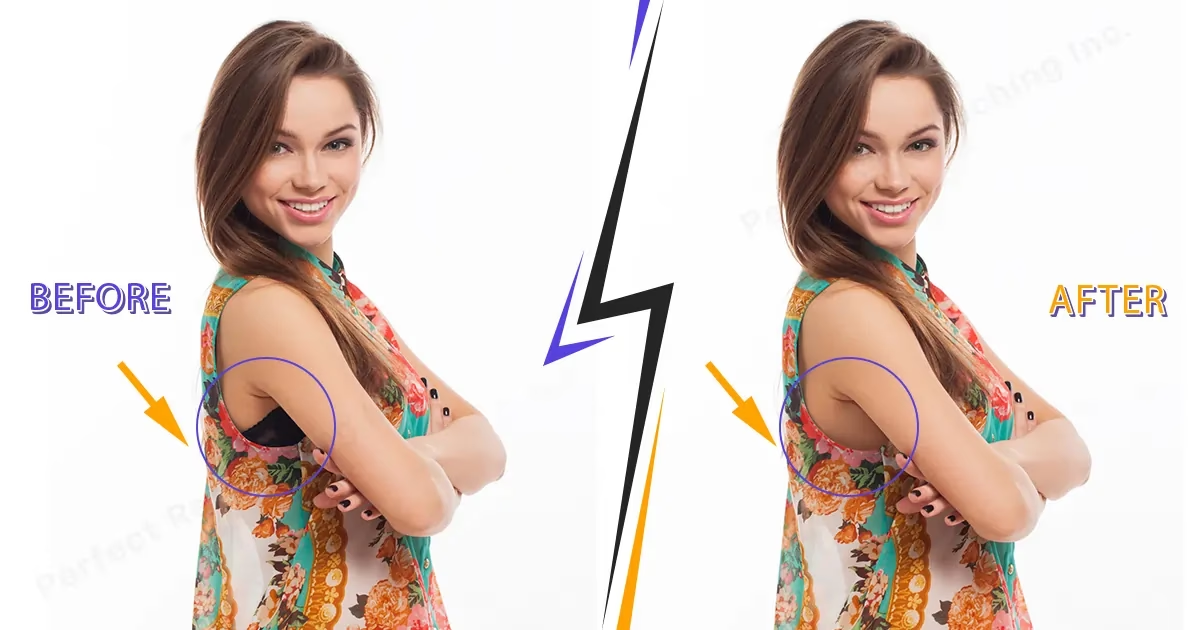
Trin-for-Trin Guide til Gennemsigtigt Tøj
Som nævnt kræver denne teknik en vis grad af redigeringsfærdigheder. Hvis du er nybegynder, skal du ikke lade dig skræmme. Denne guide er designet til at give dig den nødvendige viden. Følg disse syv trin omhyggeligt for at lære, hvordan man skaber gennemsigtigt tøj i Photoshop.
Trin 1: Vælg det Rette Billede
Valget af det rigtige billede er afgørende, især hvis du er ny til denne teknik. For en første gang bruger vil det være bedst at vælge et billede, hvor modellen allerede bærer let gennemsigtigt tøj. Dette gør det nemmere at se mønstrene eller konturerne under tøjet, hvilket hjælper med redigeringens nøjagtighed.
Det er også en fordel, hvis tøjet er lyst i farven. Lyse farver reflekterer lys anderledes og kan gøre det nemmere at arbejde med. Desuden, hvis tøjet på billedet har komplekse kanter, kan det være svært for en nybegynder at markere disse kanter korrekt. Vælg derfor helst tøj med lige kanter, såsom en simpel T-shirt. Selvom det stadig er muligt at redigere billeder med ikke-gennemsigtigt, mørkt tøj med komplekse kanter, kræver det betydeligt bedre redigeringsfærdigheder.
Trin 2: Indlæs Billedet i Photoshop
Når du har valgt det perfekte billede til din øvelse, er det tid til at få det ind i Photoshop. Der er flere måder at åbne et billede på i programmet. Den mest ligetil metode er at åbne Photoshop-softwaren og derefter simpelthen trække billedfilen direkte fra din mappe og slippe den på Photoshop-lærredet.
Alternativt kan du gå til menuen "Filer" (File) i øverste venstre hjørne. Herfra vælger du "Åbn" (Open). Et nyt vindue vil poppe op. Naviger til den mappe, hvor dit billede er gemt, vælg filen og klik på "Åbn". Dit valgte billede vil nu blive vist i Photoshop, klar til redigering.
Trin 3: Vælg det Rette Værktøj
For at kunne gøre tøjet gennemsigtigt skal du først præcist markere kanten omkring tøjet. Denne kantmarkering kan laves ved hjælp af forskellige udvælgelsesværktøjer i Photoshop. Du kan bruge Lasso-værktøjet (Lasso Tool), Pen-værktøjet (Pen Tool), Tryllestav-værktøjet (Magic Wand Tool) osv.
Men grunden til, at vi anbefaler Pen-værktøjet frem for de andre, er dets evne til at levere høj kvalitet pixeladskillelse. Dette resulterer i en meget præcis markering, som er afgørende for at billedet ser troværdigt ud efter redigeringen. Pen-værktøjet giver dig fuld kontrol over kurver og lige linjer, hvilket er ideelt til at følge tøjets konturer.
Trin 4: Tegn en Sti (Path) Omkring Tøjet
Vælg Pen-værktøjet fra værktøjslinjen til venstre, eller tryk på "P" på tastaturet for at aktivere det. Nu skal du zoome ind på billedet. Zoom ind nok til at du tydeligt kan se og følge tøjets kanter, men ikke så meget at det bliver svært at navigere. En zoom på omkring 200% er ofte passende.
Begynd langsomt at tegne en sti omkring tøjet. Hvis du ikke er vant til at bruge Pen-værktøjet, kan vi give en kort introduktion. Klik for at sætte ankerpunkter. Klik og træk for at skabe kurver. Hold Alt-tasten nede og klik på et ankerpunkt for at justere retningslinjerne for kurven. Målet er at følge tøjets yderste kant så præcist som muligt.
Det kan tage et par forsøg at mestre Pen-værktøjet, men øvelse gør mester. Præcision i dette trin er kritisk for det endelige resultat. Hvis du foretrækker det, kan du også bruge Lasso-værktøjet til at markere kanten. Tryk på "L" på tastaturet for at aktivere det. Lasso-værktøjet er hurtigere, men typisk mindre præcist end Pen-værktøjet, især ved komplekse former.
Trin 5: Forfin Kanterne
Når du er færdig med at tegne stien omkring tøjet, er det tid til at forfine kanterne af din markering. Dette trin er vigtigt for at sikre, at overgangen mellem det gennemsigtige område og resten af billedet ser naturlig ud. En god kantforfining kan gøre en stor forskel for kvaliteten af din effekt.
For at gøre dette, lav din sti om til en markering (typisk ved at højreklikke på stien i Stier-panelet og vælge "Lav markering" - Make Selection). Med markeringen aktiv, klik på "Vælg og masker" (Select and Mask) i den øverste bjælke. Dette åbner et nyt arbejdsområde, hvor du ser din markering på en gennemsigtig baggrund (standardvisning).
I egenskabspanelet til højre finder du indstillinger for "Visningstilstand" (View Mode), hvor du kan se din markering på forskellige baggrunde for bedre at vurdere kanten. I dette panel er der også mange justeringsmuligheder, såsom at justere opacitet (opacity) af visningen, radius (radius) for kantregistrering, kontrast (contrast) og fjer (feather), som blødgør kanten. Til venstre finder du forfiningspensler. Vælg en pensel og mal over de kanter, du ønsker at forfine. Photoshop vil forsøge automatisk at forbedre markeringen langs disse kanter. Juster penselstørrelse og type efter behov. Eksperimenter med indstillingerne for at opnå det bedste resultat. En blød kant (feather) kan ofte hjælpe overgangen.
Trin 6: Opret et Nyt Lag
Efter at have forfinet kanterne og du er tilfreds med din markering, skal du kopiere det markerede område til et nyt lag. Dette er en standard praksis i ikke-destruktiv redigering, da det lader dig arbejde på tøjet uafhængigt af resten af billedet uden at ændre de originale pixels.
Med markeringen stadig aktiv, kan du nemt kopiere det valgte område til et nyt lag ved at trykke på tastaturgenvejen "CTRL + J" (på Windows) eller "CMD + J" (på Mac). Et nyt lag vil automatisk blive oprettet i Lag-panelet, der kun indeholder det område, du har markeret (tøjet). Dette nye lag er det, vi nu vil manipulere for at skabe gennemsigtighedseffekten.
Trin 7: Tilføj Gennemsigtighedseffekten
Nu hvor tøjet er isoleret på sit eget lag, kan vi begynde at gøre det gennemsigtigt. Vælg det nye lag, der indeholder tøjet, i Lag-panelet. Vi skal nu tilføje en justeringslag for at opnå effekten.
Klik på ikonet, der ligner en halvmåne (eller et sort/hvidt cirkel), nederst i Lag-panelet. Dette er ikonet for "Opret nyt fyld- eller justeringslag" (Create new fill or adjustment layer). Fra menuen der popper op, vælg "Niveauer" (Levels). Et nyt Niveauer-justeringslag vil blive oprettet over dit tøjlag, og Niveauer-egenskaberne vil blive vist.
Sørg for, at Niveauer-justeringslaget kun påvirker tøjlaget. Dette gøres ved at lave et klippemaske (Clipping Mask). Højreklik på Niveauer-laget og vælg "Opret klippemaske" (Create Clipping Mask). Nu påvirker Niveauer kun tøjlaget.
I Niveauer-egenskaberne ser du et histogram og tre skydere under det: en sort (sortpunkt), en grå (midttoner) og en hvid (hvidpunkt). Under disse skydere er der endnu et sæt skydere, kaldet output-niveauer (Output Levels). Det er disse nederste skydere, vi skal justere for at skabe gennemsigtighedseffekten.
Ved at justere de nederste skydere (Output Levels) for RGB-kanalen, kan du manipulere lysstyrkeområdet for de pixels på tøjlaget. Ved at flytte den sorte skyder til højre eller den hvide skyder til venstre, kan du effektivt "fjerne" eller "gennemsigtiggøre" pixels baseret på deres oprindelige lysstyrke. Prøv at flytte skydere og observer effekten. Jo mere du trækker skydere ind mod midten, jo mere vil tøjet blive gennemsigtigt og lade baggrunden under tøjlaget skinne igennem. Eksperimenter med disse skydere, indtil du opnår den ønskede grad af gennemsigtighed. Dette trin kræver tålmodighed og finjustering.
Ofte Stillede Spørgsmål om Gennemsigtigt Tøj i Photoshop
Her er nogle ofte stillede spørgsmål vedrørende gennemsigtigt tøj i Photoshop, baseret på informationen givet:
Hvad er X-Ray i Photoshop?
Udtrykket "X-ray" i forbindelse med billedredigering henviser til metoden, hvor man gør beklædning gennemsigtig i Photoshop for at kunne se baggrunden eller den menneskelige krop bag tøjet. Afhængigt af hvad man vælger at vise under tøjet, kan "X-ray"-teknikken bruges til både kunstneriske og humoristiske formål.
Er det overhovedet muligt at have gennemsigtigt tøj i Photoshop?
Ja, det er muligt. Man kan bruge billedredigeringsprogrammer som Photoshop (eller det gratis alternativ GIMP) til at opnå denne effekt. Processen indebærer typisk at vælge en gennemsigtighedsfarve fra et værktøj (selvom den metode beskrevet i guiden med Niveauer er en anden, ofte mere kontrolleret, tilgang til at opnå samme formål). Når gennemsigtighedsindstillingen er valgt, kan det element, man ønsker at gøre usynligt (tøjet), markeres og manipuleres.
Hvilket kamera kan se igennem tøj?
Informationen nævner specifikt kameraet Fujifilm X-T1 IR. Dette kamera har en funktion, der gør det i stand til at "se" infrarødt lys, som er usynligt for det menneskelige øje. En bivirkning af infrarød fotografering er, at det lejlighedsvis kan se igennem tøj. Dette er dog ikke altid tilfældet, og tøjet skal typisk være relativt let i stoffet for at effekten opstår.
Konklusion
Sådan kan du skabe en effekt af gennemsigtigt tøj i Photoshop. Det er vigtigt at huske, at du sandsynligvis ikke opnår det perfekte resultat de første par gange, du prøver. Dette er helt normalt.
Billedredigering kræver tid, tålmodighed og masser af øvelse. Bliv ved med at øve dig på de forskellige trin – især at mestre Pen-værktøjet og finjustere Niveauer-indstillingerne – og du vil gradvist blive bedre og opnå de ønskede resultater. Mulighederne for kreativ manipulation i Photoshop er enorme, og denne teknik er blot ét eksempel på, hvad der er muligt med de rette færdigheder.
Hvis du vil læse andre artikler, der ligner Gennemsigtigt Tøj i Photoshop: En Guide, kan du besøge kategorien Fotografi.