

I en verden, hvor billeder taler højere end ord, er det naturligt at ønske, at vores fotos præsenterer os – og vores motiver – fra deres bedste side. Desværre er virkeligheden sjældent perfekt. Urenheder, pletter fra støv på linsen, eller små, distraherende elementer kan nemt snige sig ind og forringe et ellers fantastisk billede. Heldigvis tilbyder Adobe Photoshop en række kraftfulde værktøjer designet specifikt til at tackle disse udfordringer, så du kan opnå fejlfrie resultater med minimal indsats. To af de mest effektive værktøjer til at fjerne uønskede elementer, især hudurenheder og småfejl, er Spot Healing Brush Tool og det nyere, AI-drevne Remove Tool.
Denne artikel vil dykke ned i, hvordan du bruger disse værktøjer til at rense dine billeder og give dig en dybere forståelse af deres funktioner og anvendelsesområder. Uanset om du er en erfaren Photoshop-bruger eller helt ny, vil du finde værdifuld information her, der hjælper dig med at mestre kunsten at fjerne urenheder.
- Hvad er Spot Healing Brush Tool?
- Sådan bruger du Spot Healing til at fjerne urenheder
- Spot Healing på din iPhone? Ja, det kan du!
- Introduktion til det nye AI-drevne Fjern-værktøj
- Hvordan finder og bruger du Fjern-værktøjet?
- Spot Healing vs. Fjern-værktøjet: Hvilket skal du bruge?
- Tips til fejlfri redigering
- Ofte Stillede Spørgsmål (FAQ)
- Konklusion
Hvad er Spot Healing Brush Tool?
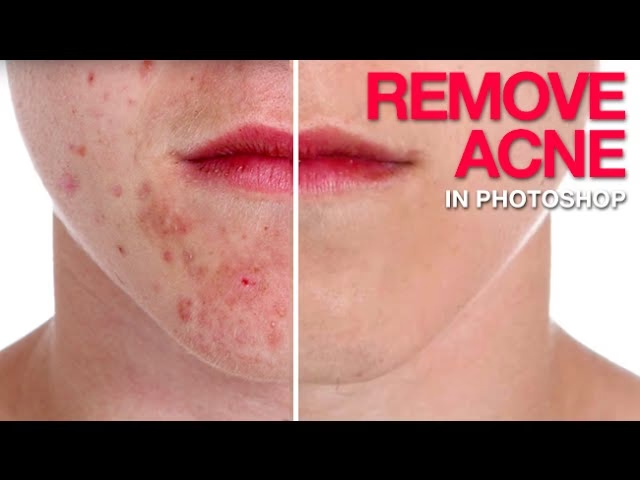
Spot Healing Brush Tool er et af de mest brugervenlige og effektive værktøjer i Photoshop til hurtigt at fjerne pletter, urenheder og andre små uperfektheder fra dine fotos. Tænk på det som et digitalt viskelæder, der ikke bare sletter, men intelligent reparerer billedet ved at blande omgivende pixels for at udfylde det valgte område. Dette gør det ideelt til at fjerne ting som bumser, modermærker (hvis ønsket), støvpletter på sensoren eller linsen, små ridser og andre mindre distraktioner, der forstyrrer billedets helhed.
Værktøjet analyserer pixelinformationen omkring det område, du klikker eller maler over, og bruger denne information til at skabe et nyt, sømløst resultat. Det kræver minimal brugerinput ud over at vælge værktøjet og pege på problemet, hvilket gør det utroligt hurtigt til repetitive opgaver som at fjerne mange småpletter.
Sådan bruger du Spot Healing til at fjerne urenheder
At bruge Spot Healing Brush Tool til at fjerne urenheder er en ligetil proces, der hurtigt kan forbedre portrætter og andre billeder. Følg disse trin for at opnå de bedste resultater:
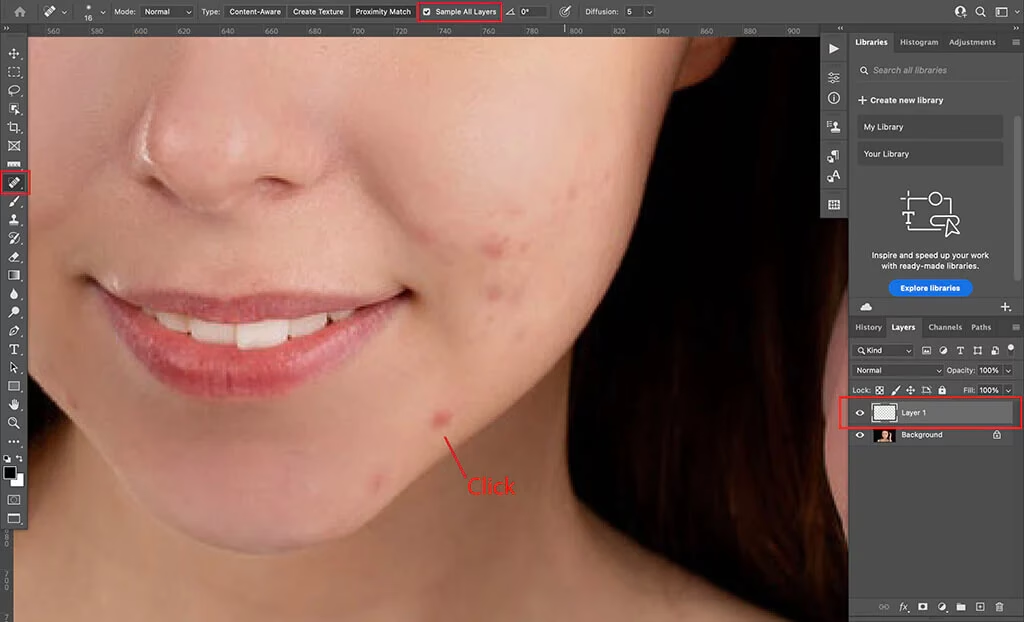
1. Vælg værktøjet: Find Spot Healing Brush Tool i Photoshops værktøjslinje. Det ligner typisk et plaster eller et bandage. Du kan også trykke på tasten 'J' for at vælge det (det deler ofte en genvej med andre helingsværktøjer). Det er altid en god idé at zoome ind på den urenhed, du vil fjerne, for at få et bedre overblik og mere præcision.
2. Juster penselstørrelsen: Indstil penselstørrelsen, så den er en smule større end den urenhed, du vil fjerne. Hvis penslen er for lille, dækker den ikke hele urenheden effektivt. Hvis den er for stor, risikerer den at blande for meget af det omkringliggende område og skabe et unaturligt resultat. Du kan hurtigt justere størrelsen ved hjælp af tastaturgenvejene '[' (mindre) og ']' (større).
3. Vælg tilstand (valgfrit, men anbefalet): I værktøjets indstillingslinje øverst på skærmen kan du vælge forskellige tilstande. For de fleste opgaver med fjernelse af urenheder er Content-Aware tilstanden den mest effektive. Denne tilstand analyserer indholdet i billedet og blander intelligent de omkringliggende pixels for at udfylde det valgte område på en måde, der passer bedst til konteksten. Dette giver ofte de mest naturlige og sømløse resultater, især på tekstureret hud eller komplekse baggrunde.
4. Klik på urenheden: Zoom ind på urenheden, indtil den fylder en god del af din skærm. Klik derefter én gang med penselværktøjet direkte på urenheden. Photoshop vil øjeblikkeligt analysere området og erstatte urenheden med en blanding af de omkringliggende pixels. I mange tilfælde vil et enkelt klik være nok til at fjerne urenheden fuldstændigt og usynligt.
5. Forfin din redigering: Nogle gange, især med større eller mere genstridige urenheder, er ét klik måske ikke helt nok. Hvis urenheden stadig er synlig, eller resultatet ser en smule plettet ud, kan du prøve at klikke igen. Alternativt kan du skifte til andre helingsværktøjer som Healing Brush Tool (som kræver, at du 'sampler' et rent område først) eller Patch Tool (som lader dig vælge et område og trække det til et rent område for at kopiere tekstur) for at forfine resultatet yderligere. Disse værktøjer giver mere kontrol i visse situationer.
6. Gem dit foto: Når du er tilfreds med dine redigeringer, skal du huske at gemme dit foto. Det anbefales altid at gemme dit redigerede billede som en ny fil (f.eks. i et andet filformat eller med et nyt navn) for at bevare den originale fil uændret. Hvis du arbejder i lag, kan du gemme som en PSD-fil for at bevare dine redigeringer redigerbare.
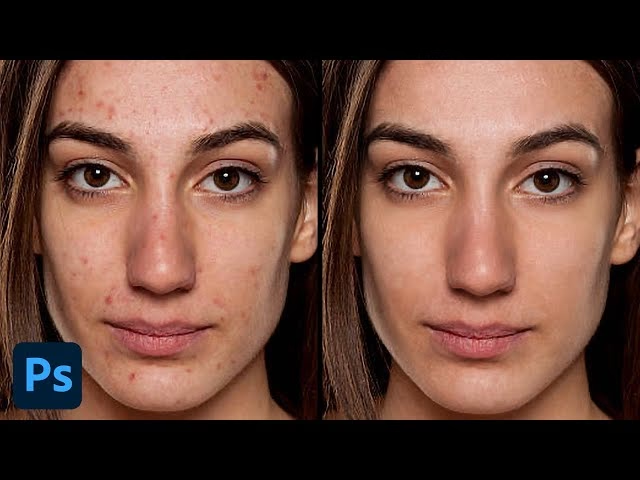
Ved at følge disse trin kan du hurtigt og effektivt rense dine portrætter og andre billeder for småfejl og urenheder.
Spot Healing på din iPhone? Ja, det kan du!
Du behøver ikke altid en computer for at fjerne urenheder fra dine fotos. Adobe tilbyder en mobilversion af Photoshop, Adobe Photoshop Express, der også inkluderer Spot Healing Tool. Dette giver dig mulighed for at foretage hurtige redigeringer direkte på din smartphone, hvilket er utroligt praktisk, når du er på farten.
Sådan fjerner du urenheder på din iPhone med Spot Healing:
1. Download og åbn appen: Hent Adobe Photoshop Express fra App Store og åbn den på din iPhone.
2. Importer dit foto: Vælg det foto fra dit fotobibliotek, som du ønsker at redigere.
3. Vælg Spot Healing værktøjet: Find og vælg Spot Healing Tool i appens redigeringsværktøjer. Det har samme ikon som desktop-versionen.
4. Tap eller træk: Zoom ind på urenheden. Du kan enten tappe direkte på den urenhed, du vil fjerne, eller trække fingeren hen over et lidt større område. Appen vil automatisk analysere og blende for at fjerne fejlen.
5. Gem dit redigerede foto: Når du er færdig med at fjerne urenheder, gemmer du dit foto. Du kan typisk vælge at gemme det til din kamerarulle eller dele det direkte fra appen.
Mobilversionen er måske ikke lige så kraftfuld og præcis som desktop-versionen til komplekse opgaver, men til hurtig fjernelse af urenheder på portrætter er den yderst effektiv og nem at bruge.
Introduktion til det nye AI-drevne Fjern-værktøj
Ud over de klassiske helingsværktøjer har Photoshop (specifikt nævnt for Photoshop Elements 2025 og nyere) introduceret et nyt, yderst avanceret værktøj kaldet Fjern-værktøjet (Remove Tool). Dette værktøj udnytter kunstig intelligens (AI) til at strømline fjernelsen af uønskede objekter fra dine fotos på en endnu mere intelligent måde end tidligere metoder.
Hvor Spot Healing primært er designet til små pletter, er Fjern-værktøjet mere alsidigt og kan håndtere større objekter eller mere komplekse områder. Du markerer simpelthen det objekt, du ønsker at fjerne, med en penselstrøg. AI'en analyserer derefter det omkringliggende baggrund og udfylder det fjernede område intelligent og sømløst. Den er designet til at bevare billedets overordnede kvalitet, dybde og detaljer, selv når baggrunden er kompleks og indeholder mønstre eller teksturer.
Dette værktøj repræsenterer et stort skridt fremad inden for objektfjernelse, da det minimerer behovet for manuel kloning eller lapning og lader AI'en udføre det meste af det tunge løft. Resultaterne er ofte forbavsende naturlige og kræver minimal yderligere finjustering.
Hvordan finder og bruger du Fjern-værktøjet?
Fjern-værktøjet er tilgængeligt i Photoshop Elements 2025 og nyere versioner. Du finder det i både Quick- og Advanced-visningerne under Værktøjer.
- I Quick-visningen finder du værktøjet som det tredjesidste ikon i værktøjslinjen på venstre side af applikationen.
- I Advanced-visningen er det placeret under kategorien 'Enhance tools' som den anden mulighed.
Brugen er intuitiv: Vælg værktøjet, juster penselstørrelsen efter objektets størrelse, og mal over det objekt, du vil fjerne. Slip museknappen, og AI'en vil straks behandle området og fjerne objektet, mens baggrunden genskabes.
Spot Healing vs. Fjern-værktøjet: Hvilket skal du bruge?
Selvom begge værktøjer bruges til at fjerne uønskede elementer, er der forskelle i deres design og optimale anvendelse:
| Funktion | Spot Healing Brush Tool | Fjern-værktøjet (Elements 2025+) |
|---|---|---|
| Bedst til | Små pletter, urenheder, støv, små ridser. | Større objekter, personer, komplekse urenheder, distraktioner. |
| Arbejdsmetode | Blander omgivende pixels for at dække det valgte område. | Bruger AI til at analysere og intelligent genskabe baggrunden bag det valgte objekt. |
| Præcision/Kontrol | God til små, veldefinerede områder. Resultat afhænger meget af det umiddelbare omkringliggende område. | Højere grad af intelligens i at genskabe baggrunden, selv i komplekse scenarier. Mindre manuel indblanding krævet. |
| Hastighed | Meget hurtig til mange små klik. | Kan tage et øjeblik at behandle efter markering, især ved store eller komplekse områder. |
| Tilgængelighed | Standardværktøj i de fleste nyere Photoshop-versioner (inkl. Photoshop Express). | Nyt værktøj, primært i Photoshop Elements 2025+. |
Som en generel regel kan du tænke på Spot Healing som dit værktøj til 'prik-arbejde' – hurtig fjernelse af små, isolerede fejl. Fjern-værktøjet er din go-to for at fjerne større eller mere komplekse elementer, hvor AI'en kan bidrage med en mere sofistikeret baggrundsrekonstruktion.
Tips til fejlfri redigering
Uanset hvilket værktøj du bruger, er her et par yderligere tips, der kan forbedre din workflow og dine resultater:
- Arbejd på et separat lag: Opret altid et nyt, tomt lag over dit baggrundslag, før du begynder at redigere med helingsværktøjerne. I værktøjsindstillingerne for Spot Healing Brush skal du sørge for, at 'Sample All Layers' er valgt (eller tilsvarende i Fjern-værktøjet, hvis relevant). Dette lader dig foretage ikke-destruktive redigeringer, hvilket betyder, at du kan slette eller justere dine redigeringer senere uden at påvirke det originale billede.
- Zoom ind: Som nævnt tidligere, zoom altid godt ind på det område, du arbejder på. Dette giver dig præcision og gør det lettere at se, om redigeringen er vellykket.
- Brug en passende penselstørrelse: For Spot Healing, en pensel lige akkurat større end urenheden er bedst. For Fjern-værktøjet, en pensel der dækker hele objektet med ét strøg er ideel, men du kan også male over objektet i flere strøg.
- Øvelse gør mester: At mestre disse værktøjer kræver øvelse. Eksperimenter med forskellige størrelser og teknikker på forskellige billeder for at se, hvad der virker bedst i forskellige situationer.
Ofte Stillede Spørgsmål (FAQ)
Her er svar på nogle almindelige spørgsmål vedrørende fjernelse af urenheder i Photoshop:
Hvilket værktøj fjerner bumser i Photoshop?
Det primære værktøj til at fjerne små urenheder som bumser i Photoshop er Spot Healing Brush Tool. Det er designet til hurtigt at rette småfejl ved at blande omgivende pixels.
Hvad er Spot Healing Brush Tool i Photoshop?
Spot Healing Brush Tool er et værktøj i Photoshop, der hurtigt fjerner pletter og uperfektheder fra fotos. Det virker ved at blande de omkringliggende pixels for at udfylde det valgte område, hvilket gør det ideelt til at fjerne pletter, støv og andre små distraktioner.
Hvordan bruger jeg Spot Healing til at fjerne urenheder fra fotos?
Vælg Spot Healing Brush Tool, juster penselstørrelsen til at være lidt større end urenheden, og brug Content-Aware tilstand for de bedste resultater. Zoom ind, og klik derefter på urenheden med penselværktøjet. Du kan forfine redigeringen med yderligere klik eller ved at bruge andre værktøjer som Healing Brush eller Patch Tool.
Kan jeg bruge Spot Healing til at fjerne urenheder fra fotos på min iPhone?
Ja, du kan bruge Adobe Photoshop Express appen på din iPhone til at fjerne urenheder med Spot Healing værktøjet. Download appen, importer dit foto, vælg Spot Healing værktøjet, og tap eller træk over urenhederne for at fjerne dem. Gem dit redigerede foto, når du er færdig.
Hvordan fjerner man hudpletter i Photoshop?
Til at fjerne hudpletter i Photoshop kan du effektivt bruge Spot Healing Brush Tool til mindre pletter. For større eller mere komplekse hudpletter eller uønskede objekter kan det nye AI-drevne Remove Tool (tilgængeligt i Photoshop Elements 2025+) være en endnu mere effektiv løsning, da det intelligent genskaber baggrunden.
Konklusion
At fjerne urenheder og uønskede elementer fra dine fotos i Photoshop behøver ikke at være en besværlig proces. Med værktøjer som det alsidige Spot Healing Brush Tool og det innovative, AI-drevne Remove Tool (i nyere versioner af Elements) har du effektive midler til at rense dine billeder og opnå et professionelt resultat. Ved at forstå, hvornår og hvordan du bruger hvert værktøj, kan du spare tid og opnå endnu bedre resultater. Øv dig med disse værktøjer, og du vil snart opdage, hvor nemt det er at forvandle et godt billede til et perfekt et.
Hvis du vil læse andre artikler, der ligner Fjern urenheder i Photoshop: En guide, kan du besøge kategorien Fotografi.