
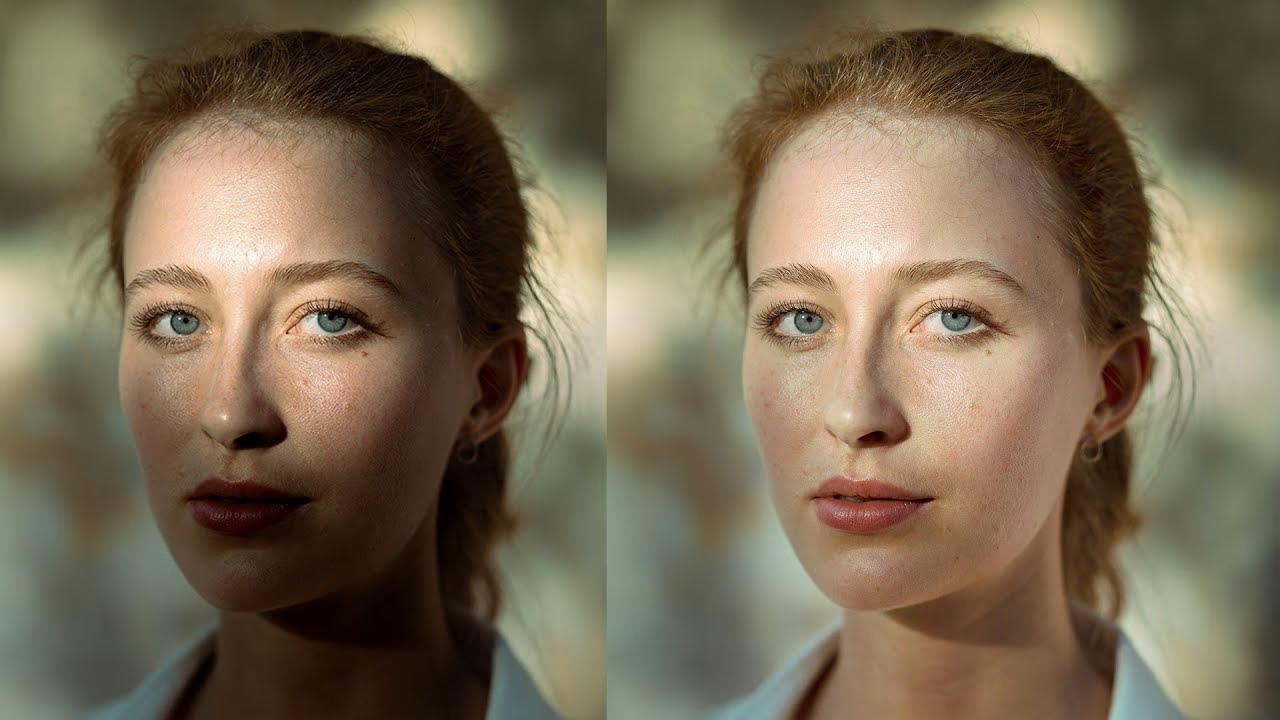

Skygger i ansigtet er et almindeligt problem inden for portrætfotografering. De kan opstå af mange årsager; for hårdt lys, forkert placering af lyskilder, eller simpelthen fordi lyset falder uheldigt. Mens den ideelle løsning er at sikre perfekt lyssætning under selve optagelsen, er det ikke altid muligt. Heldigvis findes der effektive metoder til at korrigere disse skygger i efterbehandlingen. Uanset om du foretrækker manuel kontrol med avanceret software eller en hurtig, automatiseret løsning, er det muligt at opnå et resultat, hvor ansigtet fremstår jævnt belyst og uden forstyrrende skygger.
At fjerne skygger kan forbedre billedets æstetik markant, fremhæve ansigtstræk og sikre, at motivets øjne og udtryk træder tydeligt frem. Det er en færdighed, der er guld værd for enhver, der arbejder med portrætter, uanset om det er til professionelt brug, sociale medier eller endda officielle dokumenter som pasfotos, hvor jævn belysning er et krav.
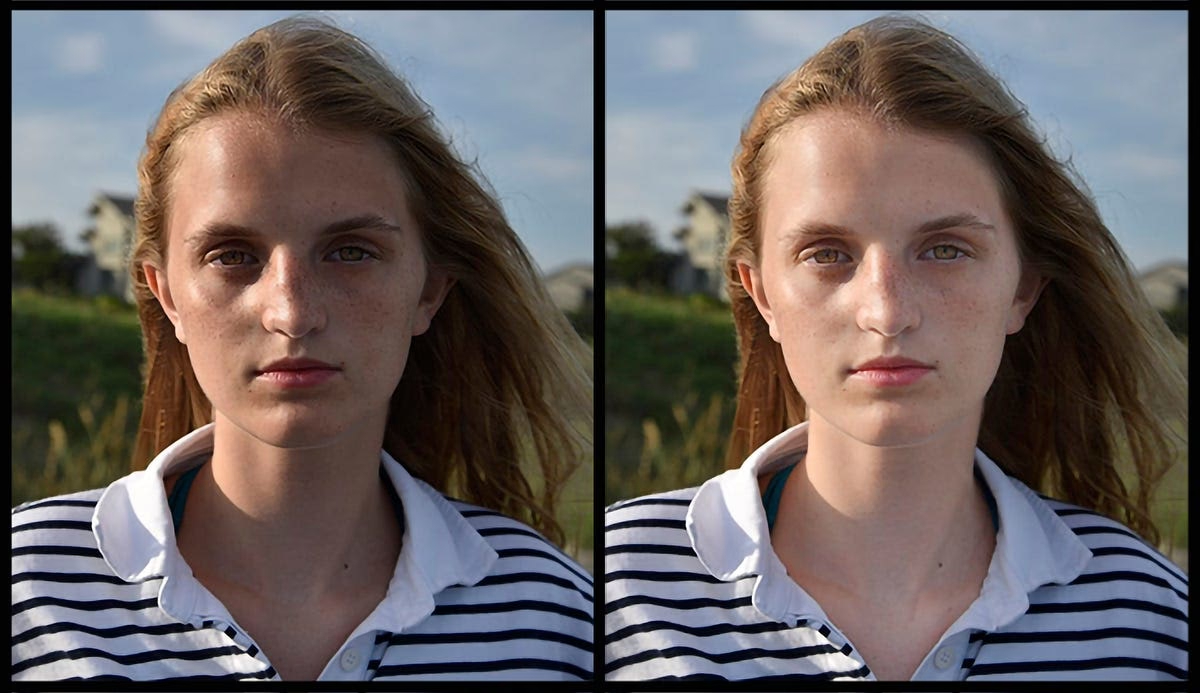
Manuel Skyggefjernelse med Photoshop: En Fleksibel Tilgang
For fotografer og redigeringentusiaster, der ønsker maksimal kontrol over processen, er Photoshop et kraftfuldt værktøj. En særlig fleksibel metode involverer brugen af justeringslag og masker, hvilket giver mulighed for præcis og ikke-destruktiv redigering, hvor du altid kan justere eller fortryde dine ændringer.
Denne metode bygger på at isolere skyggeområderne og derefter gradvist lysne dem. Fordelen ved denne tilgang er dens fleksibilitet. Du kan nemt tilføje eller fjerne effekten, finjustere intensiteten og arbejde meget lokalt på specifikke områder af ansigtet.
Trin-for-Trin Guide til Photoshop-metoden:
Følg disse trin for at fjerne skygger i ansigtet ved hjælp af justeringslag i Photoshop:
- Find det mørkeste område af skyggen: Start med at identificere det område i skyggen, der er mørkest. Dette vil tjene som referencepunkt for din justering.
- Lav en løs markering: Brug Lassoværktøjet (L) til at lave en løs markering omkring et repræsentativt udsnit af det mørkeste skyggeområde. Det er vigtigt, at markeringen er løs og ikke forsøger at følge konturerne præcist; du skal bare have et område, der fanger den mørkeste tone i skyggen.
- Anvend en stor udtoning (feather): Med markeringen aktiv, gå til Vælg > Rediger > Udtoning (Select > Modify > Feather). Anvend en forholdsvis stor værdi for udtoningen. Størrelsen afhænger af billedets opløsning og størrelsen af skyggen, men en værdi på 30-100 pixels er ofte passende. Formålet er at skabe en meget blød overgang ved kanterne af din markering, så justeringen ikke bliver pludselig og unaturlig.
- Opret et Niveauer-justeringslag: Mens markeringen stadig er aktiv, opret et nyt Justeringslag for Niveauer (Levels). Du kan gøre dette ved at klikke på ikonet for "Opret nyt fyld- eller justeringslag" i Lag-panelet og vælge "Niveauer". Fordi du havde en aktiv markering, vil Photoshop automatisk oprette en lagmaske, der afspejler denne markering med den store udtoning. Justeringslaget vil kun påvirke de områder, der er hvide eller grå på masken (dvs. inden for din markering og dens udtonede kanter).
- Juster Niveauer: I egenskabspanelet for Niveauer-justeringslaget (som automatisk åbnes), finder du den midterste skyder (midttoner/gamma). Træk denne skyder mod venstre. Hold øje med det markerede område i dit billede; det skulle begynde at blive lysere. Juster skyderen, indtil skyggeområdet er lysnet passende i forhold til resten af ansigtet. Vær forsigtig med ikke at overgøre det, da det kan få området til at se fladt eller unaturligt ud.
- Forbered penslen til finjustering: Nu skal du bruge lagmasken til at styre præcist, hvor lysningen skal ske. Sæt din forgrundsfarve til hvid (tryk D for standardfarver, derefter X for at skifte, så hvid er øverst). Vælg et blødt penselværktøj (B). Reducer penslens opacitet (Opacity) i indstillingslinjen øverst på skærmen til omkring 10-30 procent. En lav opacitet giver dig mulighed for gradvist at bygge effekten op.
- Mal på lagmasken: Klik på lagmasken (den sort-hvide miniature) på dit Niveauer-justeringslag i Lag-panelet for at sikre, at den er aktiv (den får en hvid kant omkring sig). Mal nu med din bløde, hvide pensel over de områder i ansigtet, hvor du ønsker at lysne skyggerne. Fordi opaciteten er lav, kan du male gentagne gange over et område for gradvist at øge lysningen. Malning med hvid på masken afslører justeringslagets effekt, dvs. lysner det underliggende billede i det område.
- Ret fejl med sort pensel: Hvis du ved et uheld lysner et område for meget, skal du blot skifte din forgrundsfarve til sort (tryk X). Malning med sort på masken skjuler justeringslagets effekt, dvs. bringer skyggen tilbage i det område. Dette er kernen i metodens fleksibilitet; du kan konstant skifte mellem at male med hvid (lysne) og sort (mørkne) for at opnå det perfekte resultat.
Håndtering af Overgange og Farveskift:
Selv med en blød pensel og lav opacitet kan overgangen mellem det lysnede område og de omkringliggende områder nogle gange se lidt ujævn ud. Her er et par ekstra tricks:
- Brug Reparationspenslen (Healing Brush): Når du har lysnet skyggen, kan der være en synlig linje eller overgang lige i kanten. Vælg Reparationspenslen (J), og klik på overgangen. Photoshop vil forsøge at blande tekstur og farve fra et nærliggende område ind i det område, du klikker på, hvilket ofte kan udjævne overgangen.
- Brug Kloneværktøjet (Clone Tool) med lav opacitet: Hvis Reparationspenslen ikke helt løser problemet, kan Kloneværktøjet med en lav opacitet (f.eks. 10-20%) bruges til at klone bløde overgange fra et godt område til det problematiske område. Husk at bruge en blød pensel til Kloneværktøjet også.
- Håndter farveskift: Nogle gange kan skyggeområdet have en lidt anden farvetone end de belyste områder af huden, selv efter lysning. Dette kan skyldes farven på lyset, der skaber skyggen, eller bare forskelle i hudens farvevariation. Hvis du oplever, at farven på det lysnede område ser forkert ud, kan du ændre Justeringslagets Blandetilstand (Blend Mode) fra Normal til Lysstyrke (Luminosity). Dette bevarer lysstyrkejusteringen, men ignorerer justeringens effekt på farven, hvilket ofte løser problemet med farveskift i skyggeområder.
Denne manuelle metode kræver øvelse, men den giver dig fuld kontrol og de mest naturligt udseende resultater, især ved komplekse skygger eller i situationer, hvor præcision er afgørende.
Automatisk Skyggefjernelse med AI: Hurtighed og Simpelhed
Ikke alle har tiden eller lysten til at dykke ned i de mere komplekse redigeringsværktøjer som Photoshop. Heldigvis har fremskridt inden for Kunstig Intelligens (AI) gjort det muligt at fjerne skygger næsten øjeblikkeligt og uden forudgående kendskab til billedredigering.
Der findes onlineværktøjer, der bruger AI til at analysere billedet, identificere skyggeområder i ansigtet og automatisk justere lyset for at skabe en mere jævn belysning. Processen er typisk utrolig simpel:
- Upload dit billede: Du besøger værktøjets hjemmeside og uploader det billede, der har skygger i ansigtet.
- Klik på en knap: Der er ofte kun én knap, mærket noget i retning af "Fjern skygger" eller lignende.
- Download det færdige billede: I løbet af få sekunder eller minutter (afhængig af billedets størrelse og værktøjets hastighed) præsenteres du for det redigerede billede, klar til download.
Denne type værktøj er designet til at være gratis og brugervenlig. Det kræver ingen installation af software og kan bruges direkte fra en webbrowser på computeren eller endda en mobil enhed. Det er en ideel løsning for:
- Folk, der hurtigt skal forbedre et selfie eller et gruppebillede.
- Brugere, der ikke har adgang til eller erfaring med professionel redigeringssoftware.
- Specifikke formål som at forberede fotos til officielle dokumenter (f.eks. pasfotos), hvor jævn belysning er et krav, og AI kan hjælpe med at opfylde dette kriterium automatisk.
Selvom AI-værktøjer er utroligt bekvemme, er det vigtigt at bemærke, at de måske ikke altid leverer det samme niveau af præcision og finjustering som manuel redigering. Ved meget komplekse lysforhold eller subtile skygger kan et manuelt touch stadig være nødvendigt for det absolut bedste resultat.
Sammenligning: Manuel vs. Automatisk Skyggefjernelse
Valget mellem manuel og automatisk skyggefjernelse afhænger i høj grad af dine behov, dit ambitionsniveau og din erfaring med billedredigering. Her er en hurtig sammenligning:
| Funktion | Manuel (f.eks. Photoshop) | Automatisk (f.eks. AI-værktøj) |
|---|---|---|
| Kontrol | Maksimal. Fuld kontrol over intensitet, placering og blanding. | Minimal. Værktøjet bestemmer justeringen. |
| Fleksibilitet | Meget høj. Kan nemt justere, fortryde, tilføje/fjerne effekt lokalt. Ikke-destruktiv redigering mulig. | Lav. Resultatet er ofte endeligt, selvom nogle værktøjer tilbyder små justeringer. |
| Hastighed | Langsommere. Kræver flere trin og finjustering. | Meget hurtig. Typisk øjeblikkeligt resultat. |
| Brugervenlighed | Kræver kendskab til software og teknikker. Stejl indlæringskurve. | Meget høj. Designet til at være intuitivt for alle. |
| Software/Tilgængelighed | Kræver betalt software (f.eks. Adobe Photoshop). Installeres lokalt. | Ofte gratis og webbaseret. Tilgængelig via browser. |
| Resultatets præcision | Potentielt højeste kvalitet ved korrekt anvendelse, især ved komplekse skygger. | God til simple skygger, men kan kæmpe med meget svære tilfælde eller give mindre naturlige overgange. |
Som tabellen viser, er den manuelle metode overlegen, når det kommer til kontrol og fleksibilitet, hvilket er afgørende for professionelle resultater eller kreative projekter. Den automatiske metode vinder på hastighed og brugervenlighed, hvilket gør den perfekt til hurtige løsninger eller for brugere uden redigeringserfaring.
Ofte Stillede Spørgsmål om Skyggefjernelse
Her er svar på nogle almindelige spørgsmål vedrørende fjernelse af skygger i ansigtet på billeder:
Kan alle skygger fjernes?
De fleste almindelige skygger kan reduceres eller fjernes effektivt. Meget dybe, hårde skygger, der dækker store dele af ansigtet og skjuler detaljer, kan være sværere at redigere naturligt. Hvis der mangler information (detaljer) i det mørkeste område, kan selv den bedste redigering have svært ved at "genskabe" dem.

Vil fjernelse af skygger altid se naturligt ud?
Med den manuelle Photoshop-metode kan du opnå meget naturlige resultater ved at arbejde gradvist med lav opacitet og finjustere overgangene. Automatiske AI-værktøjer kan nogle gange skabe et lidt "fladt" eller over-redigeret look, hvis de overkompenserer, men mange nyere AI-modeller er blevet ret dygtige til at bevare et naturligt udseende.
Hvorfor skifter farven i skyggeområdet, når jeg lysner det?
Skygger kan have en farvetone fra det lys, der kaster dem (f.eks. blålige skygger i dagslys). Når du lysner dette område, bliver denne farvetone mere tydelig. I Photoshop kan dette løses ved at ændre justeringslagets blandingstilstand til Lysstyrke (Luminosity), som kun påvirker lysheden og mørkheden, ikke farven.
Er AI-værktøjerne sikre at bruge med personlige billeder?
Det afhænger af den specifikke tjeneste. Hvis du bruger et gratis onlineværktøj, er det altid en god idé at læse deres privatlivspolitik for at forstå, hvordan de håndterer dine uploadede billeder. For officielle dokumenter eller meget personlige billeder kan manuel redigering på din egen computer give større ro i sindet.
Kan jeg bruge disse metoder på andre dele af billedet end ansigtet?
Ja, principperne for lysning af skygger ved hjælp af justeringslag og masker i Photoshop kan anvendes på ethvert område af billedet. AI-værktøjer er ofte optimeret til ansigter, men nogle kan muligvis også håndtere skygger i andre områder.
Konklusion
Uønskede skygger i ansigtet behøver ikke ødelægge et ellers godt portræt. Med enten den detaljerede kontrol, som Photoshop tilbyder gennem justeringslag og masker, eller den hurtige bekvemmelighed ved AI-drevne onlineværktøjer, har du effektive muligheder for at rette op på belysningen. Den manuelle metode giver uovertruffen præcision og kontrol, ideel for professionelle og entusiaster, der ønsker det bedst mulige, mest naturlige resultat. AI-værktøjer tilbyder en utrolig brugervenlig og hurtig løsning til hurtige rettelser. Vælg den metode, der bedst passer til din situation og dit færdighedsniveau, og tag kontrol over lyset i dine portrætter.
Øvelse gør mester, især med de manuelle teknikker. Eksperimenter med opacitet, udtoning og brugen af masker for at se, hvordan du bedst opnår bløde, naturlige overgange. Med de automatiske værktøjer er det mest et spørgsmål om at finde en pålidelig tjeneste, der leverer resultater, du er tilfreds med.
Uanset hvilken vej du vælger, vil evnen til at fjerne skygger i ansigtet åbne op for nye muligheder for at forbedre dine portrætbilleder og sikre, at motivet altid fremstår i det bedste lys.
Hvis du vil læse andre artikler, der ligner Fjern Skygger i Ansigtet: Guide til Perfekte Portrætter, kan du besøge kategorien Redigering.