
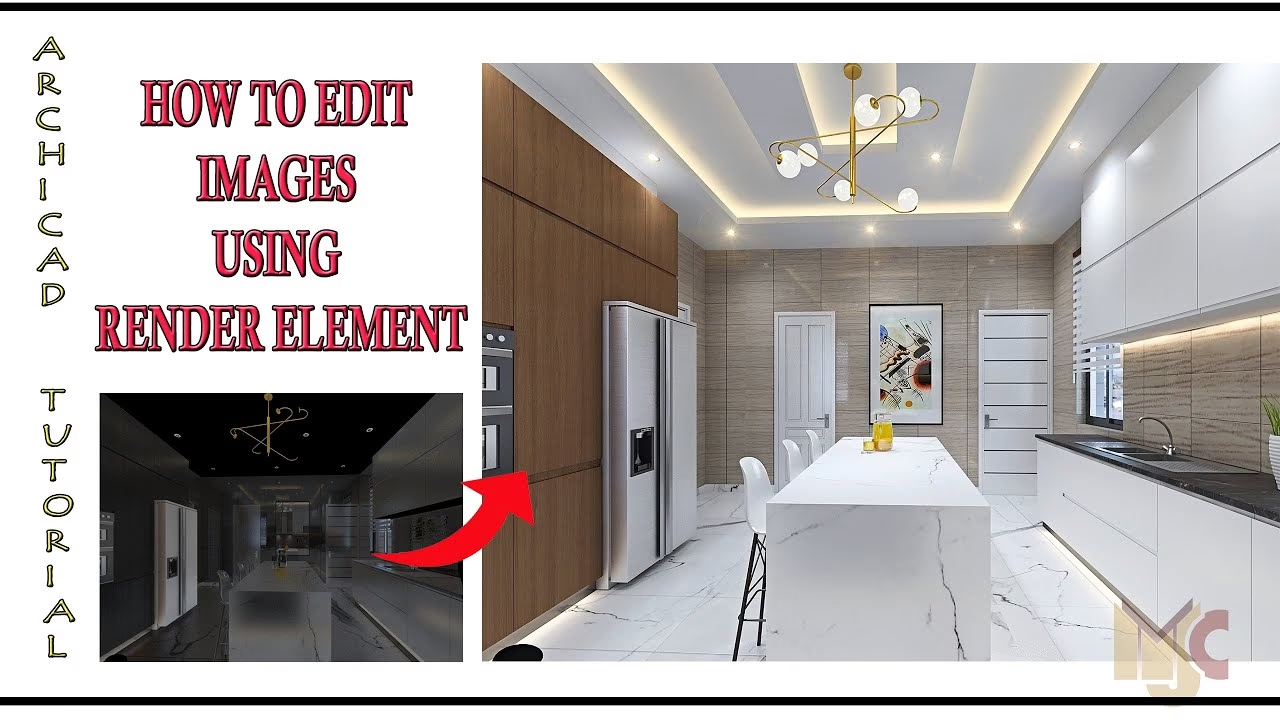

Når du arbejder med 3D-objekter og scener i Adobe Photoshop, skaber du ikke kun former og teksturer; du bygger et virtuelt rum, der skal belyses og præsenteres på en overbevisende måde. Processen med at konvertere denne 3D-model og dens virtuelle omgivelser til et 2D-billede kaldes rendering. Det er her, computeren beregner, hvordan lyset interagerer med objekterne, hvordan skygger kastes, og hvordan materialer reflekterer eller absorberer lys. Mens du arbejder, bruger Photoshop hurtigere renderingstilstande for at give dig feedback i realtid. Men for det endelige output kræves en mere beregningsintensiv proces for at opnå den højeste kvalitet – den såkaldte 'Final Render'.
Hvad er Render Elements?
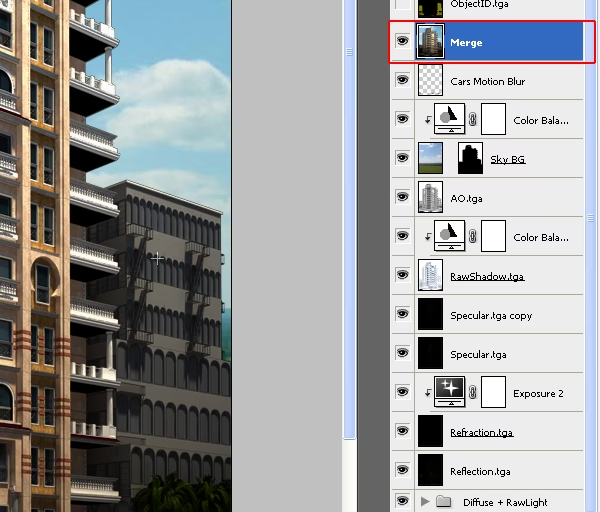
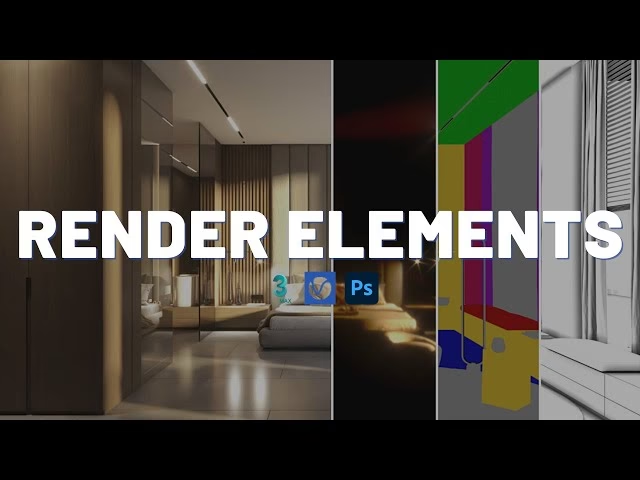
Selvom Photoshop ikke altid bruger termen 'Render Elements' på samme måde som dedikerede 3D-softwarepakker, refererer konceptet typisk til de forskellige billedlag eller 'passes', der kan genereres under renderingen. I mere avanceret 3D-rendering kan disse elementer omfatte separate billeder for diffuse farver, spejlreflektioner, skygger, dybde (Z-depth), normaler, og meget mere. Disse elementer er uvurderlige i efterbehandlingen (compositing), hvor grafikere kan justere specifikke aspekter af billedet uafhængigt. For eksempel kan man gøre skyggerne mørkere uden at påvirke de diffuse farver, eller man kan justere refleksionernes intensitet. Selvom Photoshops 3D-funktioner er mere integreret i et billedredigeringsworkflow, giver de stadig mulighed for at arbejde med forskellige aspekter af 3D-scenen, som kan manipuleres før den endelige flade rendering. Forestil dig det som at have de forskellige 'ingredienser' af det endelige billede separat, så du kan finjustere dem, før de blandes sammen til den endelige komposition.
Renderingsindstillinger i Photoshop: Fokus på Final Render
Når du har brugt tid på at modellere, teksturere, belyse og arrangere din 3D-scene i Photoshop, er det afgørende at skabe en endelig rendering for at producere den højeste kvalitet version til output, hvad enten det er til web, print eller animation. Den endelige renderingstilstand, kaldet 'Final Render' i Photoshop, adskiller sig markant fra de hurtigere forhåndsvisningstilstande, du bruger under arbejdet. Hovedårsagen til dette er brugen af mere avancerede beregningsteknikker, primært ray tracing og en højere sampling rate.
Ray Tracing: Vejen til Realisme
Ray tracing er en renderingsteknik, der simulerer den måde, lysstråler opfører sig på i den virkelige verden. I stedet for at beregne, hvordan lyset udsendes fra lyskilder, sporer ray tracing 'stråler' fra kameraet (eller betragterens øje) ud i 3D-scenen. Når en stråle rammer en overflade, beregnes farven og lysstyrken baseret på overfladens materialeegenskaber, og der kastes nye stråler ud i forskellige retninger – for eksempel en reflekteret stråle hvis overfladen er skinnende, eller en brudt stråle hvis materialet er gennemsigtigt. Denne proces fortsætter rekursivt. Ved at simulere lysets vej på denne måde kan ray tracing meget præcist gengive komplekse fænomener som:
- Reflektioner: Hvordan objekter spejler sig i skinnende overflader.
- Brydning: Hvordan lys bøjes, når det passerer gennem gennemsigtige materialer som glas eller vand.
- Globale belysning (Global Illumination): Hvordan lys 'hopper' fra en overflade til en anden og belyser områder, der ikke er direkte ramt af en lyskilde.
- Kaustik: De mønstre af lys, der skabes, når lys brydes eller reflekteres på en bestemt måde (f.eks. lysmønstre på bunden af en swimmingpool).
Brugen af ray tracing i 'Final Render' er den primære grund til, at den endelige rendering ser så meget mere realistisk ud end forhåndsvisninger.
Sampling Rate: Glathed og Detaljer
Sampling rate refererer til, hvor mange 'prøver' (beregninger) der tages per pixel i det endelige billede. I hurtigere forhåndsvisningstilstande bruges en lav sampling rate for at minimere beregningstiden. Dette kan resultere i støj (kornede områder), flimrende skygger eller unøjagtige refleksioner, især i områder med fine detaljer eller bløde overgange. I 'Final Render' øges sampling raten markant. Dette betyder, at computeren udfører mange flere beregninger for hver enkelt pixel i billedet. Resultatet er en glattere, mere detaljeret og støjfri rendering med mere præcise skygger, blødere overgange og klarere refleksioner. En høj sampling rate er afgørende for at eliminere visuelle artefakter og opnå et rent og professionelt resultat.
Forbedrede Effekter med Final Render
Den kombinerede effekt af ray tracing og en højere sampling rate i Photoshops 'Final Render' mode forbedrer specifikt følgende effekter i din 3D-scene:
- Belysning: Lysets spredning, intensitet og farve simuleres mere nøjagtigt. Indirekte belysning (global illumination) bliver mere udtalt, hvilket giver scenerne en dybere og mere realistisk atmosfære.
- Skygger: Skyggerne bliver blødere og mere realistiske, med korrekte overgange mellem lys og skygge (penumbra). Skygger fra gennemsigtige objekter kan vise farvning, og skygger fra komplekse objekter kastes med større præcision.
- Reflektioner og Brydning: Overflader med reflekterende eller gennemsigtige egenskaber gengives med høj nøjagtighed, hvilket viser præcise spejlinger af omgivelserne og korrekt lysbrydning gennem materialer.
- Dybdeskarphed (Depth of Field): Hvis du bruger dybdeskarphed i din 3D-scene, vil 'Final Render' beregne sløringen mere præcist og jævnt.
- Ambient Occlusion: Dette er en teknik, der simulerer, hvordan lys blokeres i sprækker og hjørner, hvilket skaber bløde skygger og tilføjer dybde. 'Final Render' forbedrer ofte gengivelsen af ambient occlusion.
Hvornår skal du bruge Final Render?
Du skal altid bruge 'Final Render', når du har brug for det endelige, højeste kvalitetsbillede af din 3D-scene. Dette inkluderer:
- Billeder til print (plakater, brochurer, bogomslag).
- Billeder til webpublikation, hvor billedkvalitet er kritisk (produktbilleder, portefølje).
- Enkeltbilleder fra en animationsekvens, der skal bruges som stillbilleder.
- Grundlaget for yderligere billedredigering og kompositering i Photoshop.
Det er vigtigt at huske, at 'Final Render' er en beregningsintensiv proces, der kan tage betydelig tid afhængigt af scenens kompleksitet, antallet af lyskilder, materialernes egenskaber (især gennemsigtighed og refleksion) og den ønskede opløsning og sampling rate. Det er derfor bedst at gemme denne proces til sidst, når du er tilfreds med opsætningen af din scene.
Optimering af Renderingstiden
Mens 'Final Render' giver den bedste kvalitet, kan ventetiden være lang. Her er et par tips til at optimere processen:
- Optimer din 3D-model: Reducer antallet af polygoner, hvor det er muligt, uden at miste vigtige detaljer.
- Forenkl belysningen: Færre lyskilder kan reducere beregningstiden, især hvis de kaster komplekse skygger.
- Materialernes kompleksitet: Meget reflekterende eller gennemsigtige materialer øger renderingstiden betydeligt på grund af ray tracing. Overvej om alle overflader behøver at være så komplekse.
- Rendering Region: Hvis du kun arbejder på et lille område af billedet, kan du ofte vælge kun at rendere dette område i høj kvalitet for at teste indstillinger, før du render hele billedet.
- Hardware: Rendering er stærkt afhængig af din computers processor (CPU) og grafikkort (GPU). En kraftigere computer vil reducere renderingstiden. Photoshop bruger både CPU og GPU til 3D-rendering.
Sammenligning: Hurtig Rendering vs. Final Render
For at illustrere forskellen, lad os se på de typiske karakteristika for de to renderingstilstande:
| Egenskab | Hurtig Rendering (Forhåndsvisning) | Final Render |
|---|---|---|
| Hastighed | Meget hurtig | Langsommere (kan tage minutter til timer) |
| Kvalitet | Lavere | Højeste |
| Ray Tracing | Typisk slået fra eller meget begrænset | Aktiveret |
| Sampling Rate | Lav | Høj |
| Belysning | Grundlæggende | Realistisk (inkl. Global Illumination) |
| Skygger | Hårde eller unøjagtige | Bløde og præcise |
| Reflektioner/Brydning | Ofte fraværende eller unøjagtige | Præcise og realistiske |
| Støj/Artefakter | Kan være tydelig | Minimal eller fraværende |
| Formål | Interaktivt arbejde, layout | Endeligt output til publikation |
Det er tydeligt, at 'Final Render' er den tilstand, du skal bruge, når det visuelle resultat er kritisk. Den investerede tid i renderingen betaler sig i form af et langt mere professionelt og troværdigt billede.
Ofte Stillede Spørgsmål om Rendering i Photoshop
Q: Hvor finder jeg 'Final Render' indstillingen i Photoshop?
A: Typisk finder du renderingindstillingerne i 3D-panelet eller via menuen 3D > Render. Der vil være en mulighed for at vælge renderingstilstand, herunder 'Final Render' eller lignende formulering afhængigt af Photoshop-versionen.
Q: Hvor lang tid tager en 'Final Render'?
A: Renderingstiden varierer enormt baseret på din computers ydeevne, scenens kompleksitet (antal polygoner, lygter, materialer) og output-indstillinger (opløsning, sampling rate). Det kan tage alt fra et par minutter for en simpel scene til flere timer for en meget kompleks scene i høj opløsning.
Q: Kan jeg arbejde videre i Photoshop, mens en 'Final Render' kører?
A: Nej, under 'Final Render' er Photoshop typisk optaget af beregningerne og reagerer ikke, før renderingen er færdig. Det er bedst at starte renderingen og lade computeren køre uforstyrret.
Q: Hvad betyder 'sampling rate' præcist?
A: Sampling rate bestemmer, hvor mange 'prøver' (beregninger af lys, skygger, farve osv.) rendering-motoren tager per pixel i det endelige billede. En højere sampling rate betyder flere beregninger, hvilket reducerer støj og forbedrer kvaliteten, men øger renderingstiden.
Q: Er ray tracing altid slået til i 'Final Render'?
A: Ja, 'Final Render' i Photoshop er designet til at bruge ray tracing for at opnå den højeste realistiske kvalitet i belysning, skygger og reflekterende/brydende materialer.
Q: Hvorfor ser min rendering stadig støjende ud, selv efter 'Final Render'?
A: Hvis din rendering stadig er støjende, kan det skyldes, at sampling raten ikke var høj nok for den specifikke scene (især med komplekse materialer eller belysning), eller der kan være meget små, lyse områder (hotspots) eller meget fine detaljer, der kræver ekstremt mange samples. Nogle gange kan støj reduceres yderligere i efterbehandlingen. Tjek også dine indstillinger for lyskilder og materialer.
Q: Kan jeg gemme forskellige 'Render Elements' fra Photoshop?
A: Photoshops 3D-workflow er mere integreret og giver ikke typisk adgang til separate rå render passes på samme måde som professionel 3D-software. Dog kan du arbejde med 3D-laget på forskellige måder, f.eks. justere belysningen eller materialerne individuelt i 3D-panelet, før du flader billedet ud. Det endelige output fra 'Final Render' er et fladt 2D-billede.
Konklusion
Rendering i Photoshop, især ved brug af 'Final Render' tilstanden, er en essentiel del af 3D-workflowet for at opnå realistiske og professionelle resultater. Ved at udnytte kraften i ray tracing og en høj sampling rate, kan du forvandle dine 3D-modeller til billeder med imponerende lys, bløde skygger og livagtige materialer. Selvom processen kræver tålmodighed på grund af den øgede beregningstid, er den visuelle forbedring markant og nødvendig for ethvert seriøst 3D-projekt, der skal præsenteres i høj kvalitet. Forståelsen af, hvordan 'Final Render' fungerer, og hvilke effekter den forbedrer, sætter dig i stand til at træffe de rigtige beslutninger under din 3D-produktion og opnå de bedst mulige resultater.
Hvis du vil læse andre artikler, der ligner Forstå Rendering i Photoshop 3D, kan du besøge kategorien Grafik.