

Intet er mere frustrerende end at få beskeden om, at dine filer er beskadigede. Uanset om det er et Word-dokument eller et Excel-regneark fyldt med uvurderlige arbejdsdata, eller en samling af dyrebare personlige fotos, kan en sådan fejlmeddelelse nemt udløse panik. Tanken om at have mistet vigtigt arbejde eller minder kan virke overvældende, men heldigvis er alt ikke tabt.
Beskadigede filer kan i mange tilfælde gendannes, og processen bliver betydeligt lettere, hvis du anvender den rette tilgang og de rigtige værktøjer. At forstå årsagerne til filkorruption og kende de trin, du kan tage, er det første skridt mod at redde dine data.
- Hvad er beskadigede filer?
- Hvad skal du gøre, når dine filer ikke åbner?
- Brug af et Filreparationsværktøj
- Sådan repareres beskadigede filer med SecureRecovery®
- Sådan beskytter du dig selv mod filkorruption
- Sammenligning af reparationsmetoder
- Ofte Stillede Spørgsmål om Filreparation
- Genopret dine beskadigede filer
Hvad er beskadigede filer?
En beskadiget fil er dybest set et digitalt dokument, der er blevet ødelagt eller ufuldstændigt, hvilket forhindrer det i at åbne eller fungere korrekt. Filkorruption kan opstå af en lang række årsager, fra hardwarefejl og pludselige strømafbrydelser til softwarefejl og ondsindet software (malware). Desværre er næsten alle filtyper modtagelige for korruption, lige fra simple tekstfiler og billeder til komplekse databaser og regneark.
De mest almindelige årsager til filkorruption inkluderer:
- En pludselig strømafbrydelse, mens filen er åben eller gemmes.
- Afbrudte downloads eller filoverførsler.
- Problemer under filgemmeprocessen, f.eks. hvis programmet går ned.
- Fejl på harddisken eller det lagringsmedie, filen er gemt på.
- Softwarefejl eller konflikter.
- Virus eller malware-angreb.
Forståelse af disse årsager kan hjælpe dig med at forebygge fremtidig korruption, men når skaden er sket, er fokus på gendannelse.
Hvad skal du gøre, når dine filer ikke åbner?
Før vi dykker ned i specifikke metoder for populære filtyper, er her en universel fejlfindingsmetode, du kan anvende for enhver fil, der nægter at åbne.
Indledende Kontroller
Det er vigtigt at foretage nogle grundlæggende kontroller for at afgøre den bedste fremgangsmåde for dit specifikke problem.
- Dobbelttjek filtypen: Sørg for, at filtypen (.doc, .docx, .jpg, .png, .pdf, .xlsx osv.) passer til det program, du forsøger at åbne filen med. En forkert filtype kan forhindre korrekt åbning.
- Kontroller lagerplads: Bekræft, at din harddisk eller dit lagringsmedie har tilstrækkelig plads til at åbne og behandle filen. Manglende plads kan forårsage fejl.
- Prøv at gen-downloade eller kopiere filen igen: Hvis filen kom fra internettet eller et andet sted, kan selve download- eller kopieringsprocessen have været afbrudt. Prøv at hente filen igen.
- Genstart din enhed: En simpel genstart kan ofte løse midlertidige softwarefejl eller konflikter, der kan forhindre adgang til filen.
Hvis ingen af disse indledende trin løser problemet, er filen sandsynligvis beskadiget, og du skal gå videre til en reparationsproces.
Filreparation Indbygget i Software
Nogle softwareprogrammer, især kontorpakker, inkluderer en indbygget reparationsfunktion, der ofte kan tilbyde en hurtig løsning for en beskadiget fil. Microsoft Office-applikationer er et godt eksempel på dette.
For at bruge den indbyggede reparationsfunktion i Microsoft Office:
- Klik på Filer > Åbn > Gennemse.
- Naviger til den mappe, hvor dit beskadigede dokument er placeret.
- Vælg din fil i listen.
- Klik på rullemenuen ved siden af knappen Åbn.
- Vælg Åbn og reparer.
Dette forsøg på at reparere filen direkte i applikationen er et godt første skridt, før du tyr til mere avancerede metoder.
Brug af et Filreparationsværktøj
Hvis de simple fejlfindingstrin og indbyggede funktioner ikke løser problemet, kan du have brug for hjælp fra et specialiseret filreparationsværktøj. Afhængigt af typen af fil, der er beskadiget, vil processen og det specifikke værktøj variere lidt. Specialiseret software er designet til at analysere den ødelagte filstruktur og udtrække så meget data som muligt.
Markedet tilbyder forskellige værktøjer til filreparation, og mange er designet til specifikke filtyper. Når du vælger et værktøj, er det vigtigt at overveje dets pålidelighed, brugervenlighed og evne til at håndtere netop den filtype, du har problemer med.
Sådan repareres beskadigede filer med SecureRecovery®
At opdage, at dine vigtige filer er beskadigede, kan forårsage stor bekymring. For at hjælpe dig med at finde ro i disse situationer er der udviklet omfattende softwareløsninger designet til at genoprette kompromitterede filer. Et eksempel på en sådan suite er SecureRecovery®.
SecureRecovery® Filreparationssoftware tilbyder over 30 forskellige værktøjer, der er målrettet specifikke filtyper, hvilket gør reparations- og genopretningsprocessen enkel. Når du har downloadet det rigtige værktøj til dine behov, kan du hurtigt og nemt genoprette manglende, slettede eller beskadigede filer. En af fordelene ved sådan software er dens evne til at genoprette dine filer uden at skulle navigere i komplekse menuer eller potentielt udsætte dine filer for tredjeparter, hvis du bruger en online service.
Sådan repareres beskadigede Microsoft Office-dokumenter
Næsten alle, der bruger en computer til arbejde, er bekendt med Microsofts Office Suite, der inkluderer programmer som Excel, Word, PowerPoint og Outlook. Disse programmer håndterer ofte nogle af de vigtigste filer, vi arbejder med, indeholdende alt fra forretningsplaner til personlige notater. Selvom Office-programmer har en indbygget reparationsfunktion, er den ikke altid tilstrækkelig.
Her er trinene til at reparere og genoprette dine beskadigede Microsoft Office-dokumenter eller regneark ved hjælp af et specialiseret værktøj som SecureRecovery®:
- Download og installer det relevante værktøj: Dette kan være SecureRecovery® for Excel, SecureRecovery® for Word eller et andet SecureRecovery®-værktøj specifikt designet til den Office-filtype, du har problemer med. Du skal give softwaren tilstrækkelige tilladelser for at foretage ændringer på din computer, så den kan få adgang til og reparere dine filer.
- Start værktøjet: Åbn dit SecureRecovery®-værktøj. Hvis du bruger en demoversion og har købt en licensnøgle, skal du indtaste den via Hjælp > Licenshåndtering for at låse alle funktioner op.
- Start gendannelsesguiden: Vælg Start Recovery Wizard for at påbegynde processen.
- Find den beskadigede fil: Du bliver bedt om at finde dit beskadigede regneark eller dokument. Naviger til filen, vælg den, og klik på Åbn. Bekræft dit valg og klik på Næste.
- Sikkerhedskopiering: Du vil blive mindet om at lave en sikkerhedskopi af din beskadigede fil, før du fortsætter. Dette er god praksis, da det sikrer, at du kan forsøge yderligere gendannelse i fremtiden, hvis dette forsøg ikke lykkes.
- Indstil gemmemappe: Vælg den mappe, hvor de gendannede filer skal gemmes, og klik på Start.
- Gennemse rapporten: SecureRecovery vil vise en rapport, der detaljerer succesen med reparationen og gendannelsen af dit dokument eller regneark.
Forhåbentlig er dine beskadigede dokumenter nu gendannet til deres mest stabile gemte tilstand. I sjældne tilfælde kan du dog støde på en fejlmeddelelse som "Sorry, no data to recover detected". Hvis dette sker, kan professionelle datagendannelsestjenester anvende avancerede teknikker og værktøjer til at reparere dine filer, selv når software ikke er i stand til det.
Sådan repareres beskadigede PDF-filer
PDF-filer er et udbredt dokumentformat, der bruges til at præsentere formateret tekst, billeder, links og mere. Ofte gemmes følsomme og uerstattelige dokumenter i PDF-format, så korruption her kan være særligt bekymrende. Men husk, at dine data måske ikke er helt tabt.
Før du bruger et reparationsværktøj, kan det være værd at udelukke Adobe Acrobat-kompatibilitetsproblemer. Sørg for, at din Adobe Acrobat er fuldt opdateret, og prøv at åbne filen igen.
Hvis din fil stadig ser ud til at være beskadiget, kan du bruge et værktøj som SecureRecovery® for PDF:
- Download og installer SecureRecovery® for PDF: Du skal muligvis give installationsprogrammet adgang til at foretage ændringer på din computer.
- Start gendannelsesguiden: Klik på Start Recovery Wizard.
- Find den beskadigede PDF: Find din beskadigede PDF-fil eller filer. Du kan vælge Tilføj mappe for at vælge en mappe med flere beskadigede PDF-filer. Vælg filen(e) og klik på Åbn, derefter Næste.
- Sikkerhedskopiering: Du vil blive mindet om at sikkerhedskopiere dine beskadigede PDF-filer. Klik Næste.
- Indstil gemmemappe: Vælg destinationsmappen for de gendannede filer, og klik på Start.
- Gennemse rapporten: Værktøjet vil reparere filerne og vise en rapport.
Din beskadigede PDF-fil skulle nu være fuldt repareret og gendannet.
Sådan repareres beskadigede MySQL Database-filer
MySQL giver brugere mulighed for at oprette og manipulere store mængder data. Hvis du arbejder med databaser, kan en beskadiget MySQL-database forstyrre dine arbejdsgange, forsinke projekter og potentielt forhindre dem i at blive afsluttet til tiden.
Før du forsøger at reparere filerne med specialiseret software, kan du prøve nogle ting direkte i MySQL:
- Gennemgå MySQL-fejlloggerne for at få spor om, hvilke tabeller eller filer der er beskadigede.
- Brug MySQLs CHECK TABLE-kommando til at analysere tabellerne.
- For MyISAM-tabeller kan du overveje at bruge REPAIR TABLE-kommandoen.
- For InnoDB-tabeller skal du muligvis bruge innodb_force_recovery-indstillingen i my.cnf (konfigurationsfilen for MySQL) for at starte serveren med de beskadigede InnoDB-tabeller.
Hvis intet af dette hjælper, kan et værktøj som SecureRecovery® for MySQL File Repair eller SQL Server Database Repair være din bedste mulighed:
- Download og installer værktøjet: Kør installationsprogrammet som administrator for at give de nødvendige tilladelser.
- Vælg filen: Værktøjet vil bede dig om at vælge den .sql-fil, du vil forsøge at reparere, og vil derefter analysere, om den kan repareres.
- Reparation: Hvis værktøjet finder beskadigede filer, der kan repareres, vil det målrette dem og påbegynde gendannelsesprocessen.
Disse SQL-softwareløsninger er designet til at håndtere mange problemer med SQL-databaser og serverfiler, herunder sikkerhedskopier, multi-volume databaser, tabeller, views, triggers og meget mere.
Sådan repareres beskadigede Fotos
Fotos findes i mange forskellige filtyper, såsom JPG, PNG, TIFF og RAW. For fotografer og fotoentusiaster er billeder ofte uvurderlige minder eller vigtigt materiale. Forestil dig at miste en hel serie af bryllupsbilleder eller feriefotos på grund af en beskadiget fil – det er en hjerteskærende tanke. Desværre kan alle disse filtyper blive beskadigede når som helst.
Dit første skridt bør altid være at tjekke din computers papirkurv eller forsøge at gendanne filen fra en eksisterende sikkerhedskopier. Hvis du regelmæssigt har taget backup, er chancerne for at redde dine fotos meget højere. Hvis ikke, eller hvis backup-filen også er beskadiget, er det tid til en mere robust løsning.
For at redde dine dyrebare fotos fra at gå tabt, kan du bruge specialiseret fotogendannelsessoftware. Et værktøj som SecureRecovery® Picture Restore Software er designet til at finde årsagen og løse problemet, hvilket sparer dig besværet med at fejlfinde hver enkelt fil manuelt.
Følg disse trin for at reparere dine beskadigede fotos:
- Download og installer softwaren: Hent SecureRecovery® fotogendannelsessoftwaren og kør installationen, idet du giver de nødvendige tilladelser.
- Start værktøjet: Når installationen er fuldført, skal du sørge for at starte værktøjet (ofte er der en mulighed for at starte det med det samme).
- Start gendannelsesguiden: På hovedskærmen klikker du på knappen Start Recovery Wizard.
- Vælg billedfil(er): Vælg de billedfiler, du vil reparere. Du kan ofte vælge flere filer på én gang. Værktøjet vil derefter begynde gendannelsesprocessen.
- Vælg outputformat: Du bliver derefter bedt om at vælge et filformat for de gendannede filer. Du kan vælge Original format for at beholde det oprindelige format, men du kan også skifte til en anden billedfiltype som JPEG, GIF, TIFF, BMP eller PNG, hvis det er nødvendigt.
- Licensering (hvis relevant): Hvis du har mange fotos at gendanne, eller hvis du bruger en demoversion, skal du købe en licens og registrere den i værktøjet (typisk under Hjælp > Licenshåndtering).
Fotogendannelsessoftware arbejder ved at rekonstruere billeddataene fra den beskadigede fil. Selvom det ikke altid er muligt at gendanne 100% af filen, især hvis skaden er meget omfattende, kan disse værktøjer ofte redde en stor del af billedet, nogle gange endda hele billedet.
Hvis du har problemer med at gendanne alle dine fotografier selv, eller hvis softwaren ikke kan gendanne filerne tilfredsstillende, er det et godt tidspunkt at kontakte eksperter inden for datagendannelse. De har adgang til mere avancerede teknikker og hardware, der kan redde filer, som software alene ikke kan håndtere.
Sådan repareres andre beskadigede filer
Det er ikke kun dokumenter og billeder, der bliver beskadigede. Alle mulige filtyper kan blive korrupte, og uanset filtypen ønsker du sandsynligvis desperat at få den tilbage. Dette er, hvor en bred vifte af genoprettelsessoftwareløsninger kommer ind i billedet.
Specialiserede værktøjer kan ofte reparere filtyper som:
- Zip- og RAR-arkiver
- E-mail-databaser (f.eks. Outlook PST/OST)
- Regneark (f.eks. OpenOffice Calc)
- Præsentationer (f.eks. PowerPoint, OpenOffice Impress)
- Databasefiler ud over MySQL (f.eks. SQL Server, Access)
- Video- og lydfiler
Processen er typisk ens for alle disse filtyper: download og installer det korrekte værktøj specifikt for din filtype, kør gendannelsesguiden, vælg den beskadigede fil, og lad softwaren gøre arbejdet. Nogle udbydere tilbyder også en gratis online filreparationsmulighed for visse filtyper, hvilket kan være praktisk for mindre eller mindre kritiske filer.
Sådan beskytter du dig selv mod filkorruption
Filkorruption, så stressende det end kan være, kan ske af og til. Uanset om det skyldes hardwarefejl eller softwarefejl, kan du en dag finde dig selv med beskadigede filer. Heldigvis er der måder at gøre dette meget mindre af en nødsituation på, hvis du altid er forberedt.
Nøglen til at minimere konsekvenserne af filkorruption er sikkerhedskopier. Regelmæssig og pålidelig sikkerhedskopiering er din bedste forsikring mod tab af data.
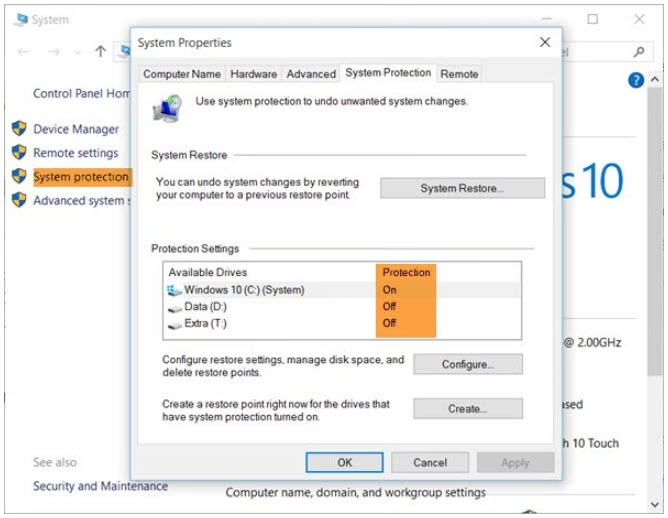
Aktivér Windows Filhistorik
Windows Filhistorik er et indbygget værktøj, der kan hjælpe dig med at sikkerhedskopiere dine filer til et eksternt drev eller en netværksplacering. Når du har aktiveret dette, vil det kontinuerligt gemme kopier af dine filer. Dette betyder, at hvis korruption sker, vil du nemt kunne gendanne dine filer til en tidligere version.
Cloud Sikkerhedskopiering
Vigtigheden af regelmæssige sikkerhedskopier kan ikke understreges nok, og at have en backup af alle dine filer i skyen kan ofte være den bedste måde at sikre dine data på. Dette indebærer at bruge en cloud backup-tjeneste, der giver dig mulighed for at uploade dine filer til et eksternt netværk. Fordelen er, at dine data er gemt et andet fysisk sted end din computer, hvilket beskytter mod lokale katastrofer som brand eller tyveri.
Regelmæssige Lokale Sikkerhedskopier
At sikkerhedskopiere dine filer lokalt – altså kopiere dem til et eksternt drev, et USB-stik eller en NAS (Network Attached Storage) – kan virke besværligt, men tro os, det betaler sig i sidste ende. For ekstra sikkerhed kan du overveje at købe et krypteret eksternt drev.
En kombination af lokale og cloud-baserede sikkerhedskopier giver den mest robuste beskyttelse. Husk at teste dine backup-processer regelmæssigt for at sikre, at du faktisk kan gendanne dine filer, når du har brug for det.
Sammenligning af reparationsmetoder
Her er en oversigt over de forskellige metoder til filreparation:
| Metode | Beskrivelse | Fordele | Ulemper | Bedst til |
|---|---|---|---|---|
| Indledende Kontroller | Simple trin som at tjekke filtype, plads, genstarte. | Hurtigt, gratis, løser simple problemer. | Løser ikke faktisk filkorruption. | Første skridt for ethvert filproblem. |
| Indbygget Reparation | Funktioner indbygget i software (f.eks. Office). | Hurtigt, nemt, indbygget i programmet. | Begrænsede muligheder, virker kun for simple skader. | Simple skader i specifikke programmer (f.eks. Office). |
| Specialiseret Software (f.eks. SecureRecovery®) | Dedikerede værktøjer til specifikke filtyper. | Designet til at håndtere korruption, højere succesrate end indbygget. | Kræver køb, ikke alle skader kan repareres. | Moderate til alvorlige skader for specifikke filtyper. |
| Professionel Gendannelsestjeneste | Eksperter med avanceret udstyr og teknikker. | Højeste succesrate, kan håndtere komplekse skader og fysiske drevproblemer. | Dyreste, tidskrævende, kræver afsendelse af drev. | Alvorlige skader, når software fejler, fysiske drevproblemer. |
Ofte Stillede Spørgsmål om Filreparation
Hvad er de mest almindelige årsager til filkorruption?
De mest almindelige årsager inkluderer pludselige strømafbrydelser, afbrudte filoverførsler (som downloads eller kopiering), softwarefejl under gemmeprocessen, og problemer med selve lagringsmediet (harddiskfejl).
Kan alle beskadigede filer repareres?
Desværre nej. Graden af skade på filen spiller en stor rolle. Hvis filen er meget alvorligt beskadiget, eller hvis kritiske dele af dataene er overskrevet, kan det være umuligt at gendanne den fuldstændigt eller overhovedet. Dog er chancerne for gendannelse gode i mange tilfælde, især med de rette værktøjer.
Er online filreparationsværktøjer sikre?
Sikkerheden af online værktøjer varierer. Nogle er pålidelige, mens andre kan udgøre en risiko for dine data eller privatliv. For følsomme eller personlige filer anbefales det generelt at bruge offline software fra en anerkendt udbyder eller en professionel tjeneste.
Hvorfor er det vigtigt at lave en sikkerhedskopi af den beskadigede fil før reparation?
At lave en sikkerhedskopi sikrer, at du har den originale beskadigede fil intakt. Hvis reparationsforsøget mislykkes eller forværrer skaden, har du stadig den oprindelige fil til at forsøge en anden reparationsmetode, f.eks. med et andet værktøj eller via en professionel tjeneste.
Hvornår skal jeg kontakte en professionel datagendannelsestjeneste?
Du bør kontakte en professionel tjeneste, hvis filen er ekstremt vigtig, og ingen af softwareløsningerne har kunnet gendanne den, eller hvis problemet skyldes et fysisk problem med harddisken. Professionelle har specialiseret udstyr og renrumsmiljøer til at håndtere komplekse situationer, som software alene ikke kan løse.
Genopret dine beskadigede filer
Vi håber oprigtigt, at brugen af et af de nævnte værktøjer har hjulpet dig, og at dine filer er tilbage til normal. Måske læser du ikke engang dette længere, fordi du allerede har løst dit problem.
Stadig her? Det betyder sandsynligvis, at dine filer har brug for lidt mere hjælp. Beskadigede filer er en udfordring, som eksperter inden for datagendannelse er klar til at tackle. Med årevis af erfaring kan de anvende avancerede teknikker til at redde data, selv fra alvorligt beskadigede medier. Kontakt en pålidelig tjeneste i dag for at få dine beskadigede filer genoprettet sikkert!
Hvis du vil læse andre artikler, der ligner Sådan repareres beskadigede filer, kan du besøge kategorien Fotografi.