


At kunne ændre størrelsen på billeder eller specifikke elementer i Photoshop er en fundamental færdighed for enhver fotograf eller grafisk designer. Uanset om du forbereder billeder til web, print eller blot justerer kompositionen, tilbyder Photoshop flere kraftfulde værktøjer til opgaven. Der er sjældent kun én rigtig måde at gøre tingene på i Photoshop, og den bedste metode afhænger ofte af dit specifikke mål.
Før vi dykker ned i de forskellige teknikker, er det vigtigt at forstå forskellen på at ændre størrelsen på hele billedet (og dermed lærredet) og at ændre størrelsen på et individuelt lag i billedet. Begge dele er nyttige, men tjener forskellige formål.
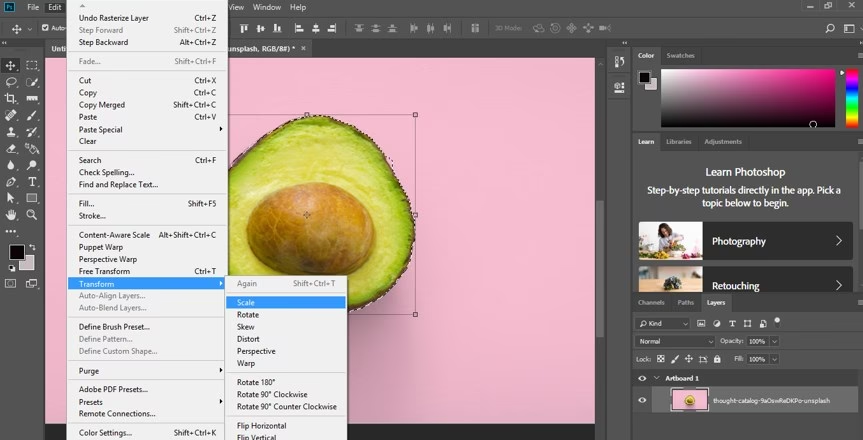
Metoder til at Tilpasse Størrelsen på Billeder i Photoshop
Her er de mest effektive måder at ændre størrelsen på dine billeder eller lag i Photoshop:
1. Tilpas Billedet til en Præcis Størrelse (Billedstørrelse)
Denne metode bruges, når du skal ændre størrelsen på hele billedet til specifikke dimensioner, f.eks. en bestemt bredde og højde i pixels eller centimeter. Det er den primære metode til at kontrollere de samlede dimensioner og filstørrelse på dit billede.
Trin for trin:
- Åbn dit billede i Photoshop.
- Gå til menuen øverst på skærmen og vælg Billede > Billedstørrelse...
- En dialogboks for Billedstørrelse vises. Du kan også åbne denne boks hurtigt med tastaturgenvejen: Alt + Ctrl + I (Windows) eller Option + Command + I (Mac).
- I dialogboksen ser du de aktuelle dimensioner og opløsning.
- Under 'Dimensioner' kan du vælge måleenhed (Pixels, Tommer, Centimeter osv.). Vælg den enhed, der passer bedst til dit behov.
- Indtast de ønskede værdier i felterne Bredde og Højde.
- Sørg for, at 'Begræns Proportioner' (ikonet med et kædeled) er aktiveret. Dette sikrer, at når du ændrer bredden, justeres højden automatisk proportionalt, og omvendt. Hvis kædeleddet ikke er aktivt, kan du ændre bredde og højde uafhængigt, hvilket kan forvrænge billedet.
- Vigtigt: Afkryds feltet Genberegn pixels (Resample). Dette fortæller Photoshop, at det skal tilføje eller fjerne pixels for at opnå den nye størrelse. Hvis dette felt ikke er afkrydset, ændrer du kun billedets printstørrelse og opløsning uden at ændre det faktiske antal pixels.
- Under 'Genberegn pixels' kan du vælge en metode. 'Automatisk' er ofte et godt valg, men specifikke metoder som 'Bevar detaljer (forstørrelse)' eller 'Bikubisk (formindskelse)' kan give bedre resultater afhængigt af, om du forstørrer eller formindsker.
- Indstil Opløsning. For billeder til web er 72 pixels/tomme ofte standard. For print kræves typisk en højere opløsning (f.eks. 240-300 pixels/tomme) for at sikre skarphed.
- Klik på OK for at anvende ændringerne.
Denne metode ændrer størrelsen på hele billedet og alle dets lag samtidigt.
2. Tilpas Størrelsen på et Individuelt Lag (Flytteværktøj eller Fri Transformering)
Ofte ønsker du kun at ændre størrelsen på et specifikt element eller et lag i dit billede uden at påvirke lærredets størrelse eller andre lag. Dette er her, Flytteværktøjet og Fri Transformering kommer ind i billedet.
Brug af Flytteværktøjet:
- Vælg det lag, du vil ændre størrelsen på, i Lag-panelet. Hvis laget er låst (f.eks. et baggrundslag), skal du først låse det op ved at dobbeltklikke på det eller klikke på låseikonet.
- Vælg Flytteværktøjet (genvej: V) fra værktøjslinjen.
- Sørg for, at 'Vis transformeringskontroller' (Show Transform Controls) er afkrydset i indstillingslinjen øverst.
- Et begrænsningsfelt (Bounding Box) vises omkring det valgte lag.
- Klik og træk i et af hjørnehåndtagene på begrænsningsfeltet for at ændre størrelsen. I nyere versioner af Photoshop beholder træk i hjørnerne automatisk proportionerne, så du behøver ikke holde Shift nede. Hvis du vil strække eller forvrænge laget, skal du holde Shift nede, mens du trækker. (I ældre versioner var det omvendt: du holdt Shift nede for at bevare proportionerne).
- Når du er tilfreds med størrelsen, bekræft ændringen ved at trykke Enter/Retur, klikke på fluebenet i indstillingslinjen eller dobbeltklikke inde i begrænsningsfeltet.
Brug af Fri Transformering:
Fri Transformering (Free Transform) giver dig endnu mere kontrol, herunder mulighed for at ændre størrelse baseret på procentdele eller frit transformere (rotere, skævvride osv.) laget.
- Vælg laget og lås det op, hvis nødvendigt, som beskrevet ovenfor.
- Gå til menuen Rediger > Fri Transformering (genvej: Ctrl + T (Windows) eller Command + T (Mac)).
- Et transformeringsfelt vises igen. Du kan trække i håndtagene som med Flytteværktøjet. Husk reglerne for at holde Shift nede afhængigt af din Photoshop-version for at bevare eller forvrænge proportioner.
- I indstillingslinjen øverst kan du indtaste præcise procentværdier for bredde (B) og højde (H) for at skalere laget. Sørg for, at kædeikonet er aktiveret mellem B og H, hvis du vil skalere proportionalt.
- Bekræft ændringen ved at trykke Enter/Retur, klikke på fluebenet eller dobbeltklikke.
Begge disse metoder er ideelle til at placere og skalere individuelle elementer inden for dit lærreds grænser.
3. Tilpas Størrelsen uden at Forvrænge Motivet (Indholdstilpasset Skalering)
Hvad gør du, hvis du har brug for at strække baggrunden på et billede for at fylde mere plads på lærredet, men du ikke vil have, at hovedmotivet (f.eks. personer eller objekter) bliver strakt og forvrænget? Her er Indholdstilpasset Skalering (Content-Aware Scale) et utroligt smart værktøj.

Trin for trin:
- Åbn dit billede og vælg laget, du vil skalere. Lås laget op, hvis nødvendigt.
- Hvis dit motiv ikke er let at adskille fra baggrunden, eller hvis du vil være helt sikker på, at det ikke påvirkes, kan du lave en markering af motivet. Brug f.eks. et markeringsværktøj eller gå til Vindue > Egenskaber, rul ned til 'Hurtige handlinger' og klik på 'Vælg motiv' (Select Subject).
- Når motivet er markeret (du ser de 'marcherende myrer'), kan det være en god idé at gemme markeringen. Gå til Vælg > Gem markering... Giv markeringen et navn (f.eks. 'Motiv') og klik OK. Dette er nyttigt, hvis du skal bruge markeringen igen.
- Fjern markeringen midlertidigt ved at trykke Ctrl + D (Windows) eller Command + D (Mac).
- Gå til menuen Rediger > Indholdstilpasset Skalering. Genvej: Shift + Alt + Ctrl + C (Windows) eller Shift + Option + Command + C (Mac).
- Et transformeringsfelt vises igen. I indstillingslinjen øverst finder du en rullemenu ud for 'Beskyt:' (Protect:). Hvis du gemte din markering i trin 3, vælg navnet på din markering her (f.eks. 'Motiv'). Dette fortæller Photoshop, hvilke områder der skal beskyttes mod skalering. Hvis dit motiv er personer, kan du også klikke på person-ikonet for at beskytte hudtoner.
- Træk i håndtagene på begrænsningsfeltet for at skalere laget. Prøv at trække i et sidehåndtag (f.eks. det i midten til højre) for at strække baggrunden. Du vil se, at baggrunden strækkes, mens det beskyttede motiv forbliver stort set upåvirket i proportioner.
- Bekræft ændringen ved at trykke Enter/Retur, klikke på fluebenet eller dobbeltklikke.
Indholdstilpasset Skalering er en avanceret teknik, der er fantastisk til at tilpasse billeder til nye dimensioner, især når du har uønskede tomme områder efter ændring af lærredsstørrelse, og du vil undgå at beskære eller forvrænge vigtige dele af billedet.
Hvornår skal du bruge hvilken metode?
Valget af metode afhænger helt af dit mål:
- Brug Billedstørrelse, når du vil ændre de samlede dimensioner og filstørrelse på hele billedet til et bestemt antal pixels, tommer, centimeter osv. Dette påvirker alle lag.
- Brug Flytteværktøjet eller Fri Transformering, når du vil ændre størrelsen på et eller flere specifikke lag inden for det eksisterende lærred.
- Brug Indholdstilpasset Skalering, når du vil ændre størrelsen på et lag (ofte for at fylde lærredet) ved at strække eller komprimere dele af billedet, typisk baggrunden, mens du beskytter vigtige motiver mod forvrængning.
At mestre disse teknikker giver dig fuld kontrol over størrelsen og kompositionen af dine billeder i Photoshop.
Ofte Stillede Spørgsmål om Størrelsesændring i Photoshop
Hvad er genvejen til at ændre størrelse i Photoshop?
Genvejen til dialogboksen Billedstørrelse (Image Size) er Ctrl + Alt + I (Windows) eller Command + Option + I (Mac). Genvejen til Fri Transformering (Free Transform) er Ctrl + T (Windows) eller Command + T (Mac). Genvejen til Indholdstilpasset Skalering (Content-Aware Scale) er Shift + Alt + Ctrl + C (Windows) eller Shift + Option + Command + C (Mac).
Hvordan ændrer jeg størrelse proportionalt i Photoshop?
Når du bruger dialogboksen Billedstørrelse eller Fri Transformering, skal du sikre, at kædeikonet mellem bredde- og højdefelterne er aktiveret. Når du trækker i hjørnehåndtagene med Flytteværktøjet eller Fri Transformering, vil nyere versioner af Photoshop som standard skalere proportionalt; hold Shift nede for at forvrænge. I ældre versioner holdt man Shift nede for at bevare proportionerne.
Hvad er forskellen mellem Billedstørrelse og Fri Transformering?
Billedstørrelse ændrer dimensionerne og opløsningen på hele dokumentet og alle dets lag samtidigt. Fri Transformering bruges til at ændre størrelsen (samt rotere, skævvride osv.) på et specifikt, valgt lag eller en markering inden for dokumentet.
Hvorfor ser mit billede sløret ud efter størrelsesændring?
Sløring opstår ofte, når du forstørrer et billede betydeligt. Photoshop skal 'opfinde' nye pixels (genberegne pixels), og dette kan føre til tab af skarphed. Sørg for, at 'Genberegn pixels' er valgt i Billedstørrelse-dialogboksen, og prøv forskellige genberegningsmetoder, især dem designet til forstørrelse (f.eks. 'Bevar detaljer'). Hvis du formindsker meget, kan det også kræve efterfølgende skarphed. Start altid med billeder i så høj opløsning som muligt, hvis du forventer at skulle forstørre dem senere.
Hvis du vil læse andre artikler, der ligner Sådan Tilpasser Du Størrelsen i Photoshop, kan du besøge kategorien Fotografi.