
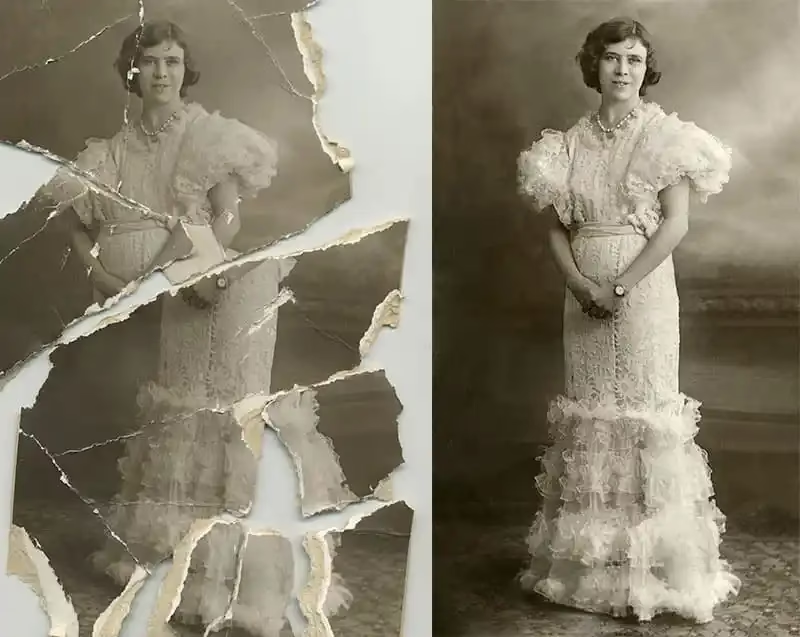

Gamle fotografier er tidsmaskiner. De fanger øjeblikke, ansigter og historier fra fortiden og forbinder os med vores rødder. Men tidens tand, fugt, lys og uheld kan efterlade dem med revner, pletter, misfarvninger og manglende områder. Heldigvis behøver disse skader ikke at være permanente. Med værktøjer som Adobe Photoshop kan du puste nyt liv i dine mest elskede, beskadigede billeder og bevare dine minder for fremtidige generationer.
Forestil dig at tage et billede, der har overlevet en naturkatastrofe eller blot årtiers opbevaring på et loft, og se det forvandle sig til et klart, levende portræt igen. Det er en dybt tilfredsstillende proces, der kombinerer teknisk kunnen med et strejf af kunst. Lad os dykke ned i, hvordan du kan mestre kunsten at restaurere gamle fotos i Photoshop.

Hvorfor Restaurere Gamle Billeder?
Ud over den åbenlyse grund til at bevare dine familiebilleder, er restaurering også en måde at ære historien på. Hvert billede fortæller en historie, og ved at reparere det sikrer du, at den historie kan fortsætte med at blive fortalt. Det kan også være en sjov og udfordrende måde at forbedre dine Photoshop-færdigheder på, ligesom jeg (RaDawn, en fotograf fra Wyoming) lærte, da jeg tog udfordringen op med at restaurere et billede beskadiget af orkanen Katrina.
Photoshops Værktøjskasse til Restaurering
Photoshop tilbyder et bredt udvalg af værktøjer, der er perfekte til restaureringsopgaver. Fra simple 'healing'-værktøjer til avancerede filtre og lagjusteringer, har du alt, hvad du skal bruge lige ved hånden. Nøglen er at forstå, hvilke værktøjer der passer bedst til forskellige typer skader, og hvordan man arbejder ikke-destruktivt for at bevare det originale billede.
Metode 1: Den Detaljerede, Manuelle Tilgang
Denne metode er ideel til billeder med betydelige skader, store manglende områder eller komplekse detaljer, der kræver omhyggelig opmærksomhed. Den bygger på lag-på-lag-arbejde og brugen af flere værktøjer.
Trin for Trin: Reparation og Genopbygning
Processen starter altid med at åbne dit beskadigede billede i Photoshop.
1. Forbered dit billede:
- Åbn billedet i Photoshop.
- Duplikér baggrundslaget (træk baggrundslaget ned til 'Nyt lag'-ikonet eller tryk Ctrl/Cmd + J). Arbejd altid på en kopi af laget for at beskytte originalen.
2. Reparer revner og pletter:
- Vælg det duplikerede lag.
- Vælg Lappeværktøjet (Patch Tool). Dette værktøj er fantastisk til større områder med revner eller pletter. Tegn en cirkel omkring det beskadigede område, klik og træk det ind i et rent, intakt område, der ligner det beskadigede område. Slip musen, og Photoshop vil blande tekstur og farve.
- For mindre pletter og skrammer kan du bruge Pletreparationspenslen (Spot Healing Brush) eller Reparationspenslen (Healing Brush). Sørg for at have 'Sample All Layers' (Prøvetag alle lag) slået til i indstillingerne, hvis du arbejder på et separat, tomt lag for reparationer – en anbefalet praksis for ikke-destruktiv redigering.
3. Mal manglende baggrund og tøj:
- Opret et nyt, tomt lag over dit billedlag.
- Vælg Penselværktøjet (Brush Tool). Indstil en blød, rund pensel. Sæt 'Flow' (gennemstrømning) til en lav værdi, f.eks. omkring 5%.
- Brug Pipetten (Eyedropper Tool) (genvejstast 'I') til at vælge farver fra nærliggende, intakte områder af baggrunden.
- Mal forsigtigt over de manglende eller beskadigede områder. Ved at bruge lavt 'Flow' kan du gradvist opbygge farven og blande den bedre ind.
- For at give de nymalet områder tekstur og mindske risikoen for banding (farvebånd), gå til 'Filter' > 'Noise' (Støj) > 'Add Noise' (Tilføj støj). Vælg en lille mængde Monochromatic (Monokrom) støj. Juster mængden, så den matcher støjen i resten af billedet.
- Opret et nyt lag for at male beskadiget tøj eller andre områder. Brug samme teknik med lavt 'Flow' og farveprøver fra billedet. Juster penselstørrelsen efter behov.
4. Reparer ansigter og detaljer (avanceret):
Dette trin kan være det mest udfordrende, især hvis dele af ansigter mangler. Hvis du har adgang til et andet foto af samme person taget fra en lignende vinkel, er det en stor fordel.
- Find et egnet område (f.eks. en intakt del af håret, et øre, en skulder) fra enten det restaurerede billede (hvor revner er fikset) eller et andet foto.
- Vælg området med Markeringsværktøjet (Selection Tool), kopier det (Ctrl/Cmd + C) og indsæt det på et nyt lag (Ctrl/Cmd + V).
- Sænk lagets opacitet (Opacity), så du kan se laget nedenunder.
- Brug Fri Transformering (Free Transform) (Ctrl/Cmd + T) til at justere størrelse, rotere og placere den kopierede del, så den passer til det beskadigede område.
- Brug Dukkeforvrængning (Puppet Warp) ('Edit' > 'Puppet Warp') til at manipulere formen yderligere, så den passer præcist til billedet. Klik for at sætte 'nåle', der holder dele af billedet fast, og træk derefter andre dele for at forvrænge formen.
- Opret en Lagmaske (Layer Mask) på det nye lag. Vælg penselværktøjet med sort farve og 100% 'Flow'. Mal på masken for at skjule de dele af det kopierede område, du ikke har brug for. Hvis du skjuler for meget, kan du male med hvidt på masken for at bringe det tilbage.
- Gentag processen for andre manglende dele, f.eks. ved at kopiere et øre eller en skulder fra et andet billede.
- Opret et nyt lag til farvejustering over de indsatte dele. Brug en blød, rund pensel med lavt 'Flow' (ca. 5-20%). Prøvetag farvetoner fra det originale billede og mal forsigtigt over de indsatte dele for at blande farverne.
- Tilføj igen en lille mængde støj til dette farvelag for at matche teksturen.
Bemærk: Hvis du ikke har et andet billede af samme person, kan du søge online eller i dine egne fotos efter en person i lignende belysning og vinkel for at låne dele. Resultatet er ikke lige så nøjagtigt, men Puppet Warp kan hjælpe med at tilpasse formen. Vær altid omhyggelig med farve og støj for at blande det ind.
5. Reparer uniformer eller specifikt tøj:
- Ligesom med ansigter, find et andet foto af samme person i uniformen eller søg online efter billeder af lignende uniformer for at finde en skulder, revers eller andet, der matcher.
- Indsæt den fundne del på et nyt lag og brug en lagmaske til at skjule unødvendige dele.
- Brug penselværktøjet med lavt 'Flow' til at male og udvide dele for at passe til billedet, hvis nødvendigt.
- For at matche farven på uniformen, brug Justeringslag (Adjustment Layers). Opret et 'Hue/Saturation' (Farvetone/Mætning) justeringslag eller et 'Color Balance' (Farvebalance) justeringslag over uniformens lag. Brug indstillingerne til at justere farven, så den passer til resten af billedet.
6. Forfin huden:
- Opret et nyt lag.
- Brug en blød pensel med meget lav opacitet eller 'Flow' (f.eks. 4%).
- Prøvetag farver fra omkringliggende hudområder og mal forsigtigt over pande, kinder, hals osv., for at udjævne huden.
- Tilføj en smule støj til dette lag for at forhindre et 'malet' udseende.
7. Gem og foretag globale justeringer:
- Gem dit arbejde som en PSD-fil. Dette bevarer alle dine lag, så du kan vende tilbage og foretage ændringer senere.
- Når du er tilfreds, kan du 'Flatten Image' (Gør billede fladt) for at slå alle lag sammen til ét. Gem dette som en ny fil, eller fortsæt med globale justeringer på et duplikeret fladt lag.
- Duplikér det flade lag.
- Skift lagets blandingstilstand (Blending Mode) til 'Overlay' (Overlejring).
- Gå til 'Filter' > 'Other' (Andre) > 'High Pass' (Højpas). Juster skyderen, indtil du lige akkurat kan se billedets konturer. Dette bruges til at skærpe billedet. En indstilling omkring 3.5-5.0 pixels er ofte passende for et billede med denne størrelse.
- Klik OK.
- Reducer lagets opacitet (f.eks. til 40-60%) for at justere skarphedens intensitet.
- Gør billedet fladt igen eller duplikér det seneste lag.
- For at fjerne misfarvninger og give billedet et klassisk look, gå til 'Image' (Billede) > 'Adjustments' (Justeringer) > 'Black and White' (Sort/Hvid). Klik OK.
- Reducer opaciteten af dette sort/hvid-lag en smule (f.eks. 10-30%) for at lade noget af den originale farve (og dermed mindre misfarvning) skinne igennem.
- Gem dit endelige billede i et passende format som JPG, TIFF eller PNG.
Denne manuelle tilgang kræver tålmodighed og øvelse, men den giver dig fuld kontrol over restaureringsprocessen og de bedste resultater for svært beskadigede billeder.
Metode 2: Hurtig Restaurering med Neural Filters
Photoshop har også introduceret AI-drevne værktøjer kaldet Neural Filters, som kan automatisere store dele af restaureringsprocessen, især for mindre skader eller som et udgangspunkt.
Trin for Trin: Brug af Neural Filters
Denne metode er hurtigere og kræver mindre manuelt arbejde.
1. Importer og forbered:
- Åbn dit scannede billede i Photoshop. Dette er dit baggrundslag. Lås det og foretag ingen justeringer direkte på dette lag.
- Opret et nyt, tomt lag over baggrundslaget. Dette er dit arbejds-lag for ikke-destruktive justeringer.
2. Anvend Foto Restaureringsfilteret:
- Sørg for at have dit arbejds-lag valgt, eller (bedre) lav en 'stamped' kopi af alle synlige lag (Ctrl+Alt+Shift+E på Windows eller Command+Option+Shift+E på Mac) på et nyt lag, og anvend filteret på dette lag.
- Gå til 'Filter' > 'Neural Filters'.
- Find 'Photo Restoration' (Fotorestaurering) filteret. Du skal muligvis downloade det første gang.
- Slå filteret til. Photoshop vil automatisk forsøge at forbedre billedets klarhed, reducere ridser og forbedre ansigter.
- Juster skyderne for 'Image Enhancement' (Billedforbedring), 'Enhance Face' (Forbedr ansigt) og 'Scratch Reduction' (Reduktion af ridser) for at finjustere intensiteten af effekten.
3. Foretag yderligere reparationer:
- Selvom filteret er godt, vil der sandsynligvis være resterende skader.
- Brug Pletreparationspenslen (Spot Healing Brush) og Kloningsstemplet (Clone Stamp Tool) til at fjerne disse.
- Vigtigt: Sæt 'Sample' (Prøvetagning) til 'All Layers' (Alle lag) i værktøjsindstillingerne for Pletreparationspenslen, og 'Current & Below' (Nuværende og nedenunder) for Kloningsstemplet. Dette sikrer, at du arbejder ikke-destruktivt på et separat lag eller på et lag, der indeholder filtereffekten.
- Brug Pletreparationspenslen til at duppe over mindre pletter.
- Brug Kloningsstemplet til at kopiere intakte områder (Alt-klik for at definere kilden) og male over beskadigede områder.
4. Farvelæg billedet (valgfrit):
- Hvis dit billede er sort/hvid eller sepia, kan du hurtigt tilføje farve.
- Opret en ny 'stamped' kopi af alle synlige lag (Ctrl+Alt+Shift+E / Command+Option+Shift+E).
- Gå til 'Filter' > 'Neural Filters'.
- Find 'Colourise' (Farvelæg) filteret (skal muligvis downloades).
- Slå filteret til. Photoshop vil automatisk forsøge at farvelægge billedet.
- Du kan justere indstillingerne, hvis nødvendigt.
- Sæt blandingstilstanden for dette farvelag til 'Colour' (Farve). Dette lader farven fra filteret påvirke billedet nedenunder, men bevarer lysstyrken og kontrasten fra det sort/hvide billede. Dette er også en ikke-destruktiv metode til farvelægning.
5. Eksporter dit billede:
- Gem dit restaurerede billede i det ønskede filformat (JPG, TIFF, PNG osv.).
Denne metode er fremragende til at give billeder et hurtigt løft og kan være et godt udgangspunkt, selv for mere beskadigede fotos, før man går videre med manuel forfining.

Manuel vs. Neural Filters: Hvilken Metode Skal Du Vælge?
Valget mellem den manuelle tilgang og brugen af Neural Filters afhænger af billedets tilstand og det ønskede resultat:
- Manuel Metode: Bedst til alvorligt beskadigede billeder med store manglende områder, komplekse revner eller når du har brug for præcis kontrol over hver detalje. Kræver mere tid og dygtighed.
- Neural Filters Metode: Ideel til billeder med moderate ridser, pletter og generel sløring. Hurtig og effektiv til at give billedet et øjeblikkeligt løft. Kan bruges som et første skridt, før man foretager manuelle justeringer. Farvelægningsfilteret er også en hurtig måde at tilføje farve på, selvom manuelle farvelægningsteknikker kan give mere præcise resultater.
Ofte vil en kombination af begge metoder give de bedste resultater – start med Neural Filters for at rydde op i de åbenlyse skader, og brug derefter manuelle værktøjer til at finjustere og reparere de resterende problemer.
Vigtige Tips til Restaurering
- Arbejd altid på lag: Som nævnt flere gange er brugen af separate lag for reparationer, maling og justeringer afgørende for ikke-destruktiv redigering. Det giver dig mulighed for at rette fejl, justere effekter og eksperimentere uden at ødelægge det originale billede.
- Zoom ind: For at arbejde præcist, især med små detaljer og revner, skal du zoome tæt ind på billedet.
- Tag pauser: Restaurering kan være tidskrævende og kræver koncentration. Tag regelmæssige pauser for at undgå øjentræthed og for at se på billedet med friske øjne.
- Brug referencer: Hvis du genopbygger dele af et ansigt eller tøj, så brug andre billeder som reference for at sikre, at proportioner, farver og teksturer er korrekte.
- Øvelse gør mester: Jo mere du øver dig, jo bedre bliver du til at identificere skader og vælge de rigtige værktøjer til at reparere dem.
Ofte Stillede Spørgsmål
Hvorfor skal jeg duplikere baggrundslaget?
At duplikere baggrundslaget og arbejde på kopien sikrer, at det originale scannede billede forbliver uberørt. Hvis du laver en fejl, kan du slette laget med fejlen og starte forfra uden at påvirke originalen.
Hvad betyder ikke-destruktiv redigering?
Ikke-destruktiv redigering betyder, at du foretager ændringer på separate lag (justeringslag, tomme lag til maling/reparation), så de ikke permanent ændrer billedets originale pixels. Dette giver fleksibilitet til at redigere eller fjerne justeringer senere.
Kan jeg tilføje farve til et sort/hvidt billede?
Ja, du kan bruge Neural Filters Colourise-filteret for en hurtig automatisk farvelægning eller bruge manuelle teknikker med farvelag og forskellige blandingstilstande for mere kontrol.
Hvilket filformat skal jeg gemme mit restaurerede billede i?
Start altid med at gemme i Photoshops eget format (.psd), så du bevarer alle dine lag til fremtidig redigering. Når billedet er færdigt, kan du gemme en kopi i et almindeligt format som JPG (god til deling online, men komprimerer billedet), TIFF (høj kvalitet, god til print og arkivering, ingen komprimering) eller PNG (god til web, understøtter gennemsigtighed, tabsfrit).
Hvad er banding, og hvordan undgår jeg det?
Banding er synlige 'striber' eller bånd af farve, der kan opstå i områder med bløde farveovergange, især efter redigering eller i komprimerede billeder. Ved restaurering kan det ske, når man maler store områder. At tilføje en smule støj til de malede områder bryder farveovergangene og reducerer risikoen for banding.
Hvad er forskellen på Patch Tool og Spot Healing Brush?
Lappeværktøjet (Patch Tool) er bedst til at reparere større, uregelmæssige områder ved at trække en markering over skaden og derefter trække markeringen til et intakt område, der skal bruges som kilde. Pletreparationspenslen (Spot Healing Brush) er bedre til mindre pletter og revner; du skal blot male over skaden, og Photoshop bruger automatisk omkringliggende pixels til at reparere området uden at du skal definere en kilde. Reparationspenslen (Healing Brush) ligner Spot Healing Brush, men kræver, at du manuelt definerer en kilde (Alt-klik).
Hvad bruges Puppet Warp til i restaurering?
Dukkeforvrængning (Puppet Warp) bruges til at forvrænge eller omforme specifikke dele af et billede. I restaurering er det nyttigt, når du kopierer en del fra et andet billede (f.eks. en arm, et øre) og skal justere dets form, så det passer perfekt ind i billedet, du restaurerer.
Hvordan virker High Pass filteret til skarphed?
High Pass filteret finder kanterne i et billede. Når du anvender det på et duplikeret lag med blandingstilstanden sat til 'Overlay', 'Soft Light' eller 'Hard Light', vil filterets grå områder blive usynlige, mens de lyse og mørke kanter vil interagere med laget nedenunder og øge kontrasten langs kanterne, hvilket skaber en illusion af skarphed.
Afsluttende Tanker
At restaurere gamle billeder i Photoshop er en givende proces, der kræver både tålmodighed og kreativitet. Uanset om du vælger den detaljerede manuelle rute, drager fordel af de hurtige Neural Filters, eller kombinerer begge tilgange, giver du dine dyrebare minder et nyt liv. Så find dine gamle familiebilleder frem, åbn Photoshop, og begynd rejsen med at bringe fortiden tilbage i fokus!
Hvis du vil læse andre artikler, der ligner Gendan Gamle Billeder i Photoshop, kan du besøge kategorien Fotografi.