


Hvis du arbejder med digitale billeder, designs eller illustrationer, kender du sandsynligvis til farvemodellen RGB (Rød, Grøn, Blå). Det er standarden for, hvordan farver vises på skærme – fra din computer og telefon til digitalkameraer og tv-skærme. Men hvad sker der, når du vil tage dit digitale mesterværk og overføre det til den fysiske verden, altså print? Her møder vi en anden farvemodel, CMYK (Cyan, Magenta, Gul, Sort), som er standarden inden for trykkeribranchen. Forskellen på disse to modeller er fundamental, og at forstå den er nøglen til at opnå de farver i print, du forventer. At konvertere dine billeder fra RGB til CMYK, før de sendes til print, er ikke bare en teknisk detalje; det er et afgørende skridt for at sikre, at de farver, du ser på din skærm, bedst muligt oversættes til blæk på papir.
Farverne på en skærm skabes ved at udsende lys, mens farver i print skabes ved at absorbere lys ved hjælp af blæk. Denne grundlæggende forskel betyder, at de to farvemodeller har forskellige egenskaber og frem for alt forskellige farveskalaer – altså det spektrum af farver, de kan gengive. RGB-farveskalaen er typisk bredere og kan vise mere levende og lyse farver, end CMYK kan reproducere med standardtrykfarver. Når et RGB-billede printes uden korrekt konvertering, kan resultatet blive uforudsigeligt, ofte med farver der virker matte eller anderledes, end man havde forestillet sig.
Hvad er Forskellen på RGB og CMYK?
Den primære forskel mellem RGB og CMYK ligger i, hvordan de skaber farver, og hvilket medie de er designet til. Det er forskellen mellem at arbejde med lys og arbejde med blæk.
- RGB (Rød, Grøn, Blå): Dette er en additiv farvemodel. Den bruges primært i elektroniske displays som computerskærme, tv, digitale kameraer og smartphones. Farver skabes ved at blande lys i forskellige intensiteter. Når rød, grøn og blå blandes med maksimal intensitet, opnår man hvidt lys. Jo mere lys der tilføjes, jo lysere bliver farven. RGB-farver er lyse og levende, fordi de udsender lys.
- CMYK (Cyan, Magenta, Yellow, Key/Black): Dette er en subtraktiv farvemodel. I modsætning til RGB skaber CMYK farver ved at absorbere lys. Blæk på papiret absorberer visse bølgelængder af lys og reflekterer andre, hvilket er det, vi opfatter som farve. Når cyan, magenta og gul blandes i fuld styrke, absorberer de det meste lys, hvilket teoretisk burde give sort. I praksis bruges sort blæk ('Key') for at opnå en dybere og mere ægte sort samt for at spare på de andre farver, især til tekst. Jo mere blæk der tilføjes, jo mørkere bliver farven. CMYK-farver er afhængige af det lys, der rammer papiret og reflekteres tilbage.
Nøgleforskelle: RGB vs CMYK
For at opsummere de vigtigste forskelle, kan vi se på dem side om side:
| Egenskab | RGB | CMYK |
|---|---|---|
| Model | Additiv | Subtraktiv |
| Medie | Lys (Skærme, kameraer) | Blæk (Print, tryk) |
| Farveblanding | Blanding af lys giver lysere farver | Blanding af blæk giver mørkere farver |
| Resultat af fuld blanding | Hvid | Sort (med brug af sort blæk) |
| Primær Anvendelse | Digital visning (web, apps, foto) | Print og tryk (brochurer, plakater, visitkort) |
| Farveskala | Typisk bredere (flere farver) | Typisk smallere (færre farver, især lyse/mættede) |
Hvorfor du Skal Konvertere til CMYK for Print
Nu hvor vi forstår de grundlæggende forskelle, bliver det tydeligt, hvorfor konvertering er nødvendig. Den brede, lysbaserede farveskala i RGB kan simpelthen indeholde farver, som CMYK-blæk ikke kan gengive på papir. Disse farver siges at være "uden for CMYK-farveskalaen" (out of gamut). Når du ser et billede på din skærm med strålende, lysende farver, er der en god chance for, at disse farver vil se anderledes ud – ofte mere dæmpede eller mindre mættede – når de printes i CMYK.
Mange spørger: "Hvad sker der, hvis jeg ikke konverterer?" Hvis du sender en RGB-fil til et trykkeri eller printer på en printer designet til CMYK, vil printeren eller trykkeriets software automatisk udføre en konvertering. Dette lyder måske bekvemt, men problemet er, at du ikke har kontrol over denne automatiske proces. Printerens indbyggede konvertering bruger standardindstillinger, som måske ikke er optimeret til dit specifikke billede eller design. Resultatet kan være uønskede farveskift, der ødelægger det udtryk, du havde forestillet dig.
Ved selv at konvertere dine billeder til CMYK, får du kontrol. Du kan se en forhåndsvisning af, hvordan farverne vil se ud i CMYK-farveskalaen (dette kaldes ofte 'soft proofing') og foretage justeringer. Du kan rette farver, der skifter for meget, og finde den bedst mulige gengivelse inden for CMYK's begrænsninger. Dette trin er afgørende for at opnå farvenøjagtighed og konsistente resultater, især hvis farvepræcision er vigtig, som den er i professionel print.
Professionelle designprogrammer er udstyret med værktøjer til at håndtere denne konvertering og give dig den nødvendige kontrol. Selvom den visning, du ser på skærmen efter konvertering, stadig vises med lys (RGB) på din skærm, simulerer softwaren, hvordan farverne vil se ud, når de er begrænset af CMYK-farveskalaen. Dette giver dig et langt bedre udgangspunkt for at vurdere og justere dit design, før det går i trykken.
Sådan Konverterer du RGB til CMYK
De fleste digitale billeder, du finder online eller tager med dit kamera, er i RGB. Hvis du planlægger at printe dem, skal de konverteres til CMYK. Her er en guide til, hvordan du gør det i populære designprogrammer:
I Adobe Photoshop:
Photoshop gør konvertering ligetil:
- Åbn dit billede i Photoshop.
- Gå til menuen 'Billede' (Image) øverst på skærmen.
- Hold musen over 'Tilstand' (Mode) i rullemenuen.
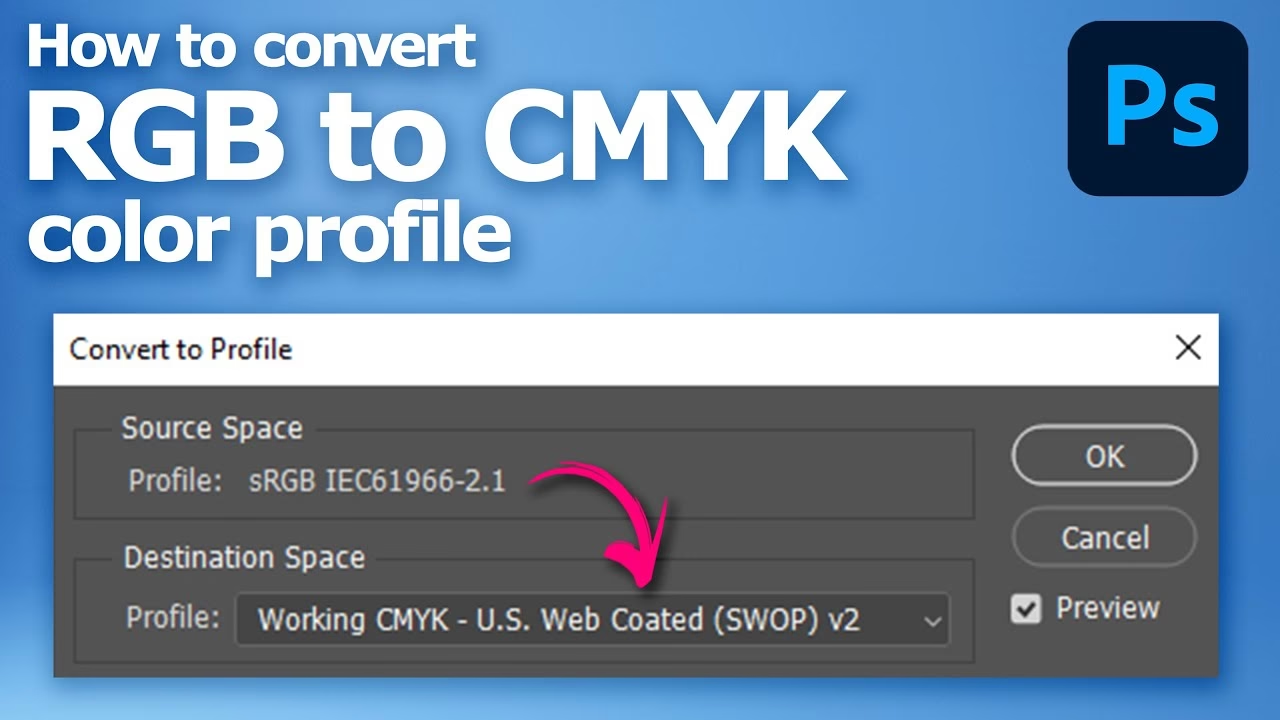
- Vælg 'CMYK-farve' (CMYK Color).
- Photoshop vil nu konvertere farvemodellen. Du vil muligvis bemærke et skift i farverne, især lyse, mættede nuancer.
- Gem dit billede. Det er stærkt anbefalet at gemme en ny version af filen med et andet navn (f.eks. 'mitbillede_CMYK.tif' eller '.psd'), så du bevarer din originale RGB-fil.
I Adobe Illustrator:
I Illustrator er processen for dokumenter:
- Åbn dit dokument i Illustrator.
- Gå til menuen 'Fil' (File).
- Vælg 'Dokumentfarvetilstand' (Document Color Mode).
- Vælg 'CMYK-farve' (CMYK Color).
- Hele dokumentets farvetilstand ændres nu til CMYK.
- Gem dokumentet som en ny fil for at bevare den originale RGB-version, hvis relevant.
Andre Værktøjer:
Hvis du ikke har adgang til professionel Adobe-software, findes der alternative løsninger. Gratis billedredigeringsprogrammer som GIMP tilbyder også CMYK-konverteringsmuligheder. Der findes også onlineværktøjer, der kan udføre simple konverteringer, men vær opmærksom på, at disse ofte giver mindre kontrol over processen og resultatet.
Ofte Stillede Spørgsmål om RGB og CMYK
At navigere i farvemodeller kan virke kompliceret, især for begyndere. Her er svar på nogle almindelige spørgsmål:
- Er det absolut nødvendigt at konvertere mine billeder til CMYK, før jeg printer?
Ja, for at opnå de bedste og mest forudsigelige printresultater er det stærkt anbefalet. Selvom en printer automatisk kan konvertere, får du ingen kontrol over processen eller mulighed for at justere for de uundgåelige farveskift. Manuel konvertering giver dig mulighed for at se og rette potentielle problemer. - Hvad sker der præcist, hvis jeg sender en RGB-fil til tryk uden at konvertere den?
Trykkeriet eller printeren vil bruge deres standardkonverteringsprofiler til at ændre filen til CMYK. Dette kan resultere i, at farverne ændrer sig markant, især de lyse og mættede farver, som CMYK har svært ved at gengive. Resultatet kan se anderledes ud end det, du så på din skærm, potentielt med kedeligere eller forkerte farver. - Kan CMYK gengive alle de farver, jeg ser i RGB?
Nej. RGB har en bredere farveskala end CMYK, især inden for lyse blå, grønne og visse violette nuancer. Farver, der ser meget strålende ud på skærmen, vil typisk blive gengivet mere dæmpet i CMYK. - Hvornår skal jeg *ikke* konvertere til CMYK?
Hvis dit billede eller design udelukkende skal bruges digitalt – f.eks. på en hjemmeside, i en app, på sociale medier eller til visning på en skærm – skal du beholde det i RGB. RGB er optimeret til digital visning og giver de mest levende farver på skærme. - Påvirker papirvalg det endelige CMYK-print?
Ja, absolut. Forskellige papirtyper absorberer blæk forskelligt, og papirets farve og overflade (mat, blank) vil påvirke, hvordan CMYK-farverne ser ud. En konvertering til CMYK er det første skridt, men det endelige resultat afhænger også af trykkemetoden og papiret.
At mestre forskellen på RGB og CMYK er et fundamentalt skridt for enhver, der arbejder med billeder og design, og som ønsker at opnå professionelle resultater i print. Ved at forstå, hvordan farver skabes i de to verdener – lys på skærmen og blæk på papir – og ved at tage kontrol over konverteringsprocessen, kan du i høj grad forbedre kvaliteten og forudsigeligheden af dine printede materialer. Husk: RGB er til skærme, CMYK er til print. En korrekt konvertering er vejen til levende, nøjagtige og imponerende printede farver.
Hvis du vil læse andre artikler, der ligner RGB vs CMYK: Farvernes Vej til Print, kan du besøge kategorien Print.