


At arbejde med tekst i Photoshop åbner op for et utal af kreative muligheder. Vi kan nemt ændre skrifttype, farve, størrelse og endda anvende effekter som skygger og glød på vores tekst. Men hvad nu, hvis du vil gå et skridt videre og give et enkelt bogstav et helt unikt udseende? Forestil dig at dreje et bogstav på hovedet eller spejle det for at skabe en iøjnefaldende effekt. Mange brugere støder på en udfordring, når de prøver at rotere eller spejle individuelle bogstaver, fordi Photoshop som standard anvender disse transformationer på hele ordet eller tekstlaget. Heldigvis findes der en smart og enkel løsning, som lader dig få fuld kontrol over hvert enkelt bogstav i din komposition. Denne guide vil trin for trin vise dig, hvordan du mestrer denne teknik i Photoshop.
Vi dykker ned i en metode, der lader dig transformere dine bogstaver præcis, som du ønsker, uafhængigt af resten af teksten. Denne teknik er anvendelig i mange forskellige designscenarier, fra logoer og plakater til digitale kunstværker og sociale medieopslag, hvor et legende eller forstyrrende element i teksten kan skabe stor effekt. Processen involverer et vigtigt skridt: at ændre tekstens natur i Photoshop. Når vi har gjort det, åbner der sig helt nye muligheder for manipulation af hvert enkelt tegn.
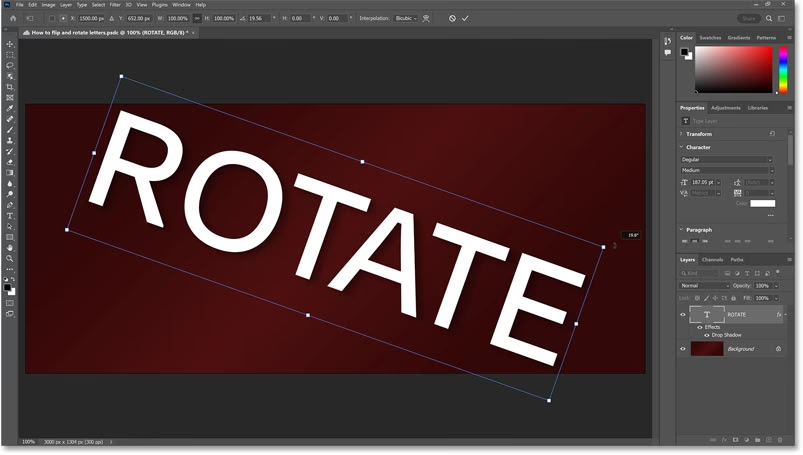
Forstå begrænsningen med almindelig tekst
Når din tekst er et almindeligt tekstlag (kendt som 'type' i Photoshop), er den designet til at være redigerbar. Dette er yderst praktisk, da du nemt kan rette stavefejl, ændre ord eller justere skrifttypen når som helst. Mens teksten er i denne tilstand, har du mulighed for at foretage visse justeringer på individuelle bogstaver ved hjælp af Tekstværktøjet. Du kan for eksempel markere et enkelt bogstav og ændre dets farve, justere dets størrelse i lodret eller vandret retning, eller endda ændre dets placering en smule ved hjælp af tegnindstillingerne (typografiindstillinger som skydning, grundlinjeskift osv.).
Men prøv at markere et enkelt bogstav med Tekstværktøjet og derefter gå til menuen Rediger > Transformer og vælge en mulighed som 'Roter' eller 'Spejl vandret'. Du vil hurtigt opdage, at Photoshop ignorerer din markering af det enkelte bogstav og i stedet anvender transformationen på hele tekstlaget. Hele ordet bliver spejlet eller roteret. Dette skyldes, at transformationer på et tekstlag altid påvirker hele lagets indhold for at bevare tekstens integritet og redigerbarhed.
Løsningen: Konverter teksten til en form
Den magiske nøgle til at få individuel kontrol over hvert bogstav er at ændre tekstlagets type. I stedet for et redigerbart tekstlag konverterer vi det til et formlag. Når tekst omdannes til en form, mister den sin redigerbarhed som tekst – du kan ikke længere bruge Tekstværktøjet til at skrive over bogstaverne eller rette stavefejl. Hvert bogstav bliver i stedet en separat vektorform, bestående af stier og ankerpunkter, ligesom enhver anden form, du tegner i Photoshop med Formværktøjerne.
Fordelen ved at konvertere teksten til en form er, at hvert bogstav nu eksisterer som en uafhængig vektorform på samme lag. Dette betyder, at du med det rette værktøj kan vælge og manipulere hver enkelt bogstavsform individuelt. Du kan flytte dem, ændre deres størrelse, og vigtigst af alt, rotere og spejle dem uafhængigt af de andre bogstaver på laget. Før du foretager denne konvertering, er det dog afgørende at sikre, at din tekst er præcis, som du vil have den. Tjek for stavefejl, vælg den endelige skrifttype, og juster grundlæggende størrelse og placering, mens det stadig er et redigerbart tekstlag. Overvej eventuelt at duplikere tekstlaget (Ctrl+J eller Cmd+J) før konvertering, så du har en redigerbar backup gemt væk i lagpanelet.
Sådan konverterer du tekst til en form
Processen er meget ligetil:
- Vælg det tekstlag, du vil konvertere, i lagpanelet. Sørg for, at laget er fremhævet.
- Gå op i menuen 'Tekst'.
- Vælg 'Konverter til form' (Convert to Shape).
Du vil straks se en ændring på lærredet. Bogstaverne vil nu have en tynd sti-omrids og små firkantede ankerpunkter langs deres konturer. Dette indikerer, at de nu er vektorformer. I lagpanelet vil lagets miniaturebillede også ændre sig fra et 'T'-ikon til et ikon, der ligner en firkant med et lille stikontur-ikon i hjørnet. Dette bekræfter, at laget nu er et formlag, der indeholder flere separate bogstavformer.
Vælg et enkelt bogstav
Når teksten er konverteret til et formlag, skal du bruge et specifikt værktøj til at vælge de individuelle bogstavformer. Dette værktøj er Stivalgsværktøjet (Path Selection Tool).
- Find værktøjet i værktøjslinjen. Det er ofte grupperet sammen med Direkte Valgværktøjet (Direct Selection Tool).
- Vælg Stivalgsværktøjet (den sorte pil). Det er vigtigt at bruge den sorte pil (Stivalgsværktøjet) og ikke den hvide pil (Direkte Valgværktøjet). Stivalgsværktøjet vælger hele stier eller former, hvilket er præcis, hvad vi har brug for – at vælge hele bogstavets form. Det Direkte Valgværktøj bruges til at vælge og manipulere individuelle ankerpunkter på en sti, hvilket er en mere avanceret form for redigering af formen selv.
Når du har valgt Stivalgsværktøjet, vil du måske se, at alle bogstaverne er valgt (de har alle ankerpunkter synlige). Klik et vilkårligt sted uden for bogstaverne på lærredet for at fravælge dem alle. Klik derefter med Stivalgsværktøjet direkte på det bogstav, du ønsker at manipulere. Ankerpunkter vil nu kun dukke op omkring det pågældende bogstav, hvilket indikerer, at det er valgt og klar til transformation.
Spejl et valgt bogstav
Nu hvor du har et enkelt bogstav valgt som en form, kan du nemt spejle det:
- Sørg for, at bogstavet er valgt med Stivalgsværktøjet (ankerpunkter er synlige omkring det).
- Højreklik (på Windows) eller Ctrl-klik (på Mac) på det valgte bogstav.
- Vælg 'Fri transformering af sti' (Free Transform Path) i genvejsmenuen, der dukker op. Alternativt kan du trykke på Ctrl+T (Win) eller Cmd+T (Mac). Der vil nu dukke en transformeringsboks op omkring bogstavet.
- Højreklik (Win) eller Ctrl-klik (Mac) igen, denne gang hvor som helst inden for transformeringsboksen.
- I den nye genvejsmenu vælger du enten 'Spejl vandret' (Flip Horizontal) eller 'Spejl lodret' (Flip Vertical) alt efter, hvordan du vil spejle bogstavet.
Voila! Kun det valgte bogstav spejles, mens resten af teksten forbliver uændret. For at acceptere transformationen skal du klikke på fluebenet i indstillingslinjen øverst på skærmen eller trykke på Enter (Win) eller Retur (Mac). Klik derefter uden for bogstavet med Stivalgsværktøjet for at fravælge det.
Roter et valgt bogstav
Processen for at rotere et individuelt bogstav er meget lig spejling:
- Vælg det bogstav, du vil rotere, med Stivalgsværktøjet.
- Tryk på Ctrl+T (Win) eller Cmd+T (Mac) for at aktivere Fri transformering af stien. Transformeringsboksen dukker op omkring bogstavet.
- Klik og træk uden for transformeringsboksen. Markøren vil ændre sig til en buet dobbeltpil, der indikerer, at du kan rotere. Træk for at rotere bogstavet frit.
- Hvis du holder Shift-tasten nede, mens du trækker, vil rotationen ske i trin på 15 grader, hvilket kan være nyttigt for præcis vandret, lodret eller diagonal justering.
Når du er tilfreds med rotationen, accepterer du transformationen ved at klikke på fluebenet i indstillingslinjen eller trykke på Enter/Retur. Tryk Enter/Retur igen for at fravælge bogstavet.
Skift bogstavets rotationspunkt
Som standard roterer et objekt i Photoshop omkring dets midte. Men under fri transformering kan du ændre dette rotationspunkt. Når transformeringsboksen er aktiv (efter at have trykket Ctrl+T/Cmd+T), vil du se et lille Referencepunkt-ikon (en cirkel med et kryds i) i midten af boksen. Hvis du ikke ser det, skal du sørge for, at 'Vis referencepunkt' (Show Reference Point) er markeret i indstillingslinjen øverst.
- Du kan klikke og trække dette referencepunkt til et hvilket som helst sted, enten inden i bogstavet, på dets kant, eller endda helt uden for bogstavet.
- Når du derefter roterer bogstavet ved at trække uden for transformeringsboksen, vil rotationen nu ske omkring det nye referencepunkt. Dette giver dig mulighed for at skabe mere komplekse eller interessante rotationer, f.eks. at få et bogstav til at rotere omkring et hjørne eller et andet element i dit design.
For at nulstille referencepunktet trækker du det blot tilbage til midten af transformeringsboksen. Accepter transformationen, når du er færdig.
Sammenligning: Tekstlag vs. Formlag til transformation
Det er nyttigt at forstå de grundlæggende forskelle i, hvordan Photoshop håndterer transformationer på tekstlag og formlag, især når det kommer til individuelle elementer.
| Funktion | Tekstlag | Formlag (konverteret tekst) |
|---|---|---|
| Rediger tekstindhold (stavning, ord) | Ja, fuldt redigerbart | Nej, ikke redigerbart som tekst |
| Skift skrifttype | Ja | Nej |
| Anvend transformationer (roter, skaler, spejl) på hele ordet/laget | Ja | Ja |
| Anvend transformationer (roter, skaler, spejl) på individuelle bogstaver | Nej | Ja |
| Ændre farve på individuelle bogstaver | Ja (med Tekstværktøjet) | Ja (med Stivalgsværktøjet og farveindstillinger) |
| Ændre størrelse på individuelle bogstaver | Ja (med Tekstværktøjet eller tegnindstillinger) | Ja (med Fri transformering) |
| Bruger vektorstier | Ja (intern repræsentation) | Ja (synlige og manipulerbare) |
| Bevarer skarphed ved skalering | Ja | Ja (vektorbaseret) |
Som tabellen viser, er konvertering til formlaget den eneste vej frem, hvis du har brug for at rotere eller spejle enkelte bogstaver. Det er dog vigtigt at huske på den tabte redigerbarhed som tekst.
Ofte stillede spørgsmål (FAQ)
Her er svar på nogle almindelige spørgsmål relateret til at arbejde med tekst som former i Photoshop:
Q: Kan jeg fortryde konverteringen fra tekst til form?
A: Direkte 'fortryd' af selve konverteringen er kun mulig lige efter, du har gjort det, ved at bruge Cmd+Z/Ctrl+Z. Når du har gemt dokumentet eller foretaget yderligere skridt, kan du ikke automatisk konvertere formlaget tilbage til et redigerbart tekstlag. Derfor anbefales det kraftigt at gemme en kopi af dit originale tekstlag (skjul det i lagpanelet) eller gemme filen under et nyt navn, før du konverterer.
Q: Hvad er forskellen på Stivalgsværktøjet (sort pil) og Direkte Valgværktøjet (hvid pil) i denne sammenhæng?
A: Stivalgsværktøjet (sort pil) bruges til at vælge og flytte eller transformere hele former eller stier – i dette tilfælde, et helt bogstav. Direkte Valgværktøjet (hvid pil) bruges til at vælge og manipulere de individuelle ankerpunkter og segmenter, der udgør formens sti. Du skal bruge Stivalgsværktøjet til at vælge et bogstav som en helhed for at rotere eller spejle det nemt.
Q: Kan jeg ændre farven på et individuelt bogstav, efter det er konverteret til en form?
A: Ja. Vælg bogstavet med Stivalgsværktøjet. Du kan derefter ændre fyldfarven for den valgte form via indstillingslinjen øverst eller via Egenskaber-panelet (Properties panel). Hvert bogstavs form kan have sin egen farve.
Q: Kan jeg rotere eller spejle flere bogstaver på én gang?
A: Ja. Efter at have konverteret teksten til et formlag, kan du vælge flere bogstaver samtidig ved at holde Shift-tasten nede, mens du klikker på dem med Stivalgsværktøjet. Når flere bogstaver er valgt, vil en enkelt transformeringsboks dukke op omkring dem, og enhver rotation eller spejling vil påvirke alle de valgte bogstaver samtidigt.
Q: Mister jeg billedkvalitet ved at konvertere til form?
A: Nej, tværtimod. Tekst og former i Photoshop er vektorbaserede. Når du konverterer tekst til en form, forbliver den vektorbaseret. Dette betyder, at du kan skalere laget op eller ned i størrelse uden tab af skarphed eller kvalitet, i modsætning til pixelbaserede lag (rasterbilleder).
Kreative anvendelser og afsluttende tanker
Mulighederne åbner sig virkelig, når du kan manipulere hvert enkelt bogstav. Forestil dig et logo, hvor et bogstav vender på hovedet for at skabe et legende udtryk, eller en plakattekst, hvor bogstaverne er spredt ud og roteret i forskellige vinkler for at give et dynamisk, næsten kaotisk, men kontrolleret udseende. Du kan endda bruge denne teknik til at skabe interessante baggrunde eller mønstre baseret på tekst, hvor gentagelse og transformation af enkelte tegn spiller en nøglerolle.
Ud over simpel rotation og spejling kan du med et bogstav valgt som form også bruge andre funktioner under Fri transformering, f.eks. skævning (skew), forvrængning (distort) og perspektiv (perspective) for at ændre bogstavets form yderligere. Du kan også bruge Direkte Valgværktøjet til at redigere selve ankerpunkterne og fuldstændig omforme bogstavets silhuet, hvilket giver et utroligt niveau af detaljeret kontrol, men som også kræver en god forståelse for vektorredigering.
At mestre teknikken til at konvertere tekst til form og manipulere de enkelte bogstaver er et værdifuldt skridt for enhver, der arbejder seriøst med typografi og design i Photoshop. Det bryder med de standardbegrænsninger, der ligger i redigerbar tekst, og giver dig frihed til at eksperimentere og skabe unikke visuelle udtryk. Husk blot at gemme dit originale tekstlag, før du konverterer, for at bevare fleksibiliteten, skulle du få brug for at redigere den oprindelige tekst igen.
Med denne guide i hånden er du nu udstyret til at tage din tekstmanipulation i Photoshop til det næste niveau. Gå i gang med at lege med bogstaverne, vend dem på hovedet, spejl dem, og roter dem, indtil du opnår præcis det kreative udtryk, du stræber efter. God fornøjelse med din Photoshop-eksperimenteren!
Hvis du vil læse andre artikler, der ligner Roter og spejl bogstaver individuelt i PS, kan du besøge kategorien Fotografi.