

At arbejde med billeder indebærer ofte behovet for at foretage justeringer for at opnå det ønskede visuelle udtryk. To grundlæggende handlinger, der er essentielle for at forbedre eller tilpasse billeder og figurer, er rotation og justering af elementer som lysstyrke, kontrast og skarphed. Disse manipulationer kan virke simple, men de er kraftfulde værktøjer til at korrigere orientering, forbedre klarhed og fremhæve detaljer.
https://www.youtube.com/watch?v=0gcJCdgAo7VqN5tD
I denne artikel vil vi gennemgå de grundlæggende metoder til at udføre disse to typer af billedmanipulationer baseret på de tilgængelige værktøjer. Vi vil se på, hvordan du manuelt kan dreje et billede eller en figur, og hvordan du kan bruge 'Korrektioner'-værktøjerne til at finjustere billedets visuelle egenskaber som lys, kontrast og skarphed.
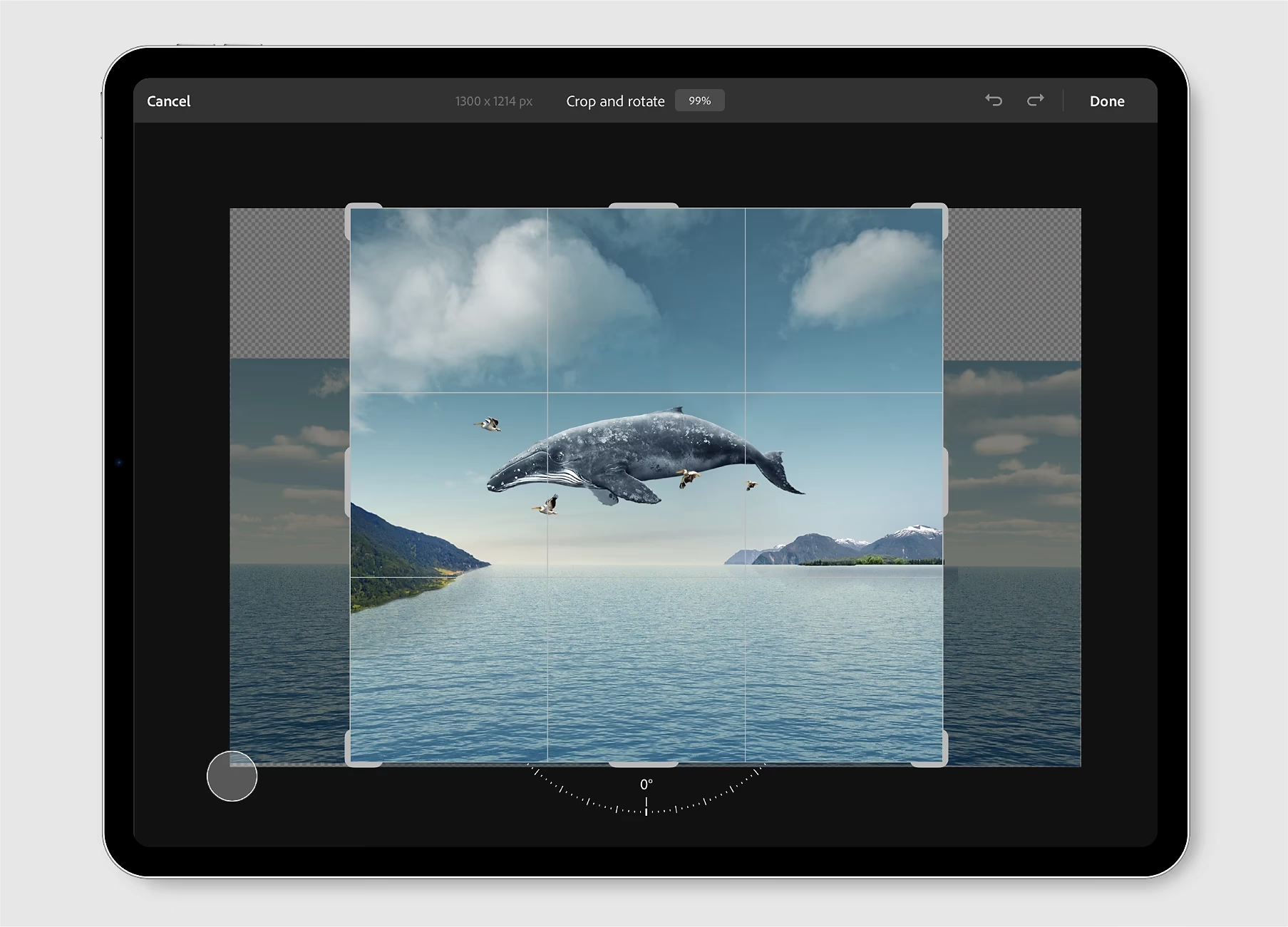
Sådan Roterer Du Et Billede Eller En Figur
Rotation er processen med at dreje et objekt omkring et centralt punkt. Når du arbejder med billeder eller figurer i et digitalt miljø, er det ofte nødvendigt at rotere dem for at passe til et bestemt layout eller for at korrigere orienteringen, hvis billedet blev taget skævt.
Den mest almindelige og direkte metode til at rotere et billede eller en figur er manuel rotation ved hjælp af et dedikeret rotationshåndtag. Dette håndtag er et visuelt kontrolpunkt, der bliver tilgængeligt, når du vælger det billede eller den figur, du ønsker at manipulere.
For at påbegynde manuel rotation skal du først markere det billede eller den figur, du vil rotere. Når objektet er markeret, vil du typisk se en ramme eller grænse omkring det, samt forskellige håndtag til ændring af størrelse. Et af disse håndtag, ofte placeret nær toppen af objektet, er rotationshåndtaget. Det kan have udseendet af en cirkulær pil eller et lignende ikon.
Når du har fundet rotationshåndtaget, skal du klikke på det med din mus og holde museknappen nede. Mens du holder knappen nede, skal du trække musen i den retning, du ønsker, at billedet eller figuren skal rotere. Hvis du trækker musen med uret, vil objektet rotere med uret, og hvis du trækker mod uret, vil objektet rotere mod uret. Under trækket vil du se en live forhåndsvisning af rotationen, så du præcist kan placere objektet i den ønskede vinkel.
For at opnå mere præcise rotationer, især hvis du sigter efter standardvinkler som 0, 90, 180 eller 270 grader, eller hvis du ønsker at rotere i faste intervaller, kan du bruge en hjælpetast. Ved at trykke på og holde Skift-tasten nede, mens du trækker i rotationshåndtaget, aktiverer du en 'snap-to' funktion. Denne funktion begrænser rotationen til faste vinkeltrin, typisk 15-graders vinkler. Dette gør det betydeligt lettere at opnå nøjagtige, retvinklede eller ensartede rotationer uden at skulle sigte manuelt.
Denne manuelle metode giver dig fuld kontrol over orienteringen og er intuitiv, når du først har lokaliseret rotationshåndtaget og forstået effekten af at trække og bruge Shift-tasten.
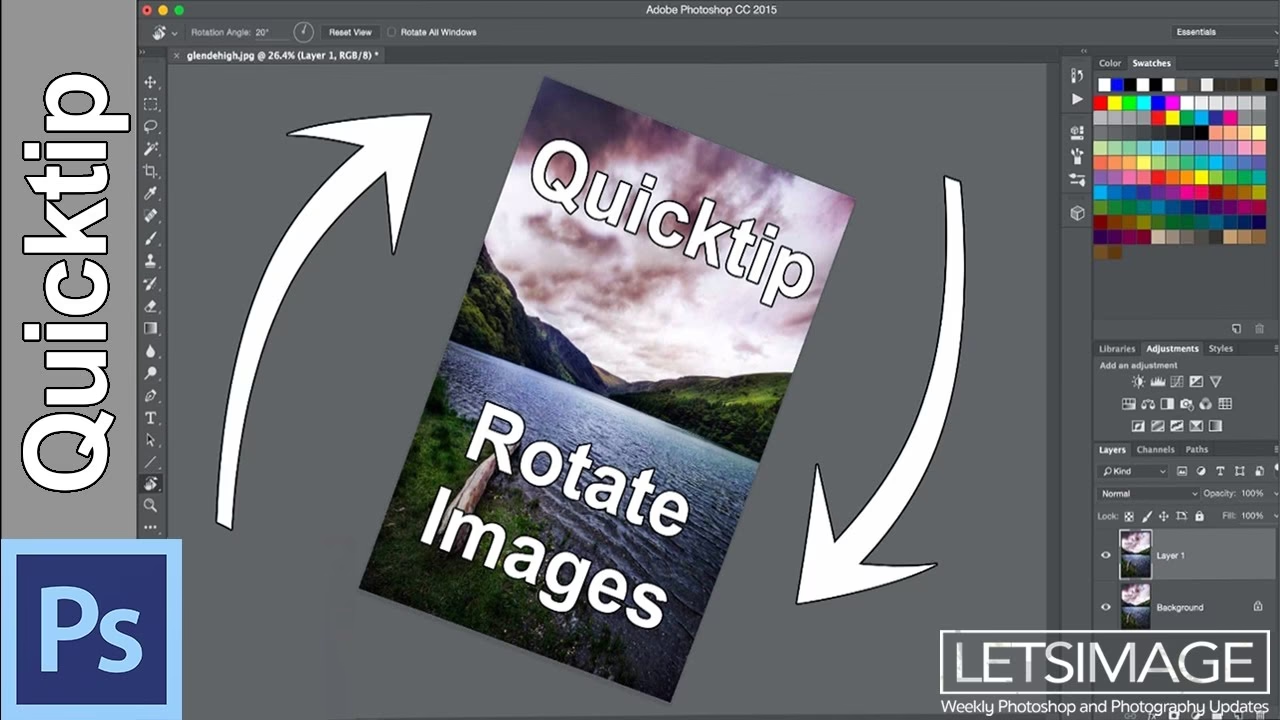
Justering af Lysstyrke, Kontrast og Skarphed
Udover at ændre orienteringen er det ofte nødvendigt at justere billedets visuelle kvalitet for at forbedre dets udseende. De mest almindelige justeringer omfatter lysstyrke, kontrast og skarphed. Disse justeringer kan dramatisk ændre et billedes stemning, klarhed og detaljering.
Værktøjerne til at foretage disse justeringer er typisk samlet under en menu eller et panel kaldet 'Korrektioner'. Ved at bruge værktøjerne tilgængelige under 'Korrektioner' kan du finjustere forskellige aspekter af billedets udseende.
Specifikt giver 'Korrektioner' dig mulighed for at ændre:
- Lysstyrken: Dette justerer den samlede lyshed eller mørkhed i billedet. Øgning af lysstyrken gør billedet lysere, mens formindskelse gør det mørkere. Det er nyttigt til at korrigere billeder, der er over- eller underbelyste.
- Kontrasten: Dette justerer forskellen mellem de lyseste og mørkeste områder i billedet. En højere kontrast gør de lyse områder lysere og de mørke områder mørkere, hvilket resulterer i et mere dramatisk billede med tydeligere adskillelse mellem toner. En lavere kontrast gør billedet mere fladt med mindre forskel mellem lys og skygge.
- Skarpheden: Dette justerer definitionen af kanter og detaljer i billedet. Øgning af skarpheden kan få billedet til at se mere detaljeret og mindre sløret ud, mens formindskelse af skarpheden kan blødgøre billedet.
Processen for at anvende disse justeringer indebærer normalt at vælge det billede, du vil redigere, og derefter navigere til 'Korrektioner'-menuen eller -panelet. Her vil du typisk finde skydere, forudindstillinger eller andre visuelle kontroller, der lader dig eksperimentere med forskellige niveauer af lysstyrke, kontrast og skarphed, indtil du finder den indstilling, der bedst forbedrer billedet.
For at illustrere anvendelsen af disse justeringer i praksis, findes der ofte video-demonstrationer. En sådan video kan vise flere måder at justere et billede på ved at demonstrere brugen af 'Korrektioner'-værktøjerne i realtid. Selvom den specifikke video ikke er inkluderet her, er konceptet med at bruge visuelle eksempler en effektiv måde at lære på.
Når du ser en video, der demonstrerer billedjusteringer, kan det være en fordel at se den i et større format for bedre at kunne observere effekten af justeringerne på billedets detaljer. Hvis du ser videoen i en lille afspiller, kan du ofte klikke på en størrelsespil eller et ikon, typisk placeret nederst til højre i videoafspillerens ramme, for at forstørre videoen til en større visning eller endda fuldskærm. Dette hjælper med at se de subtile ændringer i lys, kontrast og skarphed, efterhånden som justeringerne anvendes.
Ved at mestre disse grundlæggende rotation- og justeringsværktøjer kan du nemt forbedre udseendet af dine billeder og figurer, uanset om det er for at passe ind i et design, korrigere tekniske fejl eller blot for at gøre dem mere visuelt tiltalende.
Hvis du vil læse andre artikler, der ligner Roter og Juster Billeder: En Simpel Guide, kan du besøge kategorien Fotografi.