

I den digitale tidsalder, hvor visuelt indhold er konge, er kendskab til forskellige filformater og deres anvendelsesmuligheder afgørende. For designere, illustratorer og endda fotografer, der arbejder med grafik til præsentationer eller branding, er Adobe Illustrator (AI) formatet et centralt element. Dette format er hjertet i Adobe Illustrator-softwaren og byder på unikke fordele, især når det kommer til redigering og skalering af grafik uden tab af kvalitet.
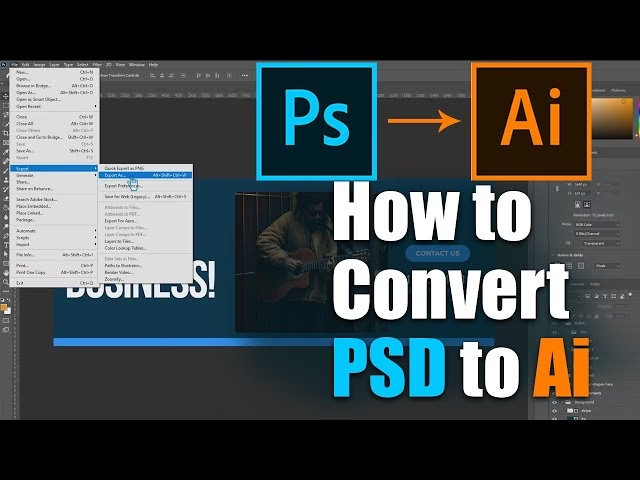
https://www.youtube.com/watch?v=0gcJCdgAo7VqN5tD
AI-filen er det standard native format for Adobe Illustrator. Dens primære styrke ligger i, at den er baseret på vektorgrafik. Modsat rastergrafik (som f.eks. JPEG eller PNG, der består af pixels), er vektorgrafik opbygget af matematiske ligninger, der beskriver linjer, kurver og former. Dette betyder, at vektorgrafik kan skaleres op eller ned til enhver størrelse – fra et lille ikon på en hjemmeside til et kæmpe banner på en bygning – uden at billedet bliver sløret eller mister detaljer. Denne egenskab gør AI-formatet uundværligt for logoer, ikoner, illustrationer og ethvert design, der skal bruges i forskellige størrelser.
Udover den uovertrufne skalerbarhed giver AI-formatet dig fuld adgang til alle de avancerede redigeringsværktøjer og funktioner, som Adobe Illustrator tilbyder. Dette inkluderer muligheden for at manipulere individuelle elementer i dit design, ændre farver, justere former, arbejde med tekst på kreative måder og meget mere. Hvis du har et design eller en illustration, som du har brug for at foretage omfattende ændringer på, er AI-formatet det ideelle udgangspunkt.
Hvorfor konvertere fra PDF til AI?
PDF (Portable Document Format) er et fantastisk format til deling af dokumenter og grafik. Det kan åbnes på næsten enhver enhed og bevarer layout og udseende på tværs af platforme. Mange virksomheder og kunstnere deler færdige illustrationer som PDF'er netop af denne grund. Mens PDF'er kan redigeres til en vis grad – f.eks. tilføje kommentarer, udfylde formularer eller redigere tekst i Adobe Acrobat – er de sjældent optimeret til dybdegående grafisk redigering på samme måde som en original AI-fil.
Hvis du modtager en illustration som en PDF, men har brug for at foretage væsentlige ændringer, f.eks. ændre farveskemaet for et logo, omarrangere elementer i en illustration eller forberede grafikken til print i et specifikt stort format, er det ofte nødvendigt at konvertere PDF'en til AI-formatet. Ved at gøre dette åbner du op for muligheden for at bruge alle de kraftfulde redigeringsfunktioner i Adobe Illustrator. Konverteringen giver dig adgang til de individuelle vektorstier og objekter, der udgør illustrationen (forudsat at PDF'en oprindeligt indeholdt vektordata), hvilket gør omfattende redigering mulig uden tab af kvalitet, især med henblik på skalering.
Sådan konverterer du en PDF til AI med Adobe Illustrator
Den mest ligetil og anbefalede måde at konvertere en PDF til en AI-fil på er ved at bruge Adobe Illustrator selv. Adobe udviklede AI-formatet, så deres egen software er bedst egnet til at håndtere det. Processen er enkel:
- Åbn Adobe Illustrator på din computer.
- Gå til menuen 'Fil' (File).
- Vælg 'Åbn...' (Open...).
- Find og vælg den PDF-fil, du ønsker at konvertere, og klik på 'Åbn'. Illustrator vil forsøge at importere PDF'en og bevare så mange redigerbare elementer som muligt.
- Når PDF'en er åben i Illustrator, gå igen til menuen 'Fil'.
- Vælg 'Gem som...' (Save As...).
- I dropdown-menuen 'Format' (Format) eller 'Filtype' (Save as type), vælg 'Adobe Illustrator (.AI)'.
- Vælg en placering på din computer, hvor du vil gemme den nye AI-fil, giv den et navn, og klik på 'Gem' (Save).
Din PDF er nu gemt som en redigerbar AI-fil, klar til at blive modificeret med alle Illustrators værktøjer. Det er vigtigt at bemærke, at succesraten for, hvor redigerbar den konverterede AI-fil bliver, afhænger meget af, hvordan den originale PDF blev oprettet. Hvis PDF'en er baseret på vektordata, vil konverteringen typisk bevare redigerbarheden godt. Hvis PDF'en primært indeholder rasterbilleder, vil den konverterede AI-fil indeholde disse billeder, men de vil stadig være pixelbaserede og ikke fuldt skalerbare som ægte vektorgrafik.
Konvertering fra AI til PDF: Deling og visning
Mens AI-formatet er perfekt til redigering, er det ikke ideelt til deling, da det kræver Adobe Illustrator at åbne og se filen korrekt. Hvis du vil dele dit design med kunder, kolleger eller venner, der måske ikke har Illustrator, er PDF-formatet det universelle valg. En PDF kan ses på næsten enhver enhed ved hjælp af gratis læsere.
At konvertere en AI-fil til PDF er lige så ligetil som den omvendte proces:
- Åbn AI-filen i Adobe Illustrator.
- Gå til menuen 'Fil' (File).
- Vælg 'Gem en kopi...' (Save a Copy...) eller 'Gem som...' (Save As...) afhængig af din Illustrator version. 'Gem en kopi' er ofte at foretrække, da den ikke lukker den originale AI-fil.
- I dropdown-menuen 'Format' (Format) eller 'Filtype' (Save as type), vælg 'Adobe PDF (.PDF)'.
- Vælg en placering og et navn til din PDF, og klik på 'Gem' (Save).
- Der åbnes en dialogboks med PDF-indstillinger. Her kan du vælge forskellige forudindstillinger (f.eks. 'Printkvalitet', 'Mindste filstørrelse') afhængigt af formålet med PDF'en. Du kan også justere specifikke indstillinger for kompression, mærker og beskæring, output osv. Vælg de indstillinger, der passer bedst til dit behov.
- Klik på 'Gem PDF' (Save PDF).
Din Illustrator-fil er nu tilgængelig som en PDF, der nemt kan deles og ses. Du kan også bruge Adobe Acrobat-applikationen eller Adobe Acrobat online-tjenester til at eksportere AI-filer til PDF, hvilket kan være nyttigt, hvis du allerede arbejder i Acrobat-økosystemet.
AI-integration med SolidWorks
Udover den almindelige brug i grafisk design er der også specifikke integrationer mellem Adobe Illustrator og teknisk software som SolidWorks. Dette kan være relevant for designere og ingeniører, der arbejder med produktudvikling eller tekniske illustrationer.
Du kan importere Adobe Illustrator-filer direkte ind i SolidWorks. Dette er nyttigt, hvis du f.eks. har et logo eller et design, der er oprettet i Illustrator, og du ønsker at bruge det i din SolidWorks-model – måske til at præge det på en overflade eller bruge det som en skitse. Når du importerer AI-objekter i SolidWorks, importeres grafiske objekter som omridsformer (outline shapes), og tekstobjekter importeres som SolidWorks tekstobjekter. Det importerede AI-objekt placeres typisk på frontplanet i SolidWorks, men kan kopieres til andre planer.
Det er vigtigt at bemærke, at du kun kan importere Adobe Illustrator-objekter i SolidWorks deldokumenter, ikke i samlingsskitser (assembly sketches). For at kunne importere en Adobe Illustrator-fil til SolidWorks, skal Version CS3 eller en nyere version af Adobe Illustrator være installeret og køre på dit system.
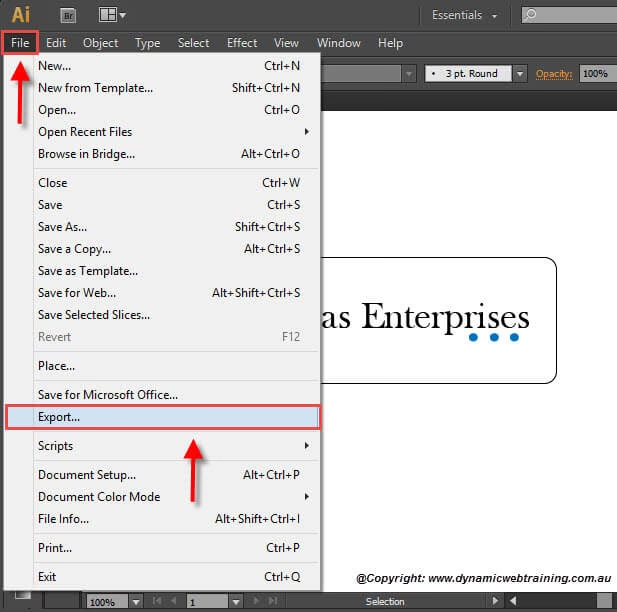
Den omvendte proces er også mulig: du kan eksportere SolidWorks modeller og tegninger som Adobe Illustrator-filer. Dette kan bruges til at skabe tekniske illustrationer baseret på dine 3D-modeller eller 2D-tegninger, som du derefter kan forfine i Illustrator. Dog eksporteres del- og samlingsmodeller som bitmap-billeder, ikke som redigerbar vektorgrafik, når de eksporteres til AI-formatet fra SolidWorks. Tegningsvisninger kan dog ofte bevare mere vektordata.
En anden praktisk funktion er muligheden for at kopiere elementer direkte fra SolidWorks til Adobe Illustrator via udklipsholderen. Dette gælder for SolidWorks dele, samlinger, skitser og tegnevisninger, hvilket giver en hurtig måde at overføre visuelt indhold mellem de to programmer.
AI vs. PDF: En hurtig sammenligning
| Egenskab | Adobe Illustrator (AI) | Portable Document Format (PDF) |
|---|---|---|
| Primært formål | Redigering, design, illustration | Deling, visning, print |
| Filtype | Primært vektorgrafik (kan indeholde raster) | Kan indeholde både vektor og raster, tekst, interaktive elementer |
| Skalerbarhed | Høj (for vektorelementer) | Afhænger af indhold (vektor skalerer, raster gør ikke uden kvalitetstab) |
| Redigerbarhed | Meget høj (fuld adgang i Illustrator) | Begrænset (mest til tekst, kommentarer, formularer; dyb redigering svær) |
| Krævet software | Adobe Illustrator (til fuld redigering) | Enhver PDF-læser (til visning) |
| Filstørrelse | Variabel, ofte større for komplekse filer | Kan optimeres til mindre størrelse |
Ofte Stillede Spørgsmål om AI og PDF Konvertering
-
Hvad er en AI fil?
En AI fil er det native filformat for Adobe Illustrator, primært brugt til at gemme vektorgrafik og illustrationer, der kan skaleres uden tab af kvalitet. -
Hvorfor skal jeg konvertere en PDF til AI?
Du bør konvertere en PDF til AI, hvis du har brug for at foretage omfattende redigeringer på grafikken eller illustrationen ved hjælp af Adobe Illustrators avancerede værktøjer, eller hvis du har brug for at skalere grafikken til meget store dimensioner uden kvalitetstab. -
Hvordan konverterer jeg PDF til AI?
Den nemmeste måde er at åbne PDF'en i Adobe Illustrator og derefter gemme filen i AI-formatet via 'Fil' > 'Gem som...'. -
Kan jeg bruge AI filer i SolidWorks?
Ja, du kan importere AI-filer i SolidWorks deldokumenter. Grafiske objekter importeres som omridsformer, og tekst som SolidWorks tekst. Illustrator CS3 eller nyere skal være installeret. -
Hvordan deler jeg en AI fil med folk, der ikke har Illustrator?
Den bedste måde at dele en AI fil på er at konvertere den til et mere universelt format som PDF. Dette gøres nemt i Illustrator via 'Fil' > 'Gem en kopi...' og valg af PDF-format.
At mestre konverteringen mellem formater som AI og PDF er en værdifuld færdighed for enhver, der arbejder professionelt med grafik og design. Ved at forstå de unikke fordele ved AI-formatet – især dets vektorgrafik-baserede natur og uovertrufne skaleringsevner – kan du sikre, at dine illustrationer og designs altid fremstår skarpe og professionelle, uanset om de skal bruges online, i print eller i tekniske applikationer som SolidWorks. Adobe Illustrator og Adobe Acrobat tilbyder de mest effektive værktøjer til disse konverteringer, hvilket gør processen hurtig og ligetil.
Hvis du vil læse andre artikler, der ligner Mestr AI-filer: Konvertering og brug, kan du besøge kategorien Design.