

I en verden domineret af JPG-filer på internettet og sociale medier, er der et billedformat, der fortsat er guldstandarden for professionelle fotografer, grafikere og alle, der værdsætter maksimal billedkvalitet og fleksibilitet: TIFF (Tagged Image File Format). At gemme dine billeder i TIFF-formatet er ofte afgørende, når du arbejder med billeder, der skal printes i høj kvalitet, redigeres intensivt eller arkiveres for fremtiden uden tab af data. Selvom JPG er fantastisk til deling på grund af dets lille filstørrelse, opnår det denne størrelse ved at komprimere billedet på en måde, der fjerger information permanent – det er et tabsgivende format. TIFF derimod er designet til at bevare al billeddata, hvilket gør det til et tabsfri format, der sikrer, at hver pixel bevares, præcis som den blev fanget eller skabt.
At forstå, hvordan og hvornår man skal bruge TIFF, kan virke teknisk, men processen for at gemme en fil i dette format er faktisk ret ligetil i de fleste billedredigeringsprogrammer. Det handler primært om at vælge det rigtige format, når du gemmer eller eksporterer din fil, og derefter navigere i de specifikke indstillinger, som TIFF-formatet tilbyder. Disse indstillinger giver dig kontrol over faktorer som komprimering, lag og farverum, som alle påvirker den endelige filstørrelse og anvendelighed.
Hvad er TIFF-Formatet, og Hvorfor Bruge Det?
TIFF-formatet blev oprindeligt udviklet af Aldus (nu en del af Adobe) i 1980'erne med det formål at skabe et universelt format for scannet billeder, uafhængigt af hardware og software. Siden da er det vokset til at blive et af de mest udbredte formater inden for professionel billedbehandling. Hovedårsagen til dets popularitet er dets evne til at gemme billeder uden tab af data. Dette betyder, at hver gang du åbner, redigerer og gemmer en TIFF-fil, mister billedet ikke kvalitet, i modsætning til JPG, hvor hver gemmeoperation medfører yderligere komprimering og kvalitetstab.
TIFF understøtter en bred vifte af farvedybder (fra 1-bit sort/hvid til 48-bit farve eller mere) og forskellige farverum (RGB, CMYK, Gråtoner osv.), hvilket gør det yderst fleksibelt. Det understøtter også gennemsigtighed (alfakanaler) og, vigtigst af alt for mange kreative professionelle, muligheden for at gemme billeder med lag. At bevare lag er essentielt, hvis du planlægger at vende tilbage til et billede for yderligere redigering, da det lader dig justere individuelle elementer, tekst eller justeringslag, du har tilføjet.
De primære anvendelsesområder for TIFF inkluderer:
- Print i høj kvalitet: Trykkerier og printserviceudbydere foretrækker ofte TIFF på grund af dets opløsning og farveintegritet. Et billedes opløsning, ofte målt i DPI (Dots Per Inch) for print, er kritisk for skarpheden, og TIFF håndterer dette fremragende, især ved de 300 DPI, der typisk kræves for professionelt print.
- Arkivering: Som et tabsfri format er TIFF ideelt til at gemme dine originale billeder eller færdige værker på lang sigt. Du kan være sikker på, at filen bevarer sin fulde kvalitet over tid, hvilket er afgørende for digital bevaring.
- Professionel Billedredigering: Når du arbejder med programmer som Adobe Photoshop eller GIMP, giver redigering af TIFF-filer dig maksimal fleksibilitet. Du kan anvende komplekse justeringer og filtre uden at bekymre dig om artefakter forårsaget af komprimering.
Sådan Gemmer du en Fil i TIFF-Formatet
Processen for at gemme en fil som TIFF er stort set den samme på tværs af de fleste billedredigeringssoftware. Her er de generelle trin:
1. Åbn billedet: Start med at åbne det billede, du vil gemme som TIFF, i dit foretrukne billedredigeringsprogram (f.eks. Photoshop, GIMP, Affinity Photo). Dette kan være en fil i et andet format (som JPG, RAW, PSD) eller et nyt billede, du har oprettet.
2. Vælg 'Gem som' eller 'Eksporter': Gå til menuen 'Arkiv' (File) i din software. Vælg typisk 'Gem som' (Save As) eller 'Eksporter' (Export). Valget mellem 'Gem som' og 'Eksporter' afhænger af softwaren og dit udgangsformat. 'Gem som' bruges ofte, når du gemmer fra softwarens native format (som PSD) til et andet, mens 'Eksporter' kan bruges til at konvertere fra mange formater.
3. Vælg TIFF-formatet: I den dialogboks, der vises, skal du finde en rullemenu eller en liste over tilgængelige filformater. Vælg 'TIFF' (eller '.tif') fra listen.
4. Vælg Filnavn og Placering: Navngiv din fil og vælg den mappe på din computer, hvor du vil gemme den.
5. Klik på 'Gem' (Save): Når du har valgt format, navn og placering, klikker du på knappen 'Gem'. Dette åbner typisk en ny dialogboks med specifikke TIFF-indstillinger.
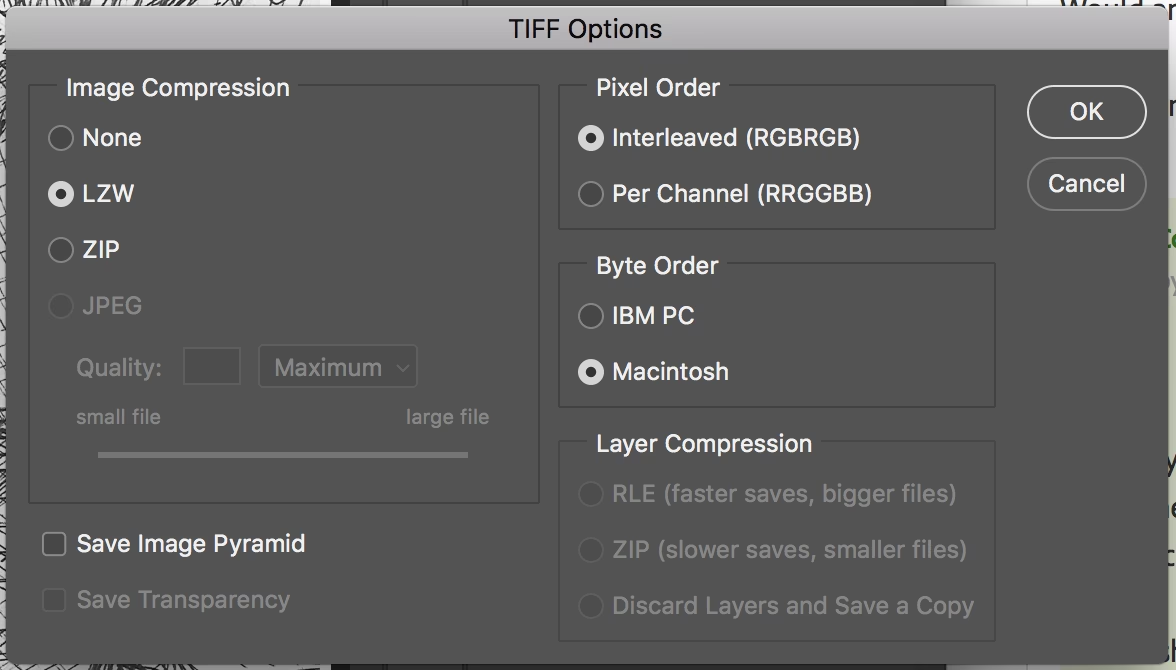
6. Konfigurer TIFF-Indstillinger: Dette er det vigtigste trin. Dialogboksen 'TIFF-indstillinger' (TIFF Options) lader dig finjustere, hvordan filen gemmes. De mest almindelige indstillinger inkluderer:
- Komprimering: Her vælger du, om filen skal komprimeres, og i så fald hvilken type komprimering der skal bruges. De mest almindelige valg er:
- Ingen (None): Billedet gemmes uden komprimering. Dette resulterer i den største filstørrelse, men garanterer den hurtigste lagring og bredeste kompatibilitet.
- LZW: En populær komprimeringsmetode, der er tabsfri. Den reducerer filstørrelsen uden at fjerne billeddata. Den er bredt understøttet.
- ZIP: En anden tabsfri komprimeringsmetode, ofte mere effektiv end LZW for billeder med store ensfarvede områder. Også bredt understøttet.
- JPG (JPEG): Ja, TIFF kan faktisk indeholde JPG-komprimering. Dette gør filen mindre, men den bliver tabsgivende ligesom en almindelig JPG. Dette valg bruges sjældent, da det ophæver den primære fordel ved TIFF (tabsfrihed). Undgå dette, hvis du vil bevare kvaliteten.
Vælg typisk LZW eller ZIP for at spare diskplads uden kvalitetstab.
- Pixel Orden (Pixel Order): Bestemmer, hvordan billeddata organiseres. 'Interleaved' (standard) gemmer data for alle farvekanaler sammen for hver pixel, mens 'Per Channel' gemmer data for hver farvekanal separat. Interleaved er standard og fungerer for de fleste formål.
- Byte Orden (Byte Order): Relaterer til, hvordan data bytes arrangeres, typisk enten IBM PC eller Macintosh. Vælg den, der passer til det system, filen primært skal bruges på, eller hold dig til standarden for dit system for maksimal kompatibilitet.
- Lag (Layers): Dette er en kritisk indstilling, hvis du arbejder i software som Photoshop. Du kan vælge at gemme billedet med alle dets redigerbare lag intakte. Dette øger filstørrelsen markant, men bevarer din mulighed for at redigere lagene senere. Alternativt kan du vælge at 'Fladgøre billedet' (Flatten Image) eller 'Gem en kopi uden lag' (Save a Copy without Layers), hvilket reducerer filstørrelsen, men gør lagene permanente.
- Gennemsigtighed (Transparency): Bestemmer, hvordan gennemsigtige områder håndteres. Du kan vælge at bevare gennemsigtighed (kræver en alfakanal) eller erstatte den med en baggrundsfarve (typisk hvid).
- Farverum (Color Space): Selvom farverummet (f.eks. sRGB, Adobe RGB, ProPhoto RGB) typisk er defineret i selve billeddataen, kan nogle software give mulighed for at indlejre farveprofilen i TIFF-filen. Dette sikrer korrekt farvegengivelse på tværs af forskellige enheder og software. Sørg altid for, at farveprofilen er indlejret.
7. Klik 'OK': Når du har konfigureret indstillingerne efter dine behov, klikker du 'OK' i TIFF-indstillingsdialogboksen for at afslutte gemmeoperationen.
Konvertering fra JPG til TIFF
Du spurgte specifikt om at konvertere JPG til TIFF. Trinene beskrevet ovenfor er præcis, hvordan du gør dette. Du åbner din JPG-fil i et billedredigeringsprogram og bruger derefter 'Gem som' eller 'Eksporter' funktionen til at gemme den som en TIFF. Det er vigtigt at understrege, at selvom du nu har en TIFF-fil, vil den ikke magisk genvinde den kvalitet eller de billeddata, der gik tabt, da filen oprindeligt blev gemt som JPG. JPG-komprimering er permanent. At konvertere en JPG til en TIFF forhindrer yderligere kvalitetstab ved fremtidige gemmeoperationer (hvis du bruger tabsfri komprimering i TIFF), og det giver dig mulighed for at arbejde med filen i et format, der er bedre egnet til redigering og print, men det kan ikke rulle den oprindelige JPG-komprimering tilbage.
For at sikre den bedst mulige kvalitet, især til print, er det skridt 1, du nævnte – at tjekke filstørrelsen og opløsningen af din JPG – afgørende. Hvis din JPG starter med lav opløsning (f.eks. under 300 DPI ved den ønskede printstørrelse) eller er meget komprimeret, vil den resulterende TIFF stadig reflektere denne begrænsning. Ideelt set starter du med et billede fanget i et tabsfri format (som RAW fra et kamera) og gemmer det som TIFF efter redigering for at bevare den maksimale kvalitet.
Vigtigheden af Opløsning (DPI)
Opløsning, ofte målt i DPI (Dots Per Inch) for print eller PPI (Pixels Per Inch) for skærme, bestemmer detaljegraden i et billede. For print i høj kvalitet, især professionelt print, er en opløsning på 300 DPI ved den endelige printstørrelse standardkravet. Når du gemmer som TIFF med henblik på print, skal du sikre dig, at dit billede har tilstrækkelig mange pixels til at opnå 300 DPI ved den størrelse, du ønsker at printe det i. For eksempel, hvis du vil printe et billede i størrelsen 10x8 tommer, skal billedet have en opløsning på mindst 3000x2400 pixels (10 * 300 x 8 * 300). TIFF-formatet håndterer høje opløsninger og store pixeldimensioner uden problemer, hvilket gør det til det foretrukne format for printforberedelse.
Sammenligningstabel: JPG vs. TIFF
For at give et klarere overblik over forskellene, her er en sammenligning:
| Egenskab | JPG (JPEG) | TIFF (Tagged Image File Format) |
|---|---|---|
| Komprimering | Tabsgivende (Lossy) | Typisk Tabsfri (Lossless, f.eks. LZW, ZIP) eller Ingen Komprimering |
| Filstørrelse | Lille til Medium | Medium til Stor (oftest meget større end JPG) |
| Billedkvalitet | Taber kvalitet ved hver gemning/redigering | Bevarer kvalitet selv efter flere gemninger/redigeringer (hvis tabsfri komprimering eller ingen komprimering bruges) |
| Anvendelse (Web) | Fremragende (hurtig loading) | Ikke egnet (for store filer) |
| Anvendelse (Print) | God til mindre print, men risikerer artefakter ved store størrelser eller lav opløsning | Fremragende til print i høj kvalitet (hvis tilstrækkelig opløsning) |
| Anvendelse (Arkivering) | Ikke ideel (kvalitetstab over tid med redigeringer) | Ideel (bevarer original kvalitet) |
| Anvendelse (Redigering) | Risikerer yderligere kvalitetstab ved hver gemning | Ideel for intensiv redigering (bevarer data, understøtter lag) |
| Understøttelse af Lag | Nej | Ja (valgfrit, øger filstørrelse) |
| Understøttelse af Gennemsigtighed | Ja (begrænset) | Ja (fuld, via alfakanal) |
Ofte Stillede Spørgsmål om TIFF
Her er svar på nogle almindelige spørgsmål vedrørende TIFF:
Spørgsmål: Gør konvertering af et JPG-billede til TIFF billedet bedre?
Svar: Nej, det gør det ikke. Hvis billedet startede som en JPG, har det allerede gennemgået tabsgivende komprimering. At gemme det som TIFF forhindrer yderligere kvalitetstab ved fremtidige redigeringer (hvis du bruger tabsfri TIFF-komprimering), men det kan ikke genskabe de billeddata, der allerede er gået tabt i JPG-konverteringen.
Spørgsmål: Er TIFF altid tabsfri?
Svar: TIFF-formatet understøtter både tabsfri komprimering (som LZW og ZIP) og muligheden for slet ingen komprimering, hvilket begge er tabsfri. Det kan teknisk set også indeholde JPG-komprimering, som er tabsgivende, men dette bruges sjældent, da det fjerner hovedfordelen ved TIFF. I praksis, når folk taler om TIFF, mener de typisk den tabsfri version.
Spørgsmål: Hvorfor er TIFF-filer så meget større end JPG-filer?
Svar: TIFF-filer er større, fordi de bevarer al billeddata. De bruger enten ingen komprimering eller tabsfri komprimering, som reducerer filstørrelsen, men uden at fjerne billedinformation permanent. JPG bruger tabsgivende komprimering, der fjerner data for at opnå meget små filstørrelser.
Spørgsmål: Kan jeg se TIFF-filer på alle enheder og i alle programmer?
Svar: TIFF er bredt understøttet i billedredigeringssoftware og professionelle visningsprogrammer. Dog er det ikke så universelt understøttet som JPG på webbrowsere, mobile enheder eller simple billedvisere, da filstørrelsen er større og formatet mere komplekst.
Spørgsmål: Skal jeg altid gemme mine billeder som TIFF?
Svar: Nej, det afhænger af formålet. Til deling på sociale medier eller visning på en hjemmeside er JPG næsten altid det bedste valg på grund af den lille filstørrelse. TIFF er bedst, når kvalitet, fleksibilitet (lag) og bevaring for print eller fremtidig redigering er topprioritet.
Konklusion
At mestre kunsten at gemme i TIFF-formatet er et vigtigt skridt for enhver, der tager digital fotografering eller billedbehandling seriøst. Selvom trinene for at gemme en fil er enkle, ligger værdien i at forstå de underliggende indstillinger – især valget af komprimering, håndtering af lag og sikring af tilstrækkelig opløsning. Ved at vælge TIFF, når situationen kræver det, sikrer du, at dine billeder bevarer deres maksimale kvalitet og fleksibilitet til print, redigering og langsigtet arkivering. Husk, at den bedste praksis er at starte med den højest mulige kvalitet (f.eks. RAW) og derefter bruge TIFF til redigeringsprocessen og den endelige høj-kvalitets output, mens JPG bruges til web og deling. Ved at bruge det rigtige format til det rigtige formål, optimerer du både din arbejdsgang og det endelige resultat af dine billeder.
Hvis du vil læse andre artikler, der ligner Sådan Gemmer du Dine Billeder i TIFF, kan du besøge kategorien Fotografi.