

Når du deler dine fotografier eller grafiske designs online, er det afgørende, at de ikke kun ser fantastiske ud, men også indlæses hurtigt. En smuk, men tung billedfil kan forsinke en hjemmeside betydeligt og potentielt frustrere dine besøgende. Dette er grunden til, at billedoptimering til web er en uundværlig del af workflowet for enhver, der arbejder med visuelt indhold online. Processen handler om at komprimere billeder og indstille visningsmuligheder for optimal brug på internettet, hvor filstørrelse er en kritisk faktor. Målet er altid at opnå en filstørrelse, der er lille nok til at sikre en rimelig downloadtid, men stor nok til at bevare farver, detaljer og den overordnede billedkvalitet til din tilfredsstillelse.
At finde den rette balance mellem filstørrelse og kvalitet kan virke som en udfordring, men med de rette værktøjer og teknikker i Adobe Photoshop bliver det en overskuelig opgave. Programmet tilbyder specialiserede funktioner designet netop til dette formål. Udover selve optimeringen kan der dog opstå tekniske problemer, som forhindrer dig i at gemme dine filer korrekt. I denne artikel dykker vi ned i, hvordan du optimerer dine billeder til web i Photoshop, hvilke filformater der er bedst til forskellige formål, og hvordan du løser de mest almindelige problemer med funktionen 'Gem til Web' (Save for Web).

Hvorfor Billedoptimering er Nødvendigt for Web
Internettet er fyldt med billeder, men ikke alle er optimeret korrekt. En uoptimeret billedfil, især hvis den stammer direkte fra et kamera eller en scanner i høj opløsning, kan nemt være flere megabytes stor. Hvis en hjemmeside indeholder mange sådanne billeder, kan den tage meget lang tid at indlæse, især for brugere med langsommere internetforbindelser eller dem, der browser via mobile enheder med begrænset data. Langsomme indlæsningstider fører til dårlig brugeroplevelse, højere bouncerates (besøgende der forlader siden hurtigt) og kan endda påvirke din hjemmesides placering i søgeresultaterne, da søgemaskiner som Google prioriterer hurtige websites.
Optimering reducerer filstørrelsen ved at fjerne unødvendige data og anvende kompression, men uden at billedet synligt mister kvalitet for det menneskelige øje ved den størrelse, det skal vises i på skærmen. Det handler om at finde det søde punkt, hvor filstørrelsen er minimal, men billedet stadig ser skarpt og farverigt ud. Dette opnås ofte gennem en kombination af at ændre dimensioner, opløsning (typisk 72 PPI for skærme) og anvende den mest effektive kompressionsmetode for det specifikke billede og filformat.
De Vigtigste Billedformater til Web
Der er primært tre grafiske filformater, der anvendes på web: GIF, JPEG og PNG. Hvert format har sine styrker og svagheder og egner sig bedst til forskellige typer af billeder og formål. At vælge det rigtige format er en fundamental del af weboptimeringen.
JPEG (Joint Photographic Experts Group)
JPEG er uden tvivl det mest udbredte format til fotografier og billeder med mange farver og bløde overgange. Det bruger en 'lossy' (tabsgivende) kompression, hvilket betyder, at det fjerner en vis mængde billeddata permanent for at reducere filstørrelsen. Du kan justere kompressionsniveauet; en højere kompression giver en mindre fil, men kan introducere 'artefakter' (synlige forvrængninger, især omkring skarpe kanter eller i områder med jævne farver). JPEG understøtter millioner af farver, hvilket gør det ideelt til komplekse billeder som fotos. Det understøtter ikke gennemsigtighed eller animation.
GIF (Graphics Interchange Format)
GIF er et ældre format, der primært bruges til enkle grafikker, logoer, ikoner og korte animationer. Det bruger 'lossless' (tabsfri) kompression, men er begrænset til maksimalt 256 farver. Dette gør det uegnet til fotografier, da farvereduktionen vil være meget synlig. GIF understøtter gennemsigtighed (dog kun fuldt ud gennemsigtig eller fuldt ud uigennemsigtig, ikke semi-gennemsigtighed) og er kendt for sin evne til at skabe simple animationer. På grund af farvebegrænsningen er GIF-filer ofte mindre end JPEG for simple billeder, men langt større for fotos.
PNG (Portable Network Graphics)
PNG blev udviklet som en forbedring af GIF og er et 'lossless' format, der understøtter et langt større farveområde end GIF (enten 256 farver som PNG-8 eller millioner af farver som PNG-24). PNG er fremragende til grafikker, illustrationer, logoer og billeder, hvor gennemsigtighed er vigtig, da det understøtter 'alfa-kanaler' for variabel gennemsigtighed (semi-transparens). Fordi det er tabsfri, er PNG-filer ofte større end JPEG-filer for fotos, men mindre end GIF for billeder med mange farver. PNG understøtter ikke animation (selvom en udvidelse kaldet APNG findes, er den ikke universelt understøttet som GIF-animationer).
Valg af Format og Optimering i Photoshop
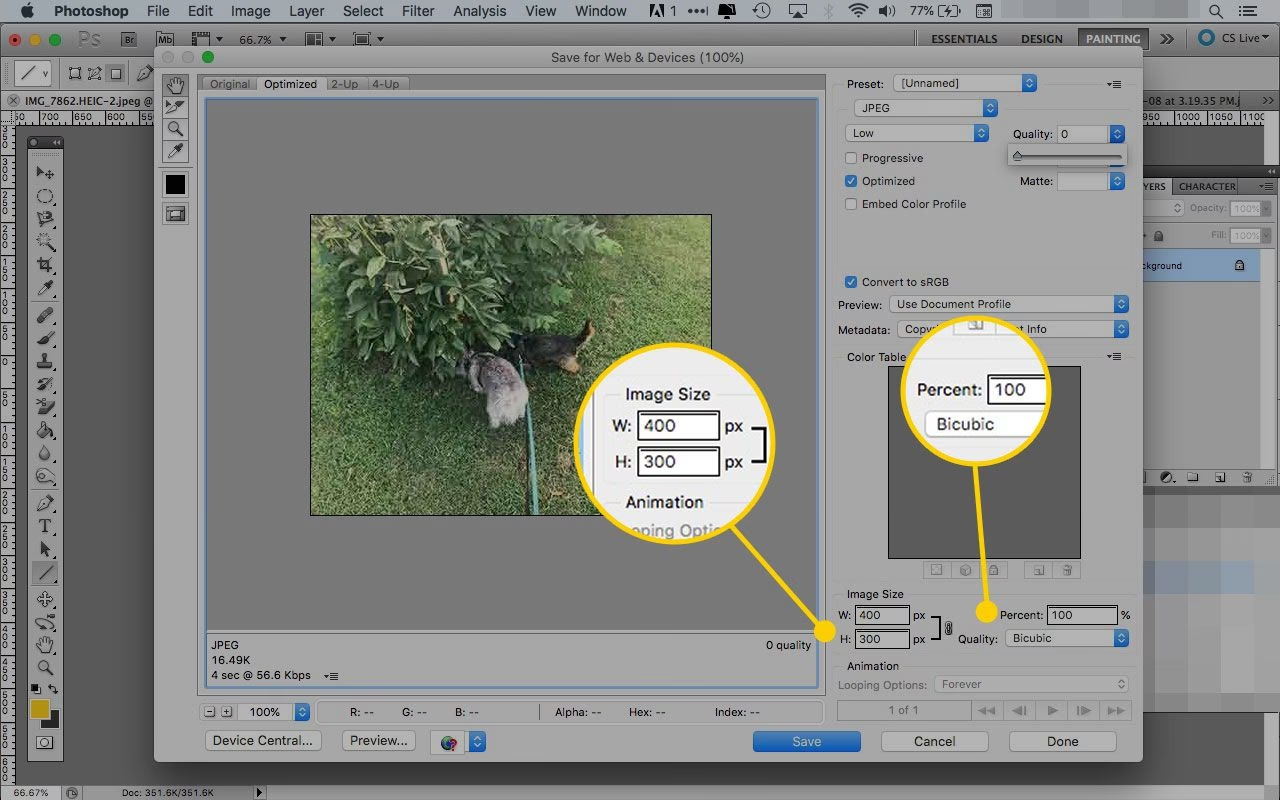
Photoshop's 'Gem til Web' (Save for Web) funktion, som i nyere versioner er flyttet under 'Eksporter' (Export), er det primære værktøj til weboptimering. Den giver dig mulighed for at forhåndsvise dit billede i forskellige formater og kompressionsindstillinger og se den resulterende filstørrelse og indlæsningstid. Dette visuelle feedback er afgørende for at finde den optimale balance.
Typisk workflow:
- Vælg det passende format (JPEG til fotos, PNG til grafik med gennemsigtighed, GIF til simple animationer eller grafik med få farver).
- Juster kvalitets-/kompressionsindstillingerne for at reducere filstørrelsen, mens du holder øje med forhåndsvisningen for at sikre, at billedkvaliteten forbliver acceptabel. For JPEG kan du ofte reducere kvaliteten betydeligt (f.eks. til 60-70%) uden mærkbart tab af visuel kvalitet på skærmen.
- Overvej at ændre billedets dimensioner, så de passer til den størrelse, det skal vises i på hjemmesiden. Et billede, der skal vises 600 pixels bredt, behøver ikke at være 3000 pixels bredt.
- Gem filen.
Denne proces sikrer, at du uploader filer, der er skræddersyet til webbrug, hvilket forbedrer ydeevnen på din hjemmeside.
Sammenligning af Webformater
| Format | Kompression | Farver | Gennemsigtighed | Animation | Bedst til |
|---|---|---|---|---|---|
| JPEG | Lossy | Millioner | Nej | Nej | Fotografier, komplekse billeder |
| GIF | Lossless | Op til 256 | Ja (binær) | Ja | Simple grafikker, logoer, animationer |
| PNG-8 | Lossless | Op til 256 | Ja (binær) | Nej | Simple grafikker, logoer (alternativ til GIF uden animation) |
| PNG-24 | Lossless | Millioner | Ja (variabel) | Nej | Grafik med semi-transparens, billeder hvor tabsfri kvalitet er vigtig |
Valget mellem disse formater afhænger stærkt af billedets indhold og formål. For de fleste fotos er JPEG det foretrukne valg på grund af dets effektive kompression af billeder med mange farver. Til logoer eller ikoner med skarpe kanter og/eller gennemsigtighed er PNG ofte bedre.
Fejlfinding: Når 'Gem til Web' Driller
Selvom funktionen 'Gem til Web' er robust, kan du nogle gange støde på en fejlmeddelelse som f.eks. 'Kunne ikke fuldføre denne handling. En ukendt fejl er opstået.' (Could not complete this operation. An unknown error has occurred.). Dette kan være frustrerende, men der er flere mulige løsninger. Her er nogle metoder, du kan prøve, baseret på almindelige årsager til denne type fejl i Adobe Photoshop:
Metode 1: Genstart Adobe Photoshop
Den mest simple løsning på mange softwareproblemer er ofte at genstarte programmet. Tilfældige fejl eller midlertidige konflikter i softwaren kan forårsage 'Adobe save for web error unknown error' problemet. Luk Photoshop helt ned og åbn det igen. Prøv derefter at bruge 'Gem til Web' funktionen igen for at se, om fejlen er løst. Dette er en hurtig og nem første skridt i fejlfinding.
Metode 2: Tjek Billede/Lærredsstørrelse
En potentiel årsag til fejlen kan være, at billedets dimensioner overstiger lærredets størrelse, eller at der er en uoverensstemmelse mellem dem på en måde, som funktionen 'Gem til Web' ikke kan håndtere. Sørg for, at billedets størrelse passer inden for lærredets grænser, eller gør deres størrelser ens. Du kan justere disse indstillinger ved at gå til menuen 'Billede' (Image) øverst og vælge 'Billedstørrelse' (Image Size) eller 'Lærredsstørrelse' (Canvas Size). Juster størrelserne, så de stemmer overens, og prøv at gemme til web igen.
Metode 3: Ryd den Midlertidige Mappe
Adobe Photoshop bruger midlertidige filer til at gemme data under arbejdet. Hvis disse midlertidige filer bliver beskadiget eller ophobes i for store mængder, kan det forstyrre programmets funktioner, herunder 'Gem til Web'. At rydde mappen med midlertidige filer kan løse problemet. På Windows kan du typisk gøre dette ved at trykke på Windows-tasten + R, skrive %temp% i 'Kør'-dialogboksen og trykke Enter. Dette åbner den midlertidige mappe. Vælg alle filerne i mappen (Ctrl + A) og slet dem. Nogle filer er muligvis i brug og kan ikke slettes; det er normalt. Genstart din computer efter at have ryddet mappen, og prøv derefter at gemme fra Photoshop igen.
Metode 4: Juster RAM-forbrug
Photoshop er et ressourcekrævende program, der kræver en betydelig mængde hukommelse (RAM) for at køre optimalt. Hvis Photoshop er begrænset til kun at bruge en meget lille mængde af den tilgængelige RAM, kan det føre til ydeevneproblemer og fejl, herunder 'Gem til Web'-fejlen. Du kan justere, hvor meget RAM Photoshop må bruge, i programmets indstillinger. Gå til 'Rediger' (Edit) > 'Indstillinger' (Preferences) > 'Ydeevne' (Performance). I sektionen 'Hukommelsesforbrug' (Memory Usage) kan du justere skyderen eller indtaste en procentdel af den tilgængelige RAM, som Photoshop må bruge. Det anbefales ofte at lade Photoshop bruge mindst 70-85% af den tilgængelige hukommelse. Klik på OK for at gemme ændringerne og genstart derefter Photoshop.
Metode 5: Nulstil Adobe Photoshop Indstillinger
Photoshop gemmer dine præferencer og indstillinger i en fil. Hvis denne fil bliver beskadiget, kan det forårsage forskellige fejl. At nulstille Photoshops indstillinger til standard kan løse problemet. Vær opmærksom på, at dette vil fjerne alle dine brugerdefinerede indstillinger, tastaturgenveje, arbejdsrum osv. For at nulstille indstillingerne, gå til 'Rediger' (Edit) > 'Indstillinger' (Preferences) > 'Generelt' (General). Klik på 'Nulstil indstillinger ved afslutning' (Reset Preferences On Quit). Klik OK, luk og genstart Photoshop. Indstillingerne vil nu være nulstillet, og du kan prøve at gemme til web igen.
Ofte Stillede Spørgsmål om Weboptimering i Photoshop
Her er svar på nogle hyppige spørgsmål relateret til optimering og gemning af billeder til web i Photoshop:
Hvad er den optimale opløsning for billeder på web?
For visning på skærme er 72 PPI (Pixels Per Inch) standarden. Højere PPI giver ikke bedre billedkvalitet på skærmen, men resulterer kun i en større filstørrelse. Det er vigtigere at fokusere på de fysiske dimensioner (bredde og højde i pixels) og filstørrelsen i KB/MB.
Hvilket filformat er bedst til billeder med gennemsigtighed?
PNG er generelt det bedste valg for billeder, der kræver gennemsigtighed, især hvis du har brug for semi-transparens (delvis gennemsigtighed), hvilket PNG-24 understøtter. GIF kan også bruges, men understøtter kun fuld gennemsigtighed.
Hvorfor er min JPEG-fil stadig stor, selv efter optimering?
Filstørrelsen på en JPEG afhænger af flere faktorer: dimensionerne (antal pixels), billedets indhold (billeder med meget detaljer og 'støj' komprimerer mindre effektivt end billeder med store områder af ensfarvede farver) og det valgte kvalitetsniveau. Hvis filen stadig er for stor, kan du prøve at reducere billedets dimensioner, sænke kvalitetsindstillingen yderligere (mens du holder øje med forhåndsvisningen) eller overveje, om et andet format måske er mere passende, selvom det sjældent er tilfældet for fotos.
Kan jeg automatisere weboptimering i Photoshop?
Ja, Photoshop understøtter handlinger (Actions) og scripts, som kan optage og gentage optimeringsprocesser. Du kan også bruge 'Billedprocessor' (Image Processor) eller 'Datadrevet Grafik' (Data-Driven Graphics) funktioner til at behandle mapper med billeder i batches med de samme optimeringsindstillinger.
Hvad skal jeg gøre, hvis ingen af fejlfindingsmetoderne virker?
Hvis du stadig oplever 'Gem til Web'-fejlen efter at have prøvet alle de nævnte metoder, kan det indikere et dybere problem. Du kan prøve at opdatere Photoshop til den nyeste version, da fejl ofte rettes i opdateringer. Hvis problemet fortsætter, kan det være nødvendigt at afinstallere og geninstallere Photoshop for at sikre, at alle programfiler er intakte og korrekt installeret. I sjældne tilfælde kan det skyldes konflikter med operativsystemet eller andre programmer.
Konklusion
Effektiv billedoptimering er afgørende for en hurtig og velfungerende hjemmeside. Ved at mestre Photoshops 'Gem til Web' funktion og forstå forskellene mellem filformaterne JPEG, GIF og PNG, kan du sikre, at dine billeder præsenteres optimalt online. Og skulle du støde på problemer med funktionen, giver metoderne til fejlfinding dig en klar vejledning til at løse de mest almindelige årsager til fejl. Tag kontrol over dine billeders webpræstation i dag!
Hvis du vil læse andre artikler, der ligner Optimer Billeder til Web i Photoshop, kan du besøge kategorien Software.