

Inden for digital grafik og illustration findes der et væld af værktøjer, der kan transformere simple streger til komplekse og fængslende visuelle elementer. Et sådant værktøj, der tilbyder en unik tilgang til at dekorere og berige dine former, er spredebørsten. I modsætning til traditionelle pensler, der simulerer en ensartet streg eller et kalligrafisk udtryk, tager spredebørsten en helt anden vej ved at bruge objekter eller symboler til at skabe sin effekt langs en valgt sti.
Forestil dig at kunne sprede små blomster langs en bugtet sti, drysse stjerner langs en bue, eller skabe en række blade, der følger konturen af et design. Dette er essensen af spredebørsten. Den placerer et eller flere foruddefinerede objekter gentagne gange langs den form eller sti, du anvender penslen på, og skaber derved en gentagende eller tilfældig effekt, der følger formens kontur. Resultatet er en penselstrøgeffekt, der er baseret på indholdet af disse objekter, penslens farve og de specifikke indstillinger, du vælger for spredebørsten.
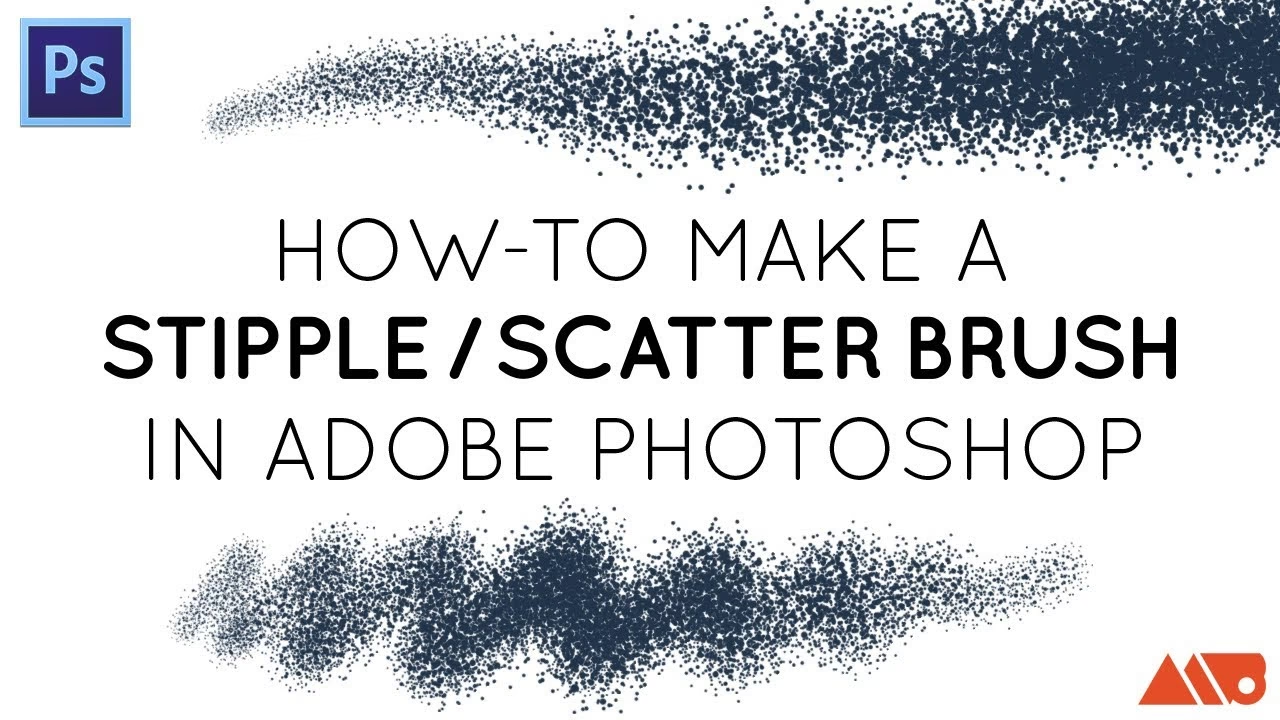
Det er vigtigt at bemærke, at spredebørsten har sine egne unikke egenskaber og ikke benytter sig af alle penselindstillinger, du måske kender fra andre penseltyper. Den bruger eksempelvis ikke den variable breddeprofil, som kan give en streg varierende tykkelse baseret på tryk eller manuel justering. Ligeledes anvender den heller ikke de specifikke indstillinger, der er knyttet til kalligrafiske pensler, som efterligner håndskrevne strøg med en pen.
- Hvad Adskiller Spredebørsten?
- Oprettelse og Redigering af Spredebørster
- Dybdegående Gennemgang af Spredebørstens Indstillinger
- Oprettelse af Forudindstillinger og Typografier
- Sammenligning: Faste vs. Tilfældige Indstillinger
- Ofte Stillede Spørgsmål om Spredebørster
- Kreative Anvendelser og Afsluttende Tanker
Hvad Adskiller Spredebørsten?
Kernen i spredebørsten ligger i dens evne til at replikere og sprede grafiske elementer. Hvor en kunstpensel simulerer malingens tekstur og form, og en kalligrafisk pensel efterligner en skrivepennens vinkel og tykkelse, arbejder spredebørsten med *instanser* af andre objekter. Du definerer et eller flere objekter – det kan være enkle former, komplekse illustrationer, eller endda symboler – og spredebørsten tager disse objekter og duplikerer dem langs den sti, du trækker eller anvender penslen på.
Udseendet af penselstrøget afgøres altså ikke af en stregtykkelse eller en spids form, men derimod af, hvordan de valgte objekter placeres, skaleres, roteres og farves langs stien. Dette giver en enorm fleksibilitet til at skabe alt fra naturalistiske effekter, der simulerer spredte elementer i naturen, til meget stiliserede eller gentagende mønstre, der fungerer som dekorative kanter eller teksturer.
Oprettelse og Redigering af Spredebørster
Du kan oprette dine egne spredebørster eller redigere eksisterende forudindstillinger. Processen involverer typisk at tegne de objekter, du ønsker at bruge som indhold for penslen. Når dine objekter er klar, kan du bruge menukommandoer eller muligheder i penselpanelet til at oprette en ny spredebørsteforudindstilling eller -typografi baseret på dine valgte objekter.
Når du opretter en ny spredebørste eller redigerer en eksisterende, åbnes en specifik indstillingsvisning, dedikeret til spredebørster. Det er her, magien sker, og hvor du finjusterer, hvordan objekterne spredes langs din sti. Denne visning giver dig kontrol over en række parametre, der dramatisk kan ændre penslens udseende. Lad os dykke ned i disse vigtige indstillinger.
Dybdegående Gennemgang af Spredebørstens Indstillinger
Indstillingsvisningen for spredebørsten er dit kontrolcenter. Den øverste del af vinduet viser typisk en forhåndsvisning af, hvordan penslen vil se ud med de aktuelle indstillinger, hvilket er utroligt nyttigt til at se effekten af dine justeringer i realtid.
Her er de primære indstillinger, du kan manipulere:
Antal (Count)
Denne indstilling bestemmer, hvor mange forskellige objekter der kan indgå i din spredebørste. Du kan have alt fra ét enkelt objekt, der gentages, til flere forskellige objekter, der spredes langs stien. Feltet 'Count' sætter antallet af aktive indholdsfelter, hvor du kan vælge objekter.
Indhold (Content)
Under 'Content' vælger du de faktiske objekter eller symboler, der skal spredes. Du får adgang til en liste over symboler eller objekter, der er tildelt rollen som 'Scatter Brush Content'. Ved at vælge objekter fra denne liste definerer du det visuelle indhold, som penslen vil bruge. Du kan erstatte indholdet ved at vælge et andet objekt fra listen.
Farvetone (Tint)
Dette er en af de mest kraftfulde indstillinger, da den bestemmer, hvordan penslens farve påvirker de spredte objekters farver. Der er flere forskellige farvetilstande:
- Ingen (None): Objekterne beholder deres originale farver, uanset penslens farve.
- Farve (Color): Alle farver i indholdsobjektet ændres til penslens aktuelle farve. Dette er nyttigt, hvis du vil have alle spredte elementer til at have en ensartet farve.
- Farvetone (Tint): Objekternes farver konverteres til gråtoner, og disse gråtoner bruges derefter til at bestemme intensiteten af penslens farve. Mørkere områder i det originale objekt bliver mørkere nuancer af penselfarven, og lysere områder bliver lysere nuancer.
- Nuance (Hue): Ligesom ved 'Farvetone' konverteres farverne til gråtoner, men gråtonerne bruges her til at bestemme nuancen (farvetonen) af penselfarven. En bestemt gråtone kan f.eks. svare til en rød nuance, mens en anden gråtone svarer til en blå nuance, baseret på en intern farvefordeling.
- Mætning (Saturation): Gråtonerne fra indholdsobjektet bruges til at styre mætningen af penselfarven. Mørkere områder kan resultere i mere mættede farver, mens lysere områder giver mindre mættede (mere grålige) farver.
- Intensitet (Intensity): Gråtonerne bruges til at styre intensiteten eller lysstyrken af penselfarven. Mørkere områder i objektet kan blive lysere, mens lysere områder bliver mørkere, afhængigt af, hvordan intensiteten mappes.
Valget af farvetilstand er afgørende for, om dine spredte objekter bevarer deres oprindelige farvekompleksitet, eller om de tilpasser sig penslens farve på forskellige måder.
Skalering (Scaling)
Denne indstilling kontrollerer størrelsen på objekterne, når de spredes langs stien. Du kan vælge mellem to tilstande:
- Fast (Fixed): Alle objekter har den samme størrelse. Du indstiller størrelsen med en skyder eller et numerisk felt.
- Tilfældig (Random): Objekterne varierer i størrelse. Du indstiller et minimum og et maksimum for skaleringen, og hvert objekt får en tilfældig størrelse inden for dette interval. Dette er fantastisk til at simulere variationer i naturen, f.eks. blade af forskellig størrelse.
Rotation (Rotation)
Rotation bestemmer vinklen på objekterne. Igen har du to tilstande:
- Fast (Fixed): Alle objekter roteres med den samme, specificerede vinkel.
- Tilfældig (Random): Objekterne får tilfældige rotationsvinkler inden for et specificeret minimum og maksimum interval. Dette er essentielt for at undgå et mekanisk udseende og skabe et mere organisk eller kaotisk resultat.
Mellemrum (Spacing)
Denne indstilling styrer afstanden mellem de spredte objekter langs stien. Tilstandene er:
- Fast (Fixed): Afstanden mellem alle objekter er konstant.
- Tilfældig (Random): Afstanden varierer tilfældigt inden for et minimum og maksimum interval. Dette kan skabe klynger af objekter eller mere spredte områder langs stien.
Position (Position)
Positionen bestemmer, hvor objekterne placeres i forhold til selve stien. Tilstandene er:
- Fast (Fixed): Objekterne placeres med en fast afstand fra stien. En positiv afstand kan placere dem på den ene side, en negativ afstand på den modsatte side.
- Tilfældig (Random): Objekterne placeres med en tilfældig afstand fra stien inden for et minimum og maksimum interval. Dette kan sprede objekterne ud til begge sider af stien og skabe en bredere spredningseffekt.
Frø (Seed)
Når du bruger 'Tilfældig' tilstand for Skalering, Rotation, Mellemrum eller Position, bestemmer 'Frø' værdien udgangspunktet for den tilfældighedsgenerator, der bruges. En ændring i frøværdien vil give en helt ny, men stadig tilfældig, fordeling af objekter, selvom alle andre indstillinger er de samme. Dette er nyttigt, hvis du vil have forskellige tilfældige variationer uden at ændre indstillingsparametrene.
Roter efter Form (Rotate by Shape)
Hvis denne indstilling er aktiveret, vil objekterne rotere, så deres orientering følger kurven på den sti, de er placeret på. Hvis stien bøjer, vil objekterne dreje med kurven. Hvis den er deaktiveret, vil rotationen udelukkende være baseret på 'Rotation' indstillingen (Fast eller Tilfældig) i forhold til et fast udgangspunkt (f.eks. vandret).
Tilfældigt Indhold (Random Content)
Denne indstilling er kun relevant, hvis du har valgt flere forskellige objekter under 'Indhold'. Hvis den er deaktiveret, vil objekterne blive spredt i den rækkefølge, du har valgt dem i indholdsfelterne, og denne sekvens vil gentages langs stien. Hvis den er aktiveret, vil penslen tilfældigt vælge hvilket af de valgte indholdsobjekter der skal placeres ved hvert trin langs stien. Dette er essentielt for at skabe et mere naturligt og mindre repetitivt udseende, når du bruger flere forskellige elementer.
Forskydning for Lukkede Former (Closed Offset)
Denne indstilling er kun relevant for lukkede stier (som cirkler eller rektangler). Den bestemmer, hvor langs den lukkede sti det første objekt placeres. For åbne stier har denne indstilling ingen effekt.
Forhåndsvisning (Preview)
En simpel, men uundværlig indstilling. Når aktiveret, viser den en forhåndsvisning af penslens effekt direkte på det valgte objekt eller den valgte sti, mens du justerer indstillingerne. Dette sparer dig for at skulle anvende penslen for at se effekten af hver ændring.
Oprettelse af Forudindstillinger og Typografier
Når du har finjusteret dine indstillinger og er tilfreds med resultatet, kan du gemme din brugerdefinerede spredebørste som en forudindstilling (preset) eller en typografi (style). Dette gøres også via Spredebørstens indstillingsvisning, men med et par ekstra muligheder:
- Gruppe (Group): Vises ved oprettelse af forudindstillinger. Her vælger du, hvilken gruppe i penselpanelet din nye pensel skal gemmes under for bedre organisering.
- Navn (Name): Sæt et navn for din nye pensel. Et beskrivende navn hjælper dig med at finde penslen senere.
- Beskrivelse (Description): Vises ved oprettelse af forudindstillinger. Tilføj en valgfri beskrivelse for at notere formålet eller indholdet af penslen.
- Refereret Indhold (Referenced Content): Dette er en vigtig mulighed, især når du opretter typografier. Når aktiveret, opretholder penseltypografien et link til de originale objekter, der blev brugt som indhold. Fordelen ved dette er, at hvis du senere redigerer de originale objekter, der fungerer som indhold for penslen, vil *alle* penselstrøg, der bruger denne typografi, automatisk blive opdateret til at afspejle ændringerne i indholdsobjekterne. Dette er utroligt effektivt for at foretage globale ændringer i dine designs. Hvis deaktiveret, kopieres objekterne ind i penslen, og der er ingen link til originalen.
Sammenligning: Faste vs. Tilfældige Indstillinger
| Indstilling | Fast (Fixed) | Tilfældig (Random) |
|---|---|---|
| Skalering | Alle objekter har samme størrelse. | Objekter varierer i størrelse inden for et defineret interval. Giver naturlig variation. |
| Rotation | Alle objekter har samme rotationsvinkel. | Objekter roteres tilfældigt inden for et defineret vinkelinterval. Skaber et mindre struktureret, mere organisk eller kaotisk udseende. |
| Mellemrum | Afstanden mellem objekterne er konstant. | Afstanden varierer tilfældigt. Kan skabe klynger eller mere spredte områder. |
| Position | Objekter placeres med en konstant afstand til stien (én side). | Objekter spredes tilfældigt ud fra stien (potentielt til begge sider), giver en bredere effekt. |
Ofte Stillede Spørgsmål om Spredebørster
- Kan jeg bruge et hvilket som helst objekt som spredebørstens indhold? Ja, så længe objektet er tegnet i dit dokument, kan du typisk tildele det rollen som 'Scatter Brush Content' og vælge det i indstillingerne.
- Hvorfor ændrer mine spredte objekter ikke farve, når jeg skifter penselfarve? Tjek 'Farvetone' indstillingen. Hvis den er sat til 'Ingen', vil objekterne beholde deres originale farver. Vælg en af de andre tilstande (Farve, Farvetone, Nuance, Mætning, Intensitet) for at lade penselfarven påvirke indholdets farve.
- Kan jeg bruge spredebørster på tekst? Ikke direkte på redigerbar tekst. Du skal først konvertere teksten til omrids (former) for at kunne anvende en spredebørste på dens kontur.
- Hvordan får jeg et mere naturligt udseende? Brug 'Tilfældig' tilstand for Skalering, Rotation, Mellemrum og Position. Aktiver 'Roter efter Form' og 'Tilfældigt Indhold' (hvis du bruger flere objekter). Juster minimum/maksimum værdierne for at styre graden af tilfældighed.
Kreative Anvendelser og Afsluttende Tanker
Spredebørsten er et utroligt alsidigt værktøj, der kan bruges til en bred vifte af kreative formål. Fra at skabe realistiske spredninger af naturlige elementer som blade, snefnug eller græsstrå, til at designe dekorative kanter, rammer eller mønstre med gentagne ikoner eller former. Du kan bruge den til at tilføje tekstur til overflader eller skabe abstrakte effekter ved at sprede usædvanlige former.
Evnen til at kontrollere skalering, rotation, mellemrum og position, både fast og tilfældigt, giver dig fuld kontrol over spredningens tæthed, udseende og variation. Kombineret med de forskellige farvetilstande kan du opnå præcis det visuelle udtryk, du ønsker, uanset om det er en ensartet, stiliseret effekt eller en dynamisk, organisk spredning.
Ved at mestre spredebørstens indstillinger åbner du op for et nyt niveau af detaljer og realisme eller stiliseret perfektion i dine digitale illustrationer og designs. Eksperimenter med forskellige objekter og indstillinger for at opdage de utallige muligheder, dette kraftfulde penselværktøj tilbyder.
Hvis du vil læse andre artikler, der ligner Spredebørsten: Skab Dynamiske Effekter, kan du besøge kategorien Fotografi.