
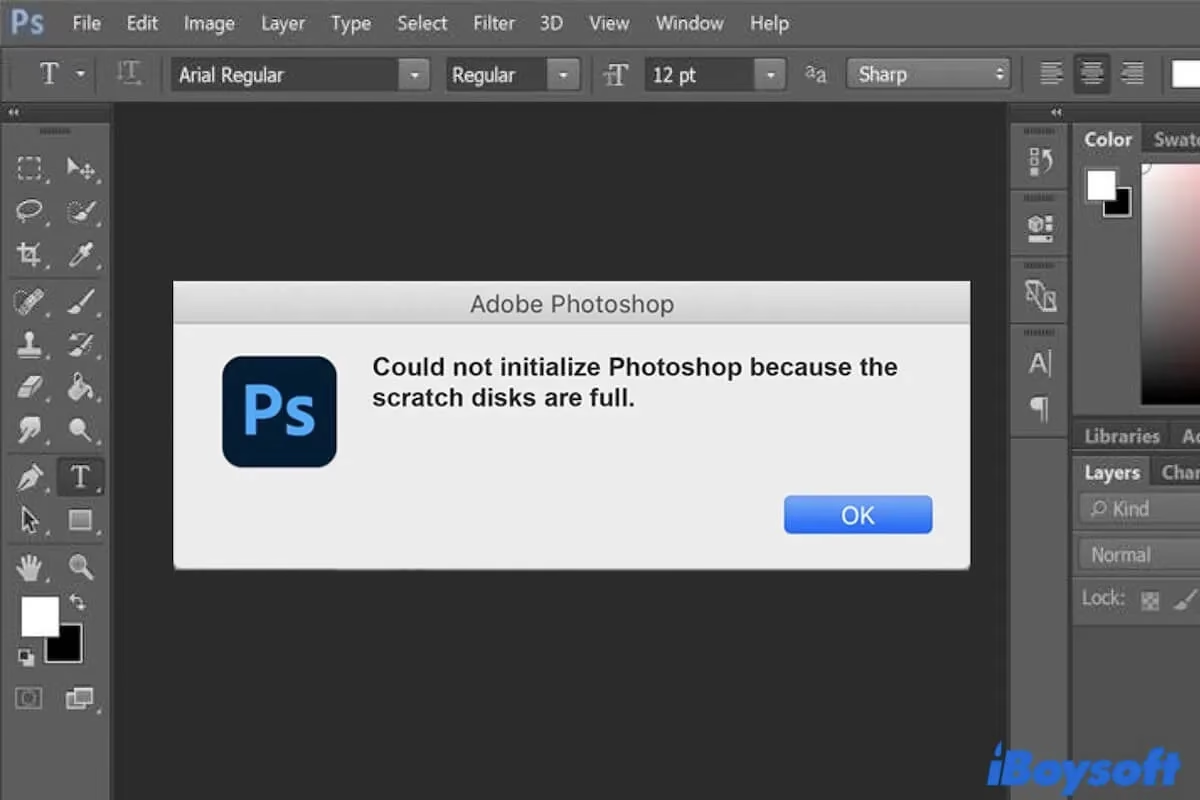

For grafiske designere, fotografer og kunstnere er Adobe Photoshop et uundværligt værktøj i hverdagen. Desværre kender de fleste også til den frustrerende oplevelse af, at Photoshop pludselig crasher uventet. Et pludseligt nedbrud kan føles katastrofalt, især hvis du ikke har gemt dit seneste arbejde. Heldigvis er det ofte muligt at gendanne ikke-gemte Photoshop-filer, og i mange tilfælde behøver du ikke engang at installere særlig data recovery-software.
Før vi dykker ned i, hvordan du finder og gendanner dine filer, lad os kort se på, hvorfor Photoshop overhovedet crasher. Selvom Adobe Photoshop har eksisteret siden 1990, er der stadig utallige rapporter om nedbrud. Årsagerne kan variere, men de mest almindelige syndere er:
Hvorfor Crashing Photoshop?
Selv de nyeste versioner af Photoshop kan bukke under for uventede nedbrud. Hvis ikke der er tale om en urettet bug i softwaren, skyldes det typisk en af følgende årsager:
- Forældet styresystem: Hvis du bruger en ældre version af macOS, kan du støde på fejl, som Photoshop-udviklerne ikke længere fokuserer på at rette, da de prioriterer understøttelse af den nyeste version af Apples styresystem. Løsningen er ofte simpel: opgrader dit styresystem til den nyeste kompatible version.
- Hardwareproblemer: Photoshop er en krævende applikation, der stiller store krav til både CPU (processor) og GPU (grafikkort) for at køre flydende. Hvis din Mac har begrænsede hardware-ressourcer, og enhver handling i programmet tager lang tid, bør du ikke blive overrasket, når Photoshop fryser eller crasher. Sørg for, at din Mac lever op til Photoshops minimumskrav.
- Utilstrækkelig RAM (arbejdshukommelse): Apple har historisk set ikke været særlig generøs med mængden af RAM i deres standardkonfigurationer. Hvis du bruger en Mac med kun 8 GB RAM eller mindre, bør du lukke så mange andre apps som muligt for at give Photoshop mere plads at 'ånde' på. Uden tilstrækkelig RAM vil appen sandsynligvis ikke yde optimalt og kan blive ustabil.
- Lav lagerplads: Ligeledes er det vigtigt at forhindre din harddisk i at blive helt fyldt. Photoshop skal bruge plads til at gemme forskellige midlertidige filer, hvilket ikke er muligt, hvis der ikke er ledig lagerplads. En hurtig SSD (Solid State Drive) er en god investering, der kan forbedre både Photoshops ydeevne og stabilitet betydeligt.
- Fejlfyldte plugins: Photoshop-plugins kan være fantastiske til at udvide funktionaliteten, men de er desværre også en hyppig kilde til stabilitetsproblemer. Udviklere af tredjeparts-plugins har sjældent samme ressourcer eller testmuligheder som Adobe, hvilket kan føre til plugins, der gør Photoshop ustabilt eller endda ubrugeligt. Prøv at deaktivere nyligt installerede plugins, hvis du oplever pludselige nedbrud.
Nu hvor du har en bedre forståelse af, hvorfor Photoshop nogle gange lukker uventet, er det tid til at forklare, hvordan du kan gendanne dine filer på Mac.

Gendannelse af Ikke-Gemte Photoshop-Filer
Selv hvis du ikke har nået at gemme dit arbejde, er alt ikke nødvendigvis tabt. Photoshop har indbyggede funktioner og din Mac har mekanismer, der kan hjælpe dig med at bringe dine ikke-gemte filer tilbage. Husk, at tid og brugeraktivitet (især lagring af nye filer eller genstart af computeren) er afgørende faktorer, der kan påvirke succesraten for gendannelsesprocessen.
Metode 1: Photoshops Crash Recovery-Funktion (AutoRecover)
Adobe Photoshop inkluderer en funktion til crash recovery, som ofte misforstås som en autosave-funktion for brugerfejl. Denne funktion, som kan aktiveres via Indstillinger > Filhåndtering (Preferences > File Handling), er specifikt designet til at blive aktiveret efter en uventet nedlukning, såsom et systemnedbrud, og forsøge at gendanne dit arbejde fra en backup-fil, der vedligeholdes i en særlig mappe kaldet AutoRecover.
Du kan finde AutoRecover-mappen her:
~/Library/Application Support/Adobe/Adobe Photoshop XXX/AutoRecover
Sørg for at erstatte “Adobe Photoshop XXX” med din specifikke version af Photoshop, f.eks. “Adobe Photoshop 2020” eller “Adobe Photoshop 2023”.
Det er dog vigtigt at forstå, at AutoRecover-mappen:
- Ikke gemmer almindelige .psd-filer under normale omstændigheder.
- Bliver tømt, når Photoshop lukker normalt.
- Kun indeholder gendannelsesinformation, hvis Photoshop crasher.
Hvis AutoRecover-funktionen er succesfuld, vil Photoshop automatisk forsøge at genåbne disse filer, næste gang du starter programmet. Der er normalt ikke behov for manuelt at navigere til AutoRecover-mappen, medmindre den automatiske genåbning fejler.
Metode 2: Midlertidige Filer ($TMPDIR)
Hvis du ikke finder den PSD-fil, du leder efter, i AutoRecover-mappen, bør du også kigge efter den i mappen for midlertidige filer. Dette er en speciel, skjult mappe på enhver Mac, hvor styresystemet og apps gemmer filer, der potentielt kan bruges senere, men som ofte slettes automatisk. Disse filer er typisk ikke organiseret på en letforståelig måde, og navngivningen kan være kryptisk.
Denne metode er desværre mindre pålidelig, fordi midlertidige filer automatisk slettes, når Photoshop lukkes normalt, eller din Mac genstartes. Alligevel tager det kun et minut at prøve, og du ved aldrig, hvornår heldet er med dig.
Sådan gendanner du en Photoshop-fil fra midlertidige filer på Mac:
- Åbn Finder og gå til Programmer > Hjælpeprogrammer (Applications > Utilities).
- Start Terminal.
- Indtast følgende kommando og tryk Enter:
open $TMPDIR - Et Finder-vindue åbnes med indholdet af den midlertidige mappe. Gennemse mapperne (de kan have mærkelige navne) for at lede efter filer, der ligner din tabte Photoshop-fil. Se efter filer med .tmp-endelser eller filer, der har en størrelse, der svarer til dit arbejde.
- Hvis du finder en potentiel fil, skal du kopiere den til et sikkert sted, f.eks. dit Skrivebord. Prøv derefter at åbne den i Photoshop for at se, om den indeholder dit arbejde.
Metode 3: Åbn Seneste
Denne metode er mere en genvej end en egentlig gendannelsesmetode for ikke-gemte filer, men den kan være nyttig, hvis filen eksisterer, men du har glemt, hvor du gemte den, eller hvis Photoshop lukkede ned, men ikke crashede i teknisk forstand (f.eks. hvis du lukkede vinduet uden at bemærke, at du ikke havde gemt). Den hjælper dig med at få adgang til filer, som Photoshop kender til.
Sådan åbner du nyligt lukkede Photoshop-filer:
- Start Adobe Photoshop.
- Vælg Filer (File) i menulinjen.
- Klik på Åbn Seneste (Open Recent) og vælg din Photoshop-fil fra listen.
Hvis filen ikke vises på listen, betyder det sandsynligvis, at Photoshop ikke er klar over dens eksistens, hvilket bekræfter, at den ikke blev gemt. Hvis filen er på listen, men du ikke kan åbne den, kan det indikere, at filen er blevet slettet ved en fejl, eller at den er korrupt.
Gendannelse af Slettede Photoshop-Filer
At slette den forkerte Photoshop-fil ved et uheld er et ret almindeligt problem, som de fleste brugere før eller siden vil støde på. Heldigvis er der flere gennemprøvede metoder til at gendanne utilsigtet slettede Photoshop-filer, som de fleste kan prøve uden større besvær.
Metode 1: Papirkurv
Har du tjekket Papirkurven (Trash) allerede? Hvis ikke, så gør det med det samme. Papirkurven er der, hvor Mac'en opbevarer slettede filer i en periode, så brugerne nemt kan gendanne dem uden speciel software. Filer forbliver i Papirkurven, indtil du tømmer den manuelt, eller indtil systemet automatisk sletter ældre elementer (afhængigt af dine indstillinger).
Sådan gendanner du en slettet Photoshop-fil fra Papirkurven:
- Åbn Papirkurven fra Dock.
- Find din PSD-fil på listen over slettede filer. Du kan bruge søgefunktionen i Finder-vinduet til at finde den ud fra navn eller filtype (.psd).
- Højreklik på filen og vælg 'Læg tilbage' (Put Back), eller træk filen til en anden mappe (f.eks. dit Skrivebord eller den oprindelige placering).
Denne metode vil ikke hjælpe dig med at få permanent slettede filer tilbage (filer der er slettet fra Papirkurven), men de næste metoder kan potentielt, især hvis du handler hurtigt, før dataene overskrives.
Metode 2: Time Machine
Apples backup-applikation til macOS, Time Machine, kan pålideligt gendanne alle slettede PSD-filer, men den kan kun hjælpe dig, hvis du har aktiveret den og foretaget backups tidligere. Hvis du har en Time Machine-backupdisk tilsluttet og aktiv, er du heldig, fordi du simpelthen kan følge trinene nedenfor og gendanne dine filer uden at installere yderligere software. Time Machine tager snapshots af dine filer på regelmæssige intervaller, hvilket giver dig mulighed for at gå tilbage i tiden.
Sådan gendanner du en slettet Photoshop-fil ved hjælp af Time Machine:
- Tilslut din Time Machine backup-disk til din Mac (hvis den ikke er permanent tilsluttet).
- Naviger til den mappe i Finder, hvor Photoshop-filen oprindeligt var gemt.
- Klik på Time Machine-ikonet i menulinjen (det ligner en ur, der snurrer baglæns) og vælg 'Gå ind i Time Machine' (Enter Time Machine).
- Brug tidslinjen i højre side af skærmen eller op/ned-pilene til at vælge en backup, der indeholder din fil fra før den blev slettet. Du vil se Finder-vinduet 'rejse tilbage i tiden'.
- Find og vælg filen i Finder-vinduet.
- Klik på 'Gendan' (Restore) knappen. Filen vil blive kopieret fra backup'en tilbage til sin oprindelige placering (eller en ny placering, hvis den oprindelige ikke længere eksisterer).
Desværre kan Time Machine som standard kun gendanne filer, der var gemt på din primære systemdisk. Hvis du har brug for at gendanne en PSD-fil fra en ekstern harddisk, USB-flashdrev eller hukommelseskort, der ikke er inkluderet i din Time Machine-backup, skal du bruge den næste metode i stedet.
Metode 3: Data Recovery Software
For at gendanne permanent slettede Photoshop (PSD) filer på Mac, især fra eksterne drev eller hvis Papirkurven er tømt, kan data recovery software være en effektiv løsning. Disse programmer scanner dit lagerdrev på et dybere niveau for at finde og genskabe mistede filer, selv efter de er fjernet fra Papirkurven og ikke er inkluderet i Time Machine-backups. De fungerer ved at lede efter rester af filerne på disken.
Der findes flere anerkendte data recovery programmer. Et eksempel er Disk Drill, som er kendt for sin brugervenlige grænseflade og professionelle gendannelsesmuligheder. Software som denne har ofte god understøttelse for ikke kun Photoshops PSD-filer, men også en bred vifte af billedformater, herunder RAW-fotoformater som CR2, DNG eller NEF.
Processen med at bruge data recovery software involverer typisk:
- Download og installer softwaren (sørg for at downloade fra den officielle hjemmeside og installér den på et andet drev end det, du vil gendanne fra, for at undgå at overskrive data).
- Start softwaren.
- Tilslut det lagerdrev (hvis eksternt), hvor de tabte PSD-filer var placeret.
- Vælg det drev, der skal scannes, fra listen over tilgængelige drev i softwaren.
- Start scanningsprocessen. Dette kan tage tid, fra et par minutter til flere timer, afhængigt af drevets størrelse, hastighed og mængden af data.
- Gennemse listen over fundne filer. Softwaren præsenterer typisk en liste over potentielt gendanbare filer. Du kan ofte bruge søge- og filterfunktioner til hurtigt at finde .psd-filer eller andre relevante billedformater.
- Forhåndsvis filerne (hvis muligt) for at bekræfte, at de er de filer, du ønsker at gendanne, og at de ikke er beskadigede.
- Vælg de filer, du vil gendanne.
- Klik på gendan-knappen og vælg en sikker placering for de gendannede filer. Det er afgørende at gemme de gendannede filer på et andet drev end det, du gendanner fra, for at undgå at overskrive data yderligere.
- Når gendannelsen er fuldført, naviger til den valgte placering og verificer, at PSD-filerne er blevet succesfuldt gendannet.
Denne metode er den mest kraftfulde for permanent slettede filer, men succes er aldrig garanteret, især hvis drevet er blevet brugt meget, siden filerne blev slettet.
Sådan Undgår Du at Miste Dit Photoshop-Arbejde
At miste dit Photoshop-redigeringsarbejde kan være frustrerende i bedste fald og kostbart i værste fald, især hvis det involverer komplekse projekter eller stramme deadlines. Heldigvis er der flere strategier, du kan anvende for at minimere risikoen for, at dine vigtige projektfiler går tabt. Forebyggelse er altid bedre end helbredelse.
- Regelmæssig manuel lagring: Gør det til en vane at gemme dit arbejde manuelt med jævne mellemrum. Brug tastaturgenvejen Cmd + S (på Mac) for hurtig lagring, hver gang du foretager en vigtig ændring. Dette er den mest grundlæggende, men effektive, foranstaltning.
- Aktiver AutoSave/Recovery-funktionen: Selvom Photoshop ikke har en traditionel 'autosave', der gemmer en fuld version af din fil hvert par minutter under normal brug, kan du justere de automatiske gendannelsesindstillinger i Indstillinger > Filhåndtering (Preferences > File Handling). Indstil intervallet for, hvor ofte Photoshop skal gemme gendannelsesinformation. Dette hjælper Photoshop med at gemme data om dit usave'de arbejde i tilfælde af et nedbrud.
- Versionsstyring med Time Machine: Opsæt og brug Apples Time Machine. Time Machine tager automatisk opdaterede kopier af alt på din Mac (eller de drev, du vælger at inkludere). Dette giver dig mulighed for nemt at gendanne tidligere versioner af dine projekter, hvilket hjælper dig med at spore ændringer og vende tilbage til tidligere stadier, hvis nødvendigt, eller hvis en fil bliver korrupt.
- Eksterne backups: Regelmæssigt backup dine Photoshop-filer til eksterne lagerenheder som USB-drev eller eksterne harddiske. Dette giver dig en ekstra kopi af dit arbejde, hvis din primære lagringsenhed fejler, din Mac går tabt, eller du bliver ramt af ransomware.
- Gem arbejde i skyen: Adobes suite tilbyder mulighed for at gemme dokumenter i skyen (Cloud Documents). Ved at oprette nye skydokumenter i Photoshop gemmes dine filer ikke kun automatisk, men er også tilgængelige fra enhver enhed med internetadgang. Dette giver både datasikkerhed (da filerne er gemt eksternt) og fleksibilitet. Andre skytjenester som Dropbox, Google Drive eller OneDrive kan også bruges til at synkronisere og backup dine filer, men vær opmærksom på, hvordan de håndterer store filer og versionskontrol.
Ved at implementere disse bedste praksisser kan du i høj grad reducere risikoen for at miste dit værdifulde Photoshop-arbejde og bevare din kreative ro i sindet.
Ofte Stillede Spørgsmål (FAQ)
Her besvares nogle almindelige spørgsmål vedrørende Photoshops midlertidige filer og filgendannelse på Mac.
Hvor gemmer Photoshop midlertidige filer på Mac?
Photoshop bruger primært to steder til midlertidige eller gendannelsesrelaterede filer: AutoRecover-mappen (~/Library/Application Support/Adobe/Adobe Photoshop XXX/AutoRecover) til data efter et nedbrud, og Mac'ens generelle midlertidige mappe (tilgængelig via Terminal-kommandoen open $TMPDIR) til andre midlertidige data under brug.
Hvordan gendanner jeg ikke-gemte Photoshop-filer efter et nedbrud?
Den mest sandsynlige metode er at genåbne Photoshop. Hvis Crash Recovery-funktionen var aktiv og succesfuld, vil Photoshop automatisk forsøge at åbne gendannelsesfilen. Du kan også manuelt tjekke AutoRecover-mappen, selvom dette sjældent er nødvendigt eller nyttigt, da filerne der typisk kun er midlertidige gendannelsesdata.
Kan jeg gendanne slettede PSD-filer på Mac?
Ja, det er ofte muligt. Start med at tjekke Papirkurven. Hvis filen ikke er der, og du bruger Time Machine, kan du gendanne den fra en tidligere backup. For permanent slettede filer eller gendannelse fra eksterne drev kan data recovery software være nødvendig.
Hvad er forskellen på AutoRecover og midlertidige filer i $TMPDIR?
AutoRecover-mappen er specifikt oprettet af Photoshop til at gemme data, der kan bruges til at gendanne dit arbejde efter et *nedbrud*. Filerne i denne mappe er typisk kun gyldige, indtil Photoshop lukkes normalt. $TMPDIR er en generel systemmappe, der bruges af mange applikationer, herunder Photoshop, til forskellige midlertidige operationer under kørsel. Filer her er ofte mere flygtige og slettes hurtigere.
Hvor ofte bør jeg gemme manuelt?
Det afhænger af din arbejdsgang og hvor meget du er villig til at risikere at miste. En god tommelfingerregel er at gemme manuelt (Cmd+S) hver gang du har foretaget en betydelig ændring, som du ikke ønsker at skulle genskabe. For komplekse projekter kan det være hvert par minutter.
Hvis du vil læse andre artikler, der ligner Photoshop Midlertidige Filer på Mac, kan du besøge kategorien Software.