

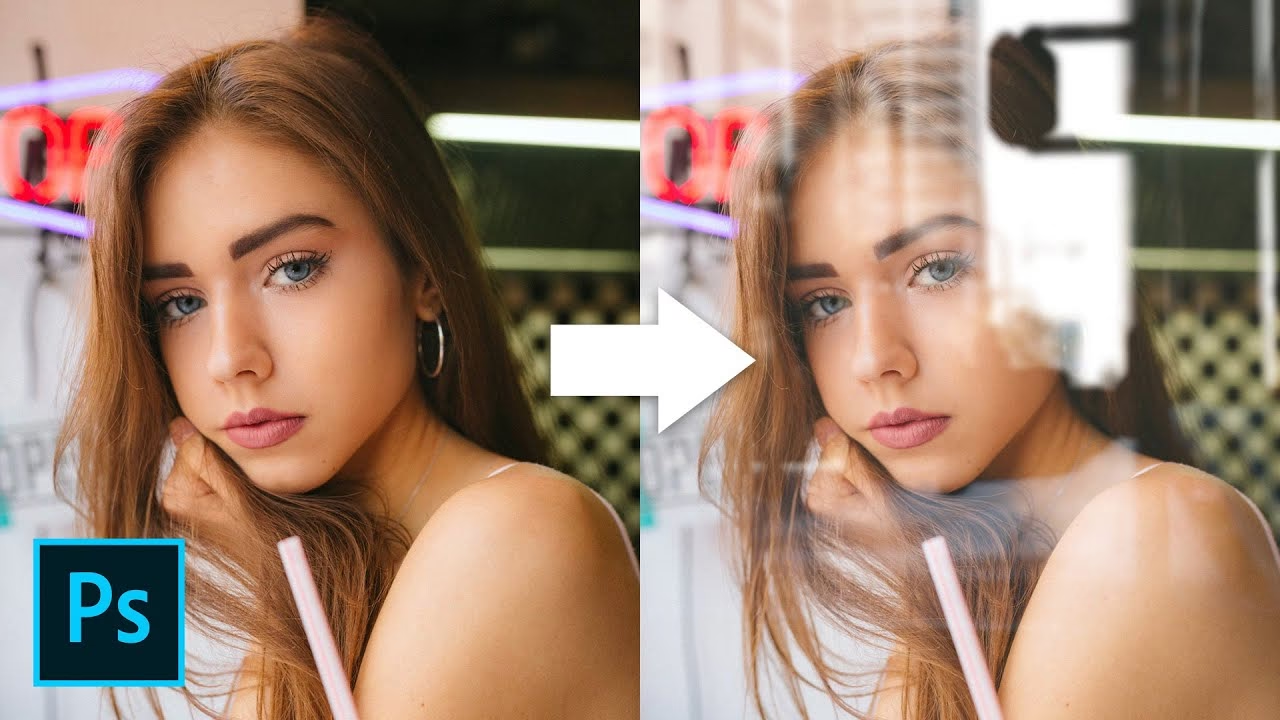
Hvad nu hvis du kunne tilføje et strejf af realisme eller et drømmende lag til dine billeder ved at simulere en glasrefleksion? At skabe en overbevisende vinduesrefleksion i Photoshop er en teknik, der kan forvandle et almindeligt foto til noget ekstraordinært. Uanset om du vil placere en bysilhuet i et portræts øje, reflektere et landskab i en vandoverflade, eller simpelthen give dine indendørsbilleder et kig på verden udenfor, er evnen til at manipulere refleksioner en værdifuld færdighed i din digitale værktøjskasse. Selvom virkelige refleksioner ofte er uforudsigelige og svære at fange perfekt i kameraet, giver Photoshop dig fuld kontrol over udseendet, intensiteten og indholdet af din refleksion. Lad os dykke ned i, hvordan du kan mestre denne illusion og tilføje dybde og historie til dine fotografier.
Forberedelse er Nøglen
Før du overhovedet åbner Photoshop, er det vigtigt at have en klar idé om, hvad du vil opnå. Hvilket billede skal være basen (dit "Subjekt")? Hvilket billede skal fungere som "Refleksionen"? Vælg et basebillede, der indeholder en overflade, hvor en refleksion realistisk ville forekomme – et vindue, en glat bordplade, en vandpyt, en skinnende biloverflade. Refleksionsbilledet kan være næsten hvad som helst, men tænk over perspektiv og lys. En bysilhuet om natten, et dramatisk skylandskab, et abstrakt mønster – mulighederne er uendelige. Sørg for, at begge billeder har en tilstrækkelig høj opløsning til at arbejde med.
De Grundlæggende Trin til Refleksion
Processen med at tilføje en refleksion er overraskende ligetil på et grundlæggende niveau. Du starter med dit basebillede åbent i Photoshop.
Det første skridt er at importere det billede, du vil bruge som refleksion. Gå til File > Place Embedded... (Filer > Indsæt Indlejret...). Vælg dit refleksionsbillede og klik på "Place". Ved at vælge "Place Embedded" sikrer du, at billedet bliver et Smart Object-lag. Dette er en stor fordel, da det giver dig mulighed for at ændre størrelse, transformere og manipulere refleksionslaget ikke-destruktivt. Du kan altid vende tilbage til den oprindelige opløsning af refleksionsbilledet, selv efter at have skaleret det ned.
Når refleksionsbilledet er indsat, vil det ligge som et nyt lag oven på dit basebillede i Lag-panelet (Layers Panel). Det vil sandsynligvis dække hele dit basebillede, og det ser måske ikke rigtigt ud endnu. Bare rolig, det er her magien sker. Du kan frit bruge transformationsværktøjet (Ctrl/Cmd + T) til at ændre størrelse, flytte og rotere refleksionslaget, så det passer til din scene. Tænk over, hvor vinduet eller overfladen er placeret i dit basebillede, og forestil dig, hvordan verden udenfor ville blive reflekteret. Juster størrelsen og placeringen af refleksionslaget, så det nogenlunde passer.
Nu kommer kernen i refleksionseffekten: blandingstilstanden og opaciteten. I Lag-panelet, med dit refleksionslag valgt, finder du en rullemenu mærket "Normal" øverst. Dette er blandingstilstanden (Blend Mode). Skift denne tilstand til Screen (Skærm). Screen-blandingstilstanden lysner de underliggende pixels baseret på farverne i det aktive lag (refleksionslaget). Mørke områder i refleksionslaget bliver gennemsigtige, mens lysere områder bliver synlige, hvilket perfekt simulerer, hvordan lys reflekteres fra en overflade eller skinner igennem den. Dette er ofte den mest effektive tilstand til at skabe overbevisende glasrefleksioner.
Efter at have sat blandingstilstanden til Screen, vil din refleksion begynde at dukke op over dit basebillede. Den er dog sandsynligvis alt for dominerende og urealistisk. For at justere dens styrke, skal du reducere lagets opacitet (Opacity). Opacitetsindstillingen findes lige ved siden af blandingstilstandsmenuen i Lag-panelet. Træk skyderen nedad, eller klik på tallet og indtast en værdi. En god start er ofte mellem 30% og 60%, men den præcise værdi afhænger helt af dine billeder og den ønskede effekt. Reducering af opaciteten gør refleksionen mere subtil, hvilket får den til at se ud som om, den er en del af scenen og ikke bare lagt ovenpå.
De tre grundlæggende trin er altså: Indsæt refleksionsbilledet som et Smart Object, sæt blandingstilstanden til Screen, og juster opaciteten. Dette vil give dig en hurtig og effektiv simulation af en refleksion.
Forfining af Refleksionen for Realisme
Selvom de grundlæggende trin er effektive, kræver en virkelig overbevisende refleksion ofte yderligere justeringer.
Maskering for Præcision
Sjældent er hele overfladen, hvor refleksionen skal vises, helt ensartet. Måske er der en genstand, der dækker en del af vinduet, eller måske er overfladen ikke helt flad. Her kommer lagmasker (Layer Masks) ind i billedet. Med refleksionslaget valgt, klik på "Add Layer Mask" ikonet nederst i Lag-panelet (et rektangel med en cirkel indeni). Dette tilføjer en hvid maske ved siden af refleksionslagets miniature. En hvid maske betyder, at alt på laget er synligt. Vælg Børsteværktøjet (Brush Tool), sæt forgrundsfarven til sort, og mal over de områder på masken, hvor du vil have refleksionen til at forsvinde. Hvis du laver en fejl, skifter du forgrundsfarven til hvid og maler over området igen for at afsløre refleksionen. Du kan også bruge gråtoner til at skabe delvis gennemsigtighed. Dette er utrolig kraftfuldt til at integrere refleksionen perfekt i din scene.
Justeringer for at Matche Scenen
Refleksionsbilledet og dit basebillede har sandsynligvis forskellige lysforhold, farvetemperaturer og kontraster. For at få refleksionen til at se realistisk ud, skal du justere den, så den passer bedre til scenen. Da refleksionslaget er et Smart Object, kan du anvende justeringslag (Adjustment Layers) eller filtre ikke-destruktivt. Højreklik på refleksionslaget og vælg "Create Clipping Mask" (Opret Udklipsmaske). Opret derefter justeringslag som "Brightness/Contrast" (Lysstyrke/Kontrast), "Levels" (Niveauer), "Curves" (Klaver), "Hue/Saturation" (Farvetone/Mætning) eller "Color Balance" (Farvebalance) over refleksionslaget. Da de er udklipsmaskeret, påvirker de kun refleksionslaget. Juster disse indstillinger, indtil refleksionens lys, farver og kontrast ser ud til at passe til lyset i dit basebillede.
Tilføjelse af Sløring
I virkeligheden er refleksioner sjældent knivskarpe, især hvis overfladen ikke er perfekt flad, eller hvis der er dybdeskarphed involveret i enten basebilledet eller det reflekterede billede. Tilføjelse af en smule sløring (Blur) kan forbedre realismen markant. Gå til Filter > Blur > Gaussian Blur... (Filter > Sløring > Gaussisk sløring...). Anvend en lille mængde sløring på refleksionslaget. Hvis refleksionen er af noget i bevægelse (f.eks. biler, der kører forbi et vindue), kan Motion Blur (Bevægelsessløring) også være passende. Husk, da laget er et Smart Object, vil sløringen blive anvendt som et Smart Filter, hvilket betyder, at du kan redigere den senere ved at dobbeltklikke på sløringsfilteret under laget i Lag-panelet.
Forvrængning for Form og Perspektiv
Hvis den reflekterende overflade ikke er helt flad (f.eks. en let buet rude eller vand), kan du bruge transformationsværktøjerne til at forvrænge refleksionen, så den følger overfladens form. Vælg refleksionslaget, tryk Ctrl/Cmd + T, højreklik inden for transformationsboksen og vælg Distort (Forvræng) eller Perspective (Perspektiv). Du kan trække i hjørnerne for at justere perspektivet. For mere komplekse krumninger kan du bruge Edit > Transform > Warp (Rediger > Transformer > Vrid) eller endnu bedre, Filter > Liquify... (Filter > Flydende...). Liquify giver dig meget fin kontrol over at skubbe og trække i pixels for at simulere en krummet refleksionsflade.
Tips til at Opnå Maksimal Realisme
At skabe en overbevisende falsk refleksion handler i høj grad om at observere virkeligheden og efterligne dens subtiliteter.
- Match Perspektivet: Dette er afgørende. Forestil dig, hvor refleksionen ville komme fra i den virkelige verden. Skal den se ud, som om den er set fra en bestemt vinkel? Brug transformationsværktøjerne, især Perspektiv og Forvræng, til at justere refleksionsbilledet, så dets linjer og perspektiv passer til din scene.
- Match Lys og Farver: Som nævnt, brug justeringslag til at matche lysstyrke, kontrast, farvetemperatur og farvemætning. En refleksion på en overflade i skyggen vil se anderledes ud end en i fuld sollys.
- Overvej Hvad der Reflekteres: Tænk over, hvad der realistisk ville være uden for det vindue eller foran den overflade, du arbejder med. En refleksion af en skov ser ikke realistisk ud, hvis dit basebillede er et portræt i et byrum.
- Tilføj Subtile Ufuldkommenheder: Virkelige overflader er sjældent perfekte. Støv, fingeraftryk, ridser eller en let ujævnhed i glasset kan påvirke refleksionen. Du kan simulere dette ved at maskere dele af refleksionen, tilføje et subtilt støjlag, eller let forvrænge refleksionen.
- Brug Flere Refleksioner: Nogle gange kan en enkelt refleksion se flad ud. Overvej at bruge flere refleksionsbilleder med forskellige opaciteter og blandingstilstande for at skabe dybde og kompleksitet.
En anden teknik til at forbedre realismen er at bruge en 'Screen' blandingstilstand med en lavere opacitet for de lysere dele af refleksionen og derefter duplikere refleksionslaget og bruge en anden blandingstilstand som 'Soft Light' eller 'Overlay' med lav opacitet for at tilføje lidt mere farve og kontrast fra refleksionen tilbage i billedet. Eksperimenter med forskellige blandingstilstande ud over Screen for at se, hvilke effekter de skaber, men Screen er næsten altid udgangspunktet for en glasrefleksion.
Almindelige Problemer og Løsninger
- Refleksionen ser for "flad" ud: Dette skyldes ofte forkert perspektiv eller manglende justering af lys og farver. Sørg for, at refleksionen følger den korrekte vinkel for overfladen. Brug justeringslag til at matche lysforholdene.
- Refleksionen er for dominerende: Reducer opaciteten af refleksionslaget. Brug lagmasker til at skjule dele af refleksionen, der er for intense eller dækker vigtige dele af dit basebillede.
- Refleksionen passer ikke til overfladen: Brug transformationsværktøjerne (Distort, Perspective, Warp) eller Liquify til at forme refleksionen, så den følger overfladens krumning eller ujævnheder.
- Refleksionen mangler detaljer i skyggerne:Screen-blandingstilstanden skjuler mørke områder. Hvis din refleksion skal have synlige mørke detaljer, kan du duplikere refleksionslaget, sætte blandingstilstanden til Normal eller en anden mode (som Linear Burn med lav opacitet) og bruge en maske til kun at afsløre de mørke områder, hvor de er nødvendige.
Ofte Stillede Spørgsmål (FAQ)
Q: Kan jeg bruge et hvilket som helst billede som refleksion?
A: Ja, teknisk set, men for at opnå et realistisk resultat er det bedst at vælge et billede, der realistisk kunne ses reflekteret i din scene. Tænk over lysretning og farver.
Q: Hvorfor skal jeg bruge "Place Embedded" i stedet for bare at kopiere og indsætte?
A: Når du bruger "Place Embedded", oprettes laget som et Smart Object. Dette betyder, at du kan skalere og transformere laget gentagne gange uden at miste billedkvalitet. Det gør også anvendelse af filtre (Smart Filters) ikke-destruktivt.
Q: Hvilken blandingstilstand er bedst for refleksioner?
A: Screen er næsten altid den bedste blandingstilstand for at simulere lys, der reflekteres eller skinner igennem. Den skjuler mørke områder og lysner de underliggende pixels baseret på de lysere områder i refleksionslaget.
Q: Hvordan får jeg refleksionen til at se ud, som om den er på en buet overflade?
A: Brug transformationsværktøjerne som Warp (Vrid) eller filteret Liquify (Flydende) til at forvrænge refleksionslaget, så det følger overfladens krumning.
Q: Min refleksion ser for "ren" ud. Hvordan tilføjer jeg ufuldkommenheder?
A: Brug lagmasker til at skjule dele af refleksionen, hvor der ville være fingeraftryk eller støv. Du kan også tilføje et subtilt støjlag over refleksionen eller let sløre/forvrænge den for at simulere en uperfekt overflade.
Q: Hvordan justerer jeg farverne på refleksionen, så de passer til mit billede?
A: Opret justeringslag (f.eks. Color Balance, Hue/Saturation, Levels) over refleksionslaget og klip dem til (Create Clipping Mask), så de kun påvirker refleksionen. Juster derefter farver, lysstyrke og kontrast, så de matcher din scene.
Konklusion
At tilføje en falsk glasrefleksion i Photoshop er en alsidig teknik, der kan løfte dine billeder fra almindelige til iøjnefaldende. Ved at mestre de grundlæggende trin – indsætte som Smart Object, bruge Screen-blandingstilstanden og justere opaciteten – og derefter forfine effekten med maskering, justeringer, sløring og forvrængning, kan du skabe overbevisende og realistiske refleksioner, der tilføjer dybde, kontekst og kunstnerisk flair til dine fotografier. Øvelse gør mester, så eksperimenter med forskellige billeder og indstillinger for at finde det look, der passer bedst til din vision. Med disse teknikker i hånden er du godt rustet til at skabe dine egne fascinerende refleksionsscener i Photoshop.
Hvis du vil læse andre artikler, der ligner Skab Falske Refleksioner i Photoshop, kan du besøge kategorien Redigering.