


Photoshop er et utroligt kraftfuldt værktøj, der kan forvandle almindelige billeder til noget helt ekstraordinært. En af de mere kunstneriske og iøjnefaldende teknikker er at give tøj et gennemsigtigt udseende, næsten som en form for "røntgen"-effekt. Dette adskiller sig fra teknikker som "ghost mannequin", hvor formålet er at vise tøjets pasform uden en model. I stedet handler denne teknik om at afsløre det, der er bagved motivet – det være sig baggrunden eller endda en antydning af kroppen under tøjet. Det er en færdighed, der kan tilføje et unikt og tankevækkende element til dine fotografier og helt sikkert skabe opmærksomhed.
Denne guide vil føre dig igennem processen med at skabe denne gennemsigtige effekt i Photoshop, trin for trin. Teknikken er ikke begrænset til tøj; du kan eksperimentere med at gøre forskellige elementer i et billede gennemsigtige for at afsløre yderligere detaljer bagved.
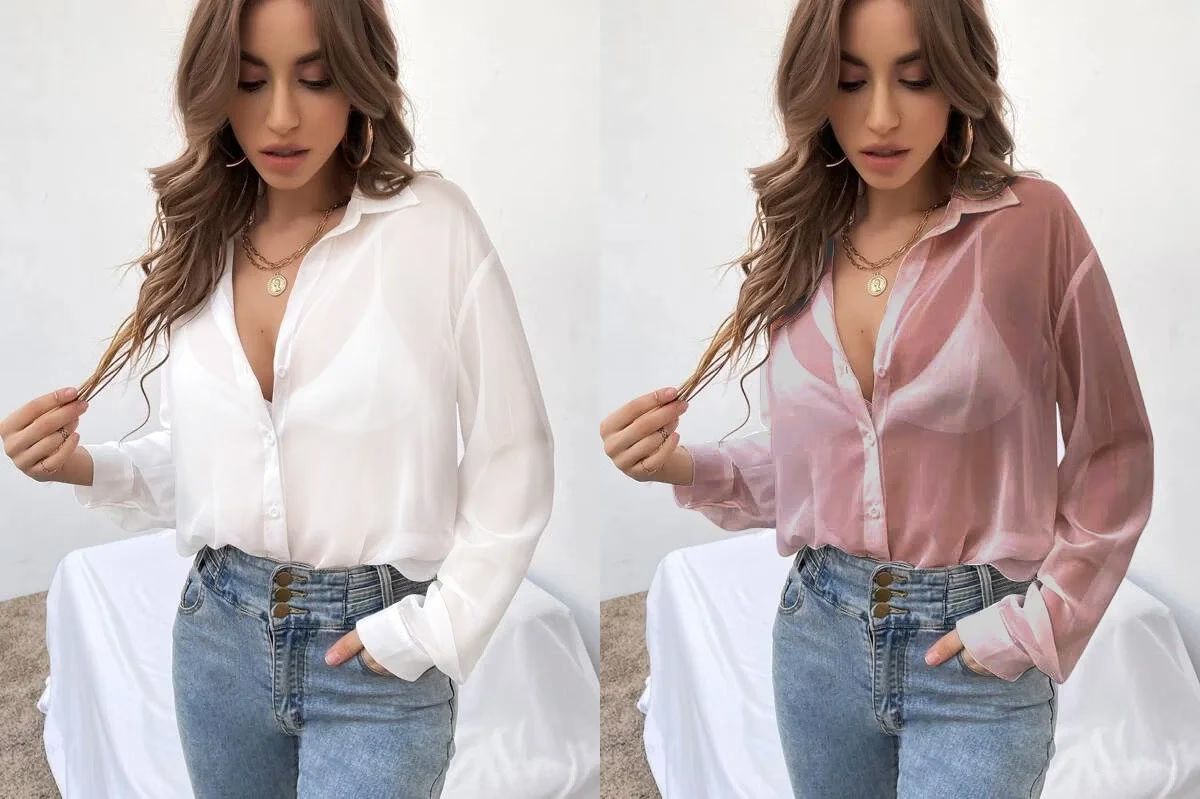
Hvad er "Røntgen" i Photoshop?
"Røntgen" i Photoshop er en billedredigeringsteknik, der gør det muligt at gøre tøj eller beklædningsgenstande gennemsigtige. Dette giver dig mulighed for at se den baggrund eller den menneskelige krop, der er bagved dem. Effekten kan bruges til både kunstneriske og komiske formål – alt efter hvad du vælger at afsløre under tøjet!
Brugen af denne metode vil uden tvivl få dine billeder til at skille sig ud og skabe et fremragende samtaleemne. Røntgen-effekten er også en fantastisk måde at antyde et budskab eller en dybere mening i dit fotografiske arbejde.
Teknikken kan udføres succesfuldt ved hjælp af en række ret simple trin og kræver ikke ét enkelt værktøj, men en kombination af flere. Selvom vi fokuserer på tøj, kan du lege med forskellige elementer i et billede og gøre dem gennemsigtige.
Sådan Gør Du Tøj Gennemsigtigt i Photoshop: Trin-for-Trin Guide
Evnen til at bruge denne "røntgen"-effekt på dine billeder er en fantastisk måde at forbedre dine redigeringsfærdigheder på og skabe imponerende fotografier. Som nævnt bruger teknikken ikke et enkelt værktøj, men bygger i stedet på en række simple trin. Denne trin-for-trin guide vil gennemgå hvert skridt i processen. Det kan være en god idé at finde et simpelt billede at øve dig på, mens du bliver fortrolig med teknikken.
Trin 1: Valg af et billede
Før du starter redigeringsprocessen i Photoshop, skal du finde et billede, der egner sig godt til denne specifikke teknik. For at skabe gennemsigtigt tøj er det bedst at vælge en model, der bærer lyst tøj (måske endda let gennemsigtigt i forvejen). Dette vil gøre de næste trin i processen meget lettere. Vær ikke ked af det, hvis billedet, du har i tankerne, har mørkere tøj. Du kan stadig udføre teknikken på mørkere tøj, men det vil kræve mere øvelse og færdighed. Start med lyst tøj, hvis du kan, og arbejd dig så op.
Trin 2: Åbn dit billede i Photoshop
Efter at have valgt et billede til redigering, skal du åbne billedet i Photoshop-appen. Du kan gøre dette via "Filer"-fanen øverst på navigationslinjen eller bruge tastaturgenvejen: Ctrl+O (Cmd+O på Mac). Dit billede skulle næsten øjeblikkeligt vises på skærmen. Nu er det tid til at starte billedredigeringen for at skabe den gennemsigtige effekt.
Trin 3: Marker det tøj, du vil transformere
Næste skridt i processen er at markere det tøj, som du gerne vil transformere. Til din første redigering, prøv at vælge store stykker tøj, der let kan omridses og er simple at redigere. En god idé er at vælge en skjorte, en kjole eller bukser.
For at markere tøjet skal du bruge Lasso-værktøjet til forsigtigt at tegne en linje omkring det tøjudsnit, du vil bruge. En tastaturgenvej til Lasso-værktøjet i Photoshop er 'L'. Jo mere præcist du kan tegne rundt om tøjet, jo bedre bliver dit endelige resultat. Præcis brug af markeringsværktøj som Lasso kræver øvelse, så vær ikke skuffet, hvis dit første forsøg er lidt uordentligt. Bemærk: Du kan også bruge andre Photoshop-værktøjer til markeringen, såsom Tryllestavsværktøjet (Magic Wand Tool) eller Penneværktøjet (Pen Tool) – vælg det, du er mest komfortabel med.
Trin 4: Kopier det markerede tøj
For den næste del af røntgen-processen skal du oprette et nyt lag at arbejde med. For at gøre dette, kopier dit markerede område ved at trykke: Ctrl+J (Cmd+J på Mac); et nyt lag oprettes automatisk. Dette lag indeholder nu kun det tøj, du markerede i trin 3. At arbejde på separate lag er fundamentalt i Photoshop og giver stor fleksibilitet til at redigere dele af billedet uafhængigt af hinanden.

Trin 5: Gør tøjet gennemsigtigt
Nu hvor du har et separat tøjområde at arbejde ud fra, kan du redigere dette område for at få tøjet til at fremstå gennemsigtigt. Du skal først vælge justeringsområdet (Adjustment area) eller oprette en justeringslag. Hold derefter Alt-knappen (Option på Mac) nede og klik på tøjlagsmasken (eller selve laget, afhængigt af din foretrukne metode) mens du stadig er på justeringslaget. Ved at gøre dette opretter du en klippemaske (Clipping Mask), som sikrer, at dine justeringer kun påvirker det underliggende tøjlags pixels og ikke andre områder af billedet. Dette er et afgørende skridt for at isolere effekten.
For at skabe en gennemsigtig effekt skal du justere RGB-værdierne (Rød, Grøn, Blå) op eller ned, indtil du finder den ønskede effekt. Dette kan tage lidt tid at finde ud af, da effekten afhænger af farverne i tøjet og baggrunden. Du eksperimenterer dybest set med farvekanalerne for at få pixels til at 'forsvinde' eller blande sig med det underliggende. Det kan også være relevant at lege med lagets opacitet eller blandingstilstande (Blending Modes) for at finjustere gennemsigtigheden og interaktionen med baggrunden. Vær tålmodig; når du først vænner dig til det, vil det falde dig naturligt! Justeringen af RGB-kurverne (eller Niveauer) er ofte kernen i denne specifikke "røntgen"-effekt, da den manipulerer farveinformationen for at skabe illusionen af gennemsigtighed baseret på lys/mørke og farveværdier i tøjet.
Trin 6: Afslut dit billede
Efter at have redigeret tøjlageret i et billede, bemærker du måske, at andre aspekter af billedet ser forkerte ud eller ikke passer sammen med den nye gennemsigtighed. Derfor er det for de bedste resultater altid en god idé at foretage afsluttende justeringer på hele billedet for at balancere lysstyrke, kontrast og andre elementer, der kan hjælpe med at forbedre det færdige resultat. Dette kan indebære finjustering af farvebalancen, skarphed eller endda at tilføje en let vignettering for at ramme billedet ind. Tjek kanterne af det gennemsigtige område; er de skarpe eller behøver de at blødgøres? Disse sidste trin er afgørende for at få et poleret og overbevisende resultat.
Photoshop-teknikken til at gøre tøj gennemsigtigt bruges primært til at skabe sjove eller kunstneriske billeder; det er et fremragende værktøj til at skabe unikke og tankevækkende redigeringer. Teknikken kræver kun få trin, som du nemt kan lære. Selvom det virker simpelt, ligger mesterskabet i præcisionen af markeringen og finessen i justeringerne.
Ofte Stillede Spørgsmål (OSS)
Kan man fjerne tøj i Photoshop?
Det er muligt at erstatte tøj med lag, der får det til at se ud som om tøjet er blevet fjernet; Photoshop kan dog ikke fysisk fjerne noget fra et billede i den forstand, at det ville afsløre, hvad der reelt var under, hvis det ikke var der til at starte med. Når man redigerer tøj som 'fjernet', har redaktøren erstattet beklædningsgenstandene med lag, der ligner nøgne kroppe under. Det er en illusion skabt med redigeringsværktøjer, ikke en faktisk fjernelse.
Findes der et filter i Photoshop til at se igennem tøj?
Ja, "Røntgen-effekten" i Photoshop er en effektiv metode til at ændre fotos, der muliggør gennemsigtighed af beklædningsgenstande, og derved afslører enten baggrundslandskabet eller den menneskelige form, der er skjult nedenunder. Gennem brugen af denne teknik har man evnen til at generere en illusion af gennemsigtighed inden for sine billeder. Kort sagt, "Røntgen-effekten" tjener som et middel til at gøre tøj gennemsigtigt i Photoshop.
Findes der en app til gennemsigtigt tøj til iPhone?
Ja, der findes flere apps i Apple App Store, der kan hjælpe dig med at skabe "Røntgen-effekten" uden Photoshop. Disse apps bruger typisk filtre eller forudindstillede effekter, der simulerer gennemsigtighed, men resultaterne er sjældent lige så overbevisende eller kontrollerbare som dem, der opnås med Photoshop.
Hvordan retter man en gennemsigtig skjorte på billedet?
Hvis en skjorte er uønsket gennemsigtig på et billede, f.eks. fordi stoffet er tyndt, kan det rettes ved hjælp af billedredigeringssoftware som Photoshop. Du bør duplikere billedlaget for sikkerheds skyld. Derefter kan du markere det gennemsigtige område og forfine det med et penselværktøj. Juster opacitet, blandingstilstande og farve for at få det til at matche skjorten, som den burde se ud. Opret eventuelt yderligere lag og masker for et mere naturligt udseende. Gem det redigerede billede under et nyt navn og eksporter det. Øv dig, før du arbejder på vigtige fotos. Dette er processen for at gøre en uønsket gennemsigtighed mindre synlig.
Hvis du vil læse andre artikler, der ligner Gør Tøj Gennemsigtigt i Photoshop, kan du besøge kategorien Redigering.