


At arbejde med digitale billeder involverer ofte brugen af forskellige softwareværktøjer, hver især designet til specifikke formål. Adobe Lightroom Classic er en fremragende platform til organisering, katalogisering og grundlæggende billedjusteringer, mens Adobe Photoshop er den uundgåelige standard for mere komplekse og kreative billedmanipulationer. Der opstår ofte et behov for at flytte et billede fra det ene program til det andet for at udnytte hvert programs styrker fuldt ud. Denne artikel beskriver processen for at sende et foto fra Lightroom Classic til Photoshop og dykker ned i, hvorfor og hvornår denne overførsel er nødvendig, samt hvad du skal være opmærksom på undervejs.
Lightroom Classic er ideel til at håndtere store mængder billeder, udføre ikke-destruktive justeringer som eksponering, farvebalance og beskæring. Men der er redigeringer, som Lightroom Classic simpelthen ikke er designet til at håndtere effektivt eller overhovedet. Dette er netop grunden til, at Photoshop kommer ind i billedet. Når dine redigeringsbehov går ud over de grundlæggende justeringer og involverer ændringer i selve billedets indhold, er det tid til at sende dit foto til Photoshop.
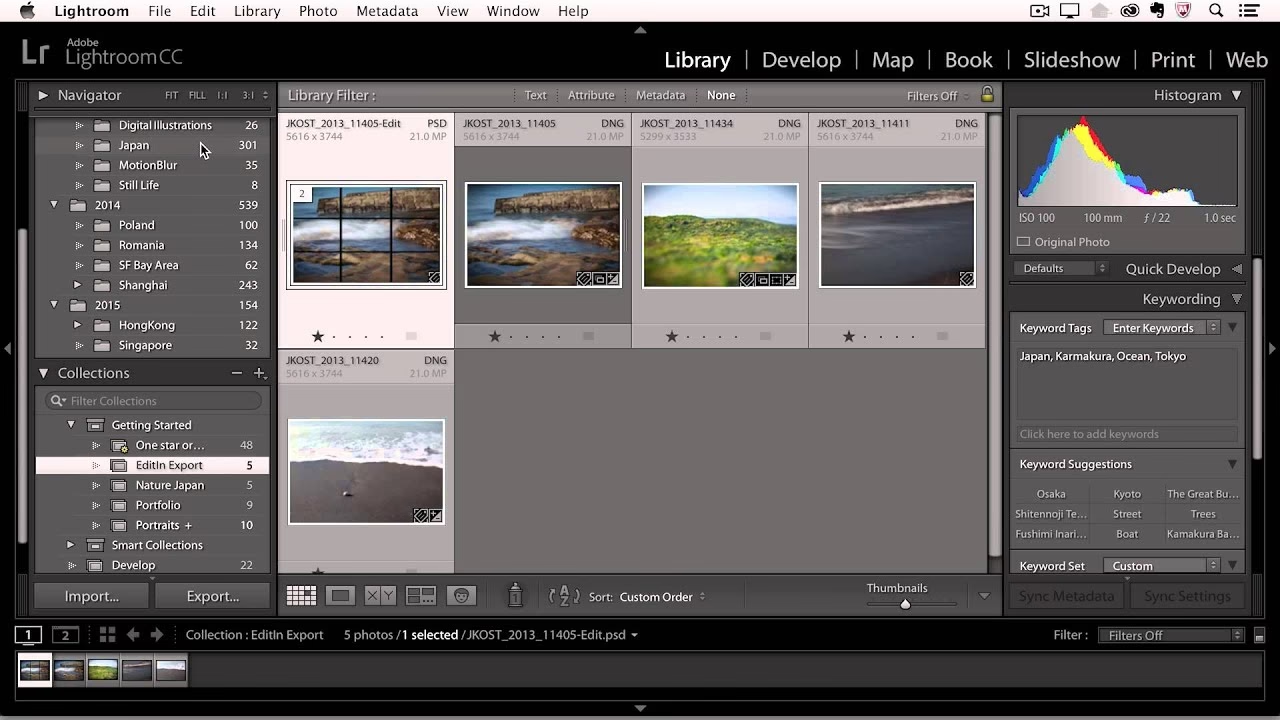
Hvorfor sende et foto til Photoshop?
Der er specifikke typer af redigeringer, der bedst udføres i Photoshop. Ifølge den information, vi har, inkluderer disse redigeringer opgaver, der ændrer billedets indhold. Dette kan for eksempel være:
- Fjernelse af uønskede objekter eller personer fra et billede. Photoshop's avancerede værktøjer som indholdsbevidst udfyldning (Content-Aware Fill) er uovertrufne til dette.
- Tilføjelse af en kant eller ramme omkring billedet.
- Anvendelse af teksturer for at give billedet et bestemt udseende eller følelse.
- Tilføjelse af tekst til billedet, for eksempel til grafik eller vandmærker.
Disse opgaver kræver pixel-niveau manipulation og lagbaseret redigering, hvilket er kernefunktionalitet i Photoshop, men ikke i Lightroom Classic. Derfor er en smidig overgang mellem de to programmer essentiel for mange fotografer og billedredigerere.
Sådan åbner du Lightroom Classic fotos i Photoshop
Processen for at sende et foto fra Lightroom Classic til Photoshop er designet til at være ligetil. Typisk vælger du det billede, du vil redigere i Lightroom Classic, og bruger en kommando til at 'Rediger i' Photoshop. Lightroom Classic vil derefter forberede billedet (hvis det er en raw-fil, vil det typisk blive konverteret til et format som TIFF eller PSD, der bevarer justeringerne) og åbne det direkte i Photoshop, klar til yderligere redigering.
Når du arbejder med raw-billeder, som f.eks. .CR2 fra Canon eller .NEF fra Nikon, bruger både Lightroom Classic og Photoshop (via plug-in'et Adobe Camera Raw) den samme underliggende teknologi til at fortolke og behandle billeddata. Dette sikrer konsistens i, hvordan farver, toner og detaljer gengives.
Kompatibilitet med Adobe Camera Raw
En vigtig teknisk detalje at være opmærksom på, når du sender et raw-billede fra Lightroom Classic til Photoshop, er versionen af Adobe Camera Raw (ACR). ACR er den motor, der behandler raw-filer. Hvis versionerne af ACR i din installation af Lightroom Classic og din installation af Photoshop ikke er de samme, kan der opstå kompatibilitetsproblemer.
Når du forsøger at åbne et raw-billede fra Lightroom Classic i Photoshop, og ACR-versionerne er forskellige, vil Lightroom Classic ifølge informationen vise en besked. Denne besked vil opfordre dig til at opdatere Photoshop's Camera Raw plug-in. Dette gøres for at sikre fuld kompatibilitet og for at garantere, at de justeringer, du eventuelt allerede har lavet i Lightroom Classic, fortolkes korrekt i Photoshop, og at du har adgang til de nyeste funktioner og objektivprofiler i Photoshop's ACR-interface.
Vigtigheden af opdateringer
At holde både Photoshop og Lightroom Classic samt deres tilhørende plug-ins, herunder Adobe Camera Raw, opdateret til de nyeste versioner er afgørende for en problemfri arbejdsgang. Opdateringer løser ikke kun fejl og forbedrer ydeevnen, men de sikrer også kompatibilitet med nye kameramodeller og introducerer nye funktioner. Hvis du modtager en besked om at opdatere Camera Raw plug-in'et i Photoshop, når du sender et raw-billede fra Lightroom Classic, bør du følge denne anbefaling.
Information om, hvordan du opdaterer Photoshop og Adobe Camera Raw til den nyeste version, kan findes i den officielle dokumentation fra Adobe. At ignorere disse opdateringsanbefalinger kan potentielt føre til uventede resultater, når du redigerer dine raw-filer i Photoshop efter at have arbejdet med dem i Lightroom Classic. Det er altid bedst at arbejde med de mest aktuelle versioner af softwaren for at sikre den bedste ydeevne og kompatibilitet.
Arbejdsgang: Lightroom Classic til Photoshop
Den typiske arbejdsgang ser således ud:
- Start med at importere og organisere dine billeder i Lightroom Classic.
- Udfør grundlæggende justeringer som beskæring, hvidbalance, eksponering og farvekorrektion i Lightroom Classic.
- Når du når et punkt, hvor du har brug for at udføre mere avancerede, indholdsændrende redigeringer (f.eks. fjerne en plet, tilføje tekst), vælger du billedet.
- Send billedet til Photoshop via 'Rediger i' kommandoen. Afhængigt af filtypen (raw, JPEG, TIFF) og dine indstillinger, vil Lightroom Classic enten sende en kopi af filen (med eller uden Lightroom-justeringer 'brændt' ind) eller den originale fil. For raw-filer oprettes typisk en ny fil (TIFF eller PSD) med Lightroom-justeringerne anvendt.
- Udfør de nødvendige redigeringer i Photoshop, udnyttende lag, masker og avancerede værktøjer.
- Gem filen i Photoshop. Hvis den blev åbnet som en ny fil (f.eks. TIFF eller PSD), vil den gemte version automatisk blive føjet til dit katalog i Lightroom Classic ved siden af originalen.
- Vend tilbage til Lightroom Classic for eventuel yderligere organisering eller eksport.
Denne arbejdsgang sikrer, at du bruger hvert program til det, det er bedst til, og bevarer samtidig et organiseret katalog i Lightroom Classic.
Sammenligning af redigeringsmuligheder
Selvom begge programmer bruges til billedredigering, er deres primære formål forskellige. At forstå forskellen hjælper med at afgøre, hvornår et billede skal sendes fra det ene til det andet.

| Lightroom Classic | Photoshop |
|---|---|
| Organisering og katalogisering | Pixel-niveau manipulation |
| Ikke-destruktive, globale/lokale justeringer (eksponering, farve, tone) | Destruktive og ikke-destruktive redigeringer (via lag) |
| Raw-behandling (grundlæggende) | Raw-behandling (via ACR plug-in, mere avanceret kontrol) |
| Batch-redigering af mange billeder | Detaljeret redigering af individuelle billeder |
| Ingen lag eller avanceret udvælgelse | Omfattende lagstøtte og præcise udvælgelsesværktøjer |
| Ikke egnet til indholdsændringer (fjerne objekter, tilføje tekst) | Ideel til indholdsændringer (fjerne objekter, tilføje tekst, rammer, teksturer) |
Som tabellen viser, er Photoshop værktøjet, når du skal foretage specifikke ændringer i billedets indhold, hvilket er den primære grund til at sende et foto fra Lightroom Classic til Photoshop.
Håndtering af filformater
Når du sender et billede fra Lightroom Classic til Photoshop, er det vigtigt at forstå, hvordan filformater håndteres, især med raw-filer. Lightroom Classic redigerer raw-filer ikke-destruktivt ved at gemme justeringerne i sin katalogdatabase eller i sidecar-filer (.XMP). Når du åbner en raw-fil i Photoshop fra Lightroom Classic, opretter Lightroom Classic typisk en ny fil. Denne nye fil er som standard en TIFF eller PSD fil, som indeholder raw-dataene med Lightroom-justeringerne 'anvendt' (men ofte stadig redigerbare i Photoshop via et Smart Object, afhængigt af dine indstillinger). Disse formater (TIFF og PSD) understøtter lag, hvilket er essentielt for avanceret redigering i Photoshop.
At arbejde med TIFF eller PSD sikrer, at du kan udnytte alle Photoshop's funktioner uden at ændre din originale raw-fil. Når du gemmer ændringerne i Photoshop, opdateres den nye TIFF- eller PSD-fil, og den vises automatisk i dit Lightroom Classic katalog, grupperet med den originale raw-fil.
Ofte Stillede Spørgsmål
Hvorfor skal jeg sende mit foto til Photoshop fra Lightroom Classic?
Du skal sende dit foto til Photoshop, når du har brug for at udføre redigeringer, der ændrer billedets indhold, såsom at fjerne objekter, tilføje tekst, rammer eller teksturer. Lightroom Classic er primært til organisering og grundlæggende justeringer.
Hvad sker der, når jeg åbner en raw-fil i Photoshop fra Lightroom Classic?
Lightroom Classic forbereder filen, ofte ved at oprette en ny fil (typisk TIFF eller PSD) med dine Lightroom-justeringer anvendt. Denne fil åbnes derefter i Photoshop, klar til avanceret redigering. Den originale raw-fil forbliver uændret i Lightroom Classic.
Hvad betyder beskeden om at opdatere Camera Raw plug-in'et?
Denne besked vises, når versionen af Adobe Camera Raw, der bruges af Lightroom Classic, er forskellig fra den version, der er installeret som plug-in i Photoshop. For at sikre fuld kompatibilitet og korrekt fortolkning af dine raw-filer anbefales det kraftigt at opdatere Photoshop's Camera Raw plug-in.
Hvordan opdaterer jeg Photoshop og Camera Raw?
Information om opdatering af Photoshop og Adobe Camera Raw findes i Adobe's officielle supportdokumentation. Det er en standardprocedure at bruge Adobe Creative Cloud desktop-applikationen til at administrere og opdatere dine Adobe-programmer.
Konklusion
At sende et foto fra Lightroom Classic til Photoshop er en standardprocedure i mange fotografers arbejdsgang. Det giver mulighed for at kombinere den effektive organisering og grundlæggende justering i Lightroom Classic med de kraftfulde, pixel-baserede redigeringsmuligheder i Photoshop. Husk at være opmærksom på versionerne af Adobe Camera Raw, især når du arbejder med raw-filer, for at sikre en problemfri overgang og optimal billedkvalitet. Ved at mestre denne overførsel kan du udnytte det fulde potentiale af begge programmer og tage dine billeder til et højere niveau af kreativ kontrol.
Hvis du vil læse andre artikler, der ligner Send fotos fra Lightroom til Photoshop, kan du besøge kategorien Fotografering.