

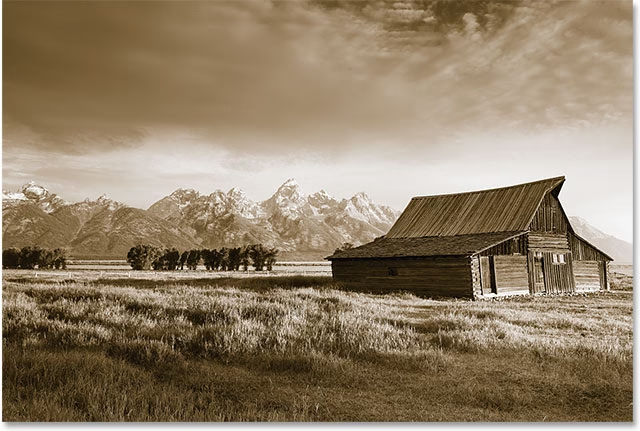
Sepia-tonede fotografier, med deres varme, brune nuancer, besidder en tidløs charme, der fascinerer selv i den digitale tidsalder. Disse billeder fremkalder ofte følelser af nostalgi og historie, og de kan tilføre en unik dybde og romantik til moderne fotografier. Forestil dig bryllupsbilleder eller portrætter, der får et strejf af fortidens elegance – det er præcis den magi, sepia-effekten kan skabe. Heldigvis behøver du ikke et gammelt filmkamera for at opnå dette look. Med Adobe Photoshop har du kraftfulde værktøjer lige ved hånden til at forvandle dine digitale billeder til smukke, sepia-tonede mesterværker. Uanset om du er nybegynder eller en erfaren Photoshop-bruger, findes der metoder, der passer til dit niveau og giver dig præcis det resultat, du ønsker.
At bruge Photoshop til at tilføje sepia-effekten har mange fordele. En af de mest betydningsfulde er muligheden for at arbejde med lag. Lagbaseret redigering, ofte omtalt som ikke-destruktiv redigering, betyder, at du kan anvende effekter og justeringer uden permanent at ændre det originale billeddata. Dette giver dig en utrolig fleksibilitet, da du til enhver tid kan gå tilbage til dit oprindelige billede, justere effekten eller helt fjerne den uden at miste kvalitet. Photoshop tilbyder flere forskellige metoder til at opnå sepia-tonen, lige fra hurtige, forudindstillede filtre til mere manuelle justeringer, der giver dig fuld kontrol over udseendet. Valget af metode afhænger af, hvor hurtigt du ønsker resultatet, og hvor meget kontrol du ønsker over den endelige tone og kontrast.
Forberedelse: Gør billedet sort-hvid
Før du kan tilføje den karakteristiske sepia-tone, som i bund og grund er en monokrom farvetone, skal dit farvebillede først konverteres til sort-hvid. Photoshop tilbyder et par måder at gøre dette på, hvoraf nogle er mere fleksible end andre. Det er vigtigt at vælge en metode, der passer til dit workflow og dit ønske om redigeringsfrihed.
1. Desaturer Billedet (Hurtig, men destruktiv)
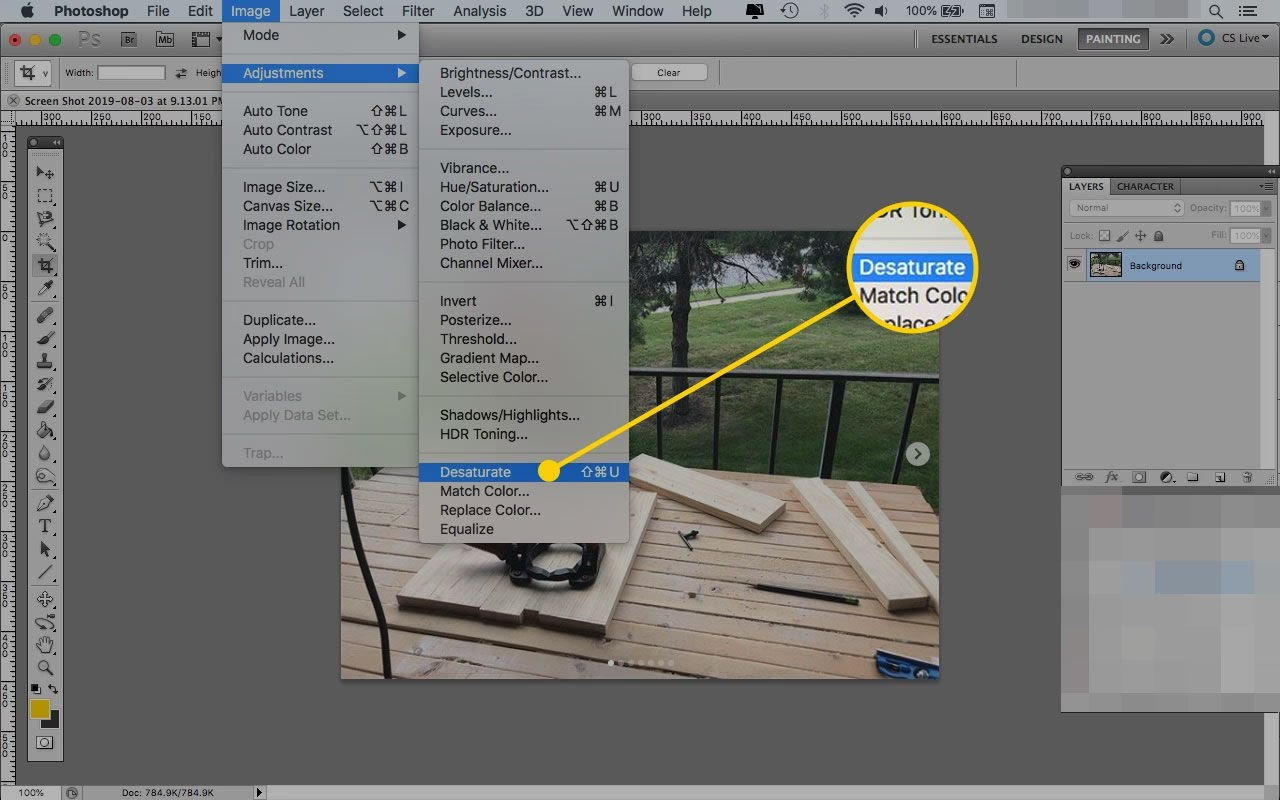
Den hurtigste måde at fjerne farverne fra dit billede på er ved at desaturere det. Åbn dit billede i Photoshop. Gå til menuen Billede > Justeringer > Desaturer. Alternativt kan du bruge tastaturgenvejen Shift + Ctrl + U (Windows) eller Shift + Cmd + U (Mac). Denne metode fjerner øjeblikkeligt al farvemætning fra billedet og gør det monokromt. Selvom det er hurtigt, betragtes denne metode som destruktiv, fordi den direkte ændrer billeddataene på det aktive lag uden at oprette et nyt justeringslag. Dette betyder, at du ikke nemt kan gå tilbage og justere sort-hvid-konverteringen senere. Du har heller ingen kontrol over, hvordan individuelle farvekanaler (rød, grøn, blå) konverteres til gråtoner, hvilket kan påvirke kontrasten i dit sort-hvid-billede.
2. Tilføj et Sort-Hvid Justeringslag (Fleksibel og ikke-destruktiv)
En meget mere fleksibel og anbefalet metode er at bruge et Sort-Hvid justeringslag. Dette er en ikke-destruktiv tilgang. Gå til menuen Lag > Nyt justeringslag > Sort og hvid. Klik OK. Dette opretter et nyt lag oven på dit billedlag, som kun påvirker udseendet af lagene nedenunder. Dit billede vil nu fremstå sort-hvid, men i panelet Egenskaber (Properties) vil du se skydere for hver farvekanal (Rød, Gul, Grøn, Cyan, Blå, Magenta). Ved at justere disse skydere kan du finjustere, hvordan de oprindelige farver konverteres til gråtoner. For eksempel kan du gøre røde objekter lysere eller mørkere i sort-hvid ved at trække i den røde skyder. Denne kontrol er uvurderlig for at opnå den ønskede kontrast og tone i dit monokrome billede, før du tilføjer sepia-tonen. Fordi det er et justeringslag, kan du altid dobbeltklikke på laget i Lag-panelet for at vende tilbage og foretage yderligere justeringer.
Metoder til at tilføje Sepia-tonen
Når dit billede er konverteret til sort-hvid ved hjælp af en af ovenstående metoder (helst et sort-hvid justeringslag for fleksibilitet), er du klar til at tilføje den varme sepia-tone. Her er flere populære metoder i Photoshop:
3. Brug Fotofilter Justeringslaget (Hurtig og enkel)
Dette er en af de mest ligetil metoder til at tilføje en sepia-effekt. Gå til menuen Lag > Nyt justeringslag > Fotofilter. Klik OK. I Egenskaber-panelet for Fotofilteret skal du vælge 'Sepia' fra rullemenuen 'Filter'. Du vil øjeblikkeligt se dit sort-hvid-billede få en sepia-tone. Styrken af toningen justeres med 'Tæthed' (Density) skyderen. Højere tæthed giver en dybere sepia-farve. Hvis standard sepia-farven ikke er præcis, som du ønsker, kan du klikke på farvefeltet ved siden af 'Farve' og vælge en brugerdefineret farve fra farvevælgeren. Husk at tjekke 'Bevar lysstyrke' (Preserve Luminosity) boksen. Dette sikrer, at toningen primært påvirker farven, men bevarer billedets originale lysstyrke og kontrast, hvilket forhindrer, at billedet bliver for mørkt. Dette er en hurtig og effektiv metode, der giver god kontrol over farvetonen og intensiteten.
4. Anvend et Farvefyld Lag (Stor kontrol over farven)
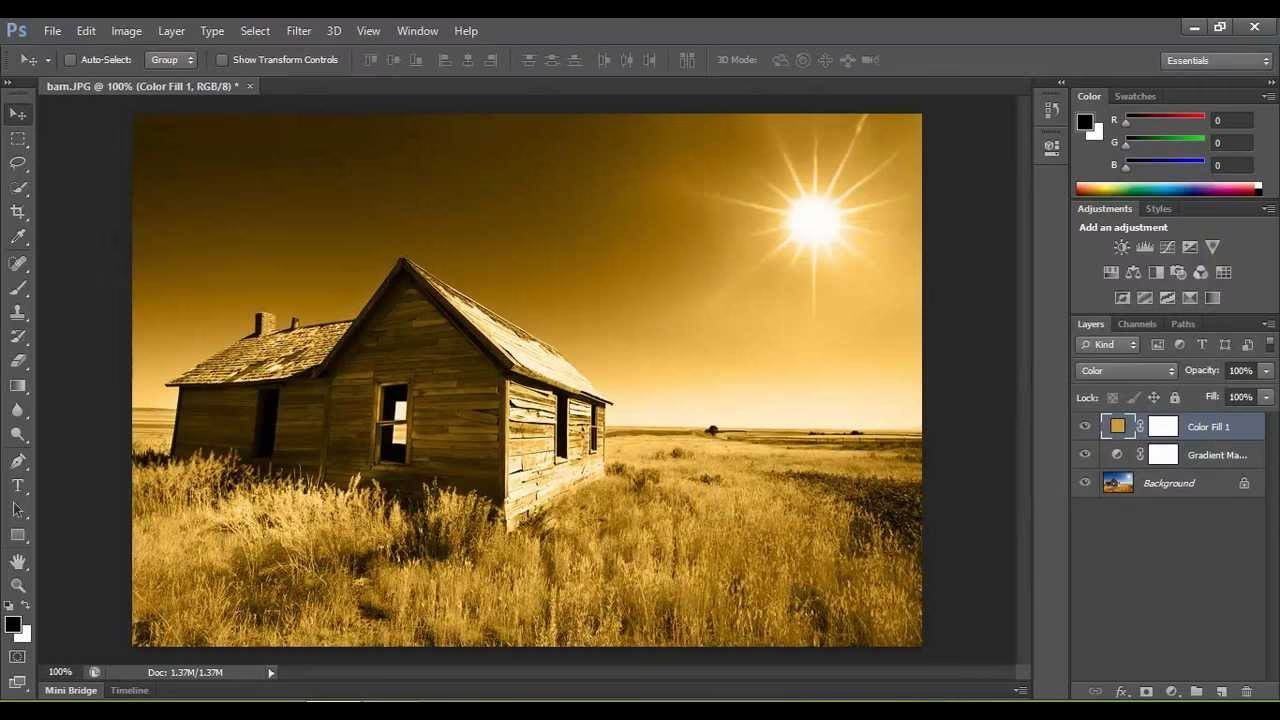
En anden fleksibel og ikke-destruktiv metode er at bruge et Farvefyld lag kombineret med en blandingstilstand. Gå til menuen Lag > Nyt fyldlag > Solid farve. Klik OK. Vælg en passende brun/sepia-farve fra farvevælgeren og klik OK. I Lag-panelet vil du nu have et nyt lag med en solid farve, der dækker hele dit billede. For at blande denne farve med dit sort-hvid-billede skal du ændre blandingstilstanden (Blend Mode) for Farvefyld laget i Lag-panelet. Gode blandingstilstande at eksperimentere med inkluderer 'Farve' (Color) eller 'Blød lys' (Soft Light). 'Farve' blandingstilstanden vil farve billedet med den valgte brune farve, mens 'Blød lys' vil give en mere subtil, tonende effekt. Du kan derefter justere 'Opacitet' (Opacity) for Farvefyld laget for at finjustere intensiteten af sepia-effekten. Denne metode giver dig fuld kontrol over den præcise sepia-farve, du bruger, da du frit kan vælge enhver brun nuance.
5. Benyt Farvetone/Mætning Justeringslaget (Indeholder en Sepia-preset)
Farvetone/Mætning (Hue/Saturation) justeringslaget er et alsidigt værktøj, der også indeholder en dedikeret sepia-preset. Gå til menuen Lag > Nyt justeringslag > Farvetone/Mætning. Klik OK. I Egenskaber-panelet for Farvetone/Mætning skal du markere afkrydsningsfeltet 'Farvelæg' (Colorize). Når 'Farvelæg' er aktiveret, kan du justere 'Farvetone' (Hue), 'Mætning' (Saturation) og 'Lysstyrke' (Lightness) skydere for at skabe enhver monokrom toning, herunder sepia. For en hurtig start findes der ofte en 'Sepia' preset i 'Preset' rullemenuen, når 'Farvelæg' er markeret. Vælg denne preset, og dit billede vil blive tonet sepia. Du kan stadig finjustere effekten ved at justere skydere efterfølgende. Denne metode er fleksibel, da den giver dig mulighed for at justere både farven og mætningen af toningen, samt lysstyrken af billedet.
6. Arbejd med Farvebalance Justeringslaget (Detaljeret kontrol)
Farvebalance (Color Balance) justeringslaget tilbyder en mere nuanceret måde at påvirke farverne i forskellige toneområder af dit billede (skygger, mellemtoner, højlys). Selvom det ikke har en indbygget sepia-preset, kan det bruges til at skabe en meget specifik sepia-tone. Gå til menuen Lag > Nyt justeringslag > Farvebalance. Klik OK. I Egenskaber-panelet for Farvebalance kan du vælge, om du vil justere 'Skygger' (Shadows), 'Mellemtoner' (Midtones) eller 'Højlys' (Highlights). For at skabe en sepia-tone fokuserer man typisk på mellemtonerne. Vælg 'Mellemtoner' og juster skydere for Cyan/Rød og Blå/Gul. For en klassisk sepia-tone skal du trække Cyan/Rød skyderen mod Rød og Blå/Gul skyderen mod Gul. Små justeringer kan have stor effekt. Du kan derefter skifte til 'Skygger' og 'Højlys' for at finjustere toningen i de mørkeste og lyseste dele af billedet, hvilket giver dig meget præcis kontrol over den endelige sepia-effekt.
Sammenligning af Metoder til Sepia-toning
Hver metode har sine styrker. Valget afhænger af, hvad du vægter højest: hastighed, kontrol eller fleksibilitet.
| Metode | Nemhed | Kontrol over Sepia-farve | Kontrol over Toneområder | Ikke-destruktiv |
|---|---|---|---|---|
| Desaturer + Fotofilter | Meget Nem | God (via farvevælger) | Ingen | Nej (Desaturer er destruktiv) |
| Sort-Hvid Lag + Fotofilter | Nem | God (via farvevælger) | Ingen | Ja |
| Sort-Hvid Lag + Farvefyld Lag | Middel | Fuld (via farvevælger) | Indirekte (via blandingstilstande) | Ja |
| Sort-Hvid Lag + Farvetone/Mætning Lag | Nem | God (via skydere) | Ingen (påvirker hele billedet) | Ja |
| Sort-Hvid Lag + Farvebalance Lag | Middel | Meget God (via skydere) | Fuld (Skygger, Mellemtoner, Højlys) | Ja |
Som tabellen viser, tilbyder metoder, der bruger justeringslag, den største fleksibilitet og er ikke-destruktive. Sort-Hvid Lag + Fotofilter eller Farvetone/Mætning er gode udgangspunkter for de fleste brugere. Hvis du ønsker den mest præcise kontrol over den brune nuance, er Farvefyld laget fremragende. For avanceret finjustering af tonen i forskellige lysniveauer er Farvebalance vejen frem. Husk at eksperimentere med 'Bevar lysstyrke' indstillingen (hvis tilgængelig) i Fotofilteret, da det ofte giver et mere naturligt resultat ved at forhindre, at højlysene bliver for mættede med sepia-farve.
Finjustering og Yderligere Overvejelser
Når du har anvendt sepia-tonen, kan du overveje yderligere justeringer for at forbedre effekten. Dette kan omfatte:
- Kontrastjustering: Sepia-toning kan nogle gange reducere billedets kontrast. Brug et Kurver (Curves) eller Niveauer (Levels) justeringslag for at øge kontrasten og give billedet mere dybde.
- Tilføjelse af Støj/Korn: For at efterligne udseendet af gamle film kan du tilføje lidt 'støj' eller 'korn' til billedet. Gå til Filter > Støj > Tilføj støj. Vælg en passende mængde og distribution (f.eks. Ensartet eller Gaussisk).
- Vignettering: En let vignettering (mørkere hjørner) kan yderligere forstærke det vintage-look og hjælpe med at lede øjet mod billedets centrum. Dette kan gøres med et nyt lag fyldt med sort eller hvidt og en maske, et Kurver justeringslag, eller via Filter > Linsekorrektion (under 'Brugerdefineret').
- Justering af Sort-Hvid Konverteringen: Hvis du brugte et Sort-Hvid justeringslag, kan du altid gå tilbage og finjustere, hvordan de oprindelige farver bidrager til gråtonerne. Dette har stor indflydelse på det endelige sepia-resultat.
Hver metode til sepia-toning vil interagere forskelligt med dit specifikke billede, afhængigt af billedets oprindelige farver, kontrast og lys. Derfor er det vigtigt at eksperimentere. Prøv de forskellige justeringslag, leg med skydere og blandingstilstande. Du vil hurtigt finde de metoder, der passer bedst til din stil og de billeder, du arbejder med. Øvelse gør mester, og snart vil du ubesværet kunne give dine digitale billeder den varme, nostalgiske glød fra en svunden tid.
Ofte Stillede Spørgsmål om Sepia i Photoshop
Her er svar på nogle almindelige spørgsmål vedrørende sepia-effekten i Photoshop:
Hvad er en sepia-tone præcist?
Sepia-toning er en fotografisk proces, der blev brugt historisk til at forbedre levetiden af sort-hvid-print. Processen erstatter de metalliske sølvpartikler i printet med sepia (en brunlig pigment udvundet fra blæksprutter), hvilket giver printet en varm, brunlig farvetone og gør det mere modstandsdygtigt over for miljømæssige nedbrydninger. I dag bruges termen til at beskrive den varme, brunlige monokrome farve, uanset hvordan den er opnået digitalt.
Hvorfor er sepia-toning populær?
Sepia-toning er populær, fordi den giver billeder et klassisk, tidløst og nostalgisk udseende. Den varme farve kan også skabe en følelse af ro, alder og historie, hvilket er ønskeligt for mange typer billeder, især portrætter, landskaber og vintage-inspireret fotografering som bryllupper.
Kan jeg justere farven på sepia-tonen i Photoshop?
Ja, absolut. Selvom der er en standard 'Sepia' indstilling i Fotofilteret og Farvetone/Mætning, giver de fleste metoder dig mulighed for at justere den præcise farve. Med Fotofilteret kan du klikke på farvefeltet og vælge en anden brun farve. Med Farvefyld laget vælger du blot den ønskede brune farve direkte. Med Farvetone/Mætning (når 'Farvelæg' er aktiv) kan du justere 'Farvetone' skyderen for at ændre farven. Farvebalance giver dig den mest detaljerede kontrol over farven i forskellige toneområder.
Findes der en 'ét-klik' sepia-filter?
Ja, Fotofilter justeringslaget med 'Sepia' indstillingen er meget tæt på et 'ét-klik' filter, forudsat at dit billede allerede er sort-hvid (enten via desaturering eller et Sort-Hvid justeringslag). Farvetone/Mætning justeringslaget med 'Farvelæg' aktiveret og 'Sepia' preset valgt er en anden hurtig mulighed.
Hvilken metode er bedst til at opnå sepia-effekten?
Der er ikke én 'bedste' metode; det afhænger af dine behov. For hurtighed og enkelhed er Fotofilteret fremragende. For fuld kontrol over den præcise sepia-farve er Farvefyld laget ideelt. For detaljeret kontrol over tonen i skygger, mellemtoner og højlys er Farvebalance uovertruffen. For fleksibilitet og ikke-destruktiv redigering anbefales det altid at bruge justeringslag frem for direkte billedjusteringer. De fleste fotografer vil finde, at en kombination af Sort-Hvid justeringslaget (for monokrom konvertering) og enten Fotofilter, Farvefyld eller Farvetone/Mætning (for sepia-toning) giver den bedste balance mellem brugervenlighed, kontrol og fleksibilitet.
Påvirker sepia-tonen billedets lysstyrke eller kontrast?
Ja, sepia-toning kan påvirke både lysstyrke og kontrast. Metoder, der ikke bevarer lysstyrken (som f.eks. Desaturer efterfulgt af et simpelt farveoverlejringslag uden specifik blandingstilstand), kan gøre billedet mørkere. Brugen af 'Bevar lysstyrke' i Fotofilteret eller passende blandingstilstande med Farvefyld laget hjælper med at bevare billedets originale lysstyrke. Det er ofte nødvendigt at justere kontrasten efter sepia-toningen, f.eks. med Kurver eller Niveauer, for at give billedet mere punch, da den varme tone kan blødgøre det samlede udseende.
At mestre sepia-effekten i Photoshop åbner op for nye kreative muligheder og lader dig tilføre et strejf af tidløs skønhed til dine billeder. Prøv de forskellige metoder beskrevet her og find din favorit. God fornøjelse med redigeringen!
Hvis du vil læse andre artikler, der ligner Skab smukke sepia-toner i Photoshop, kan du besøge kategorien Fotografi.