
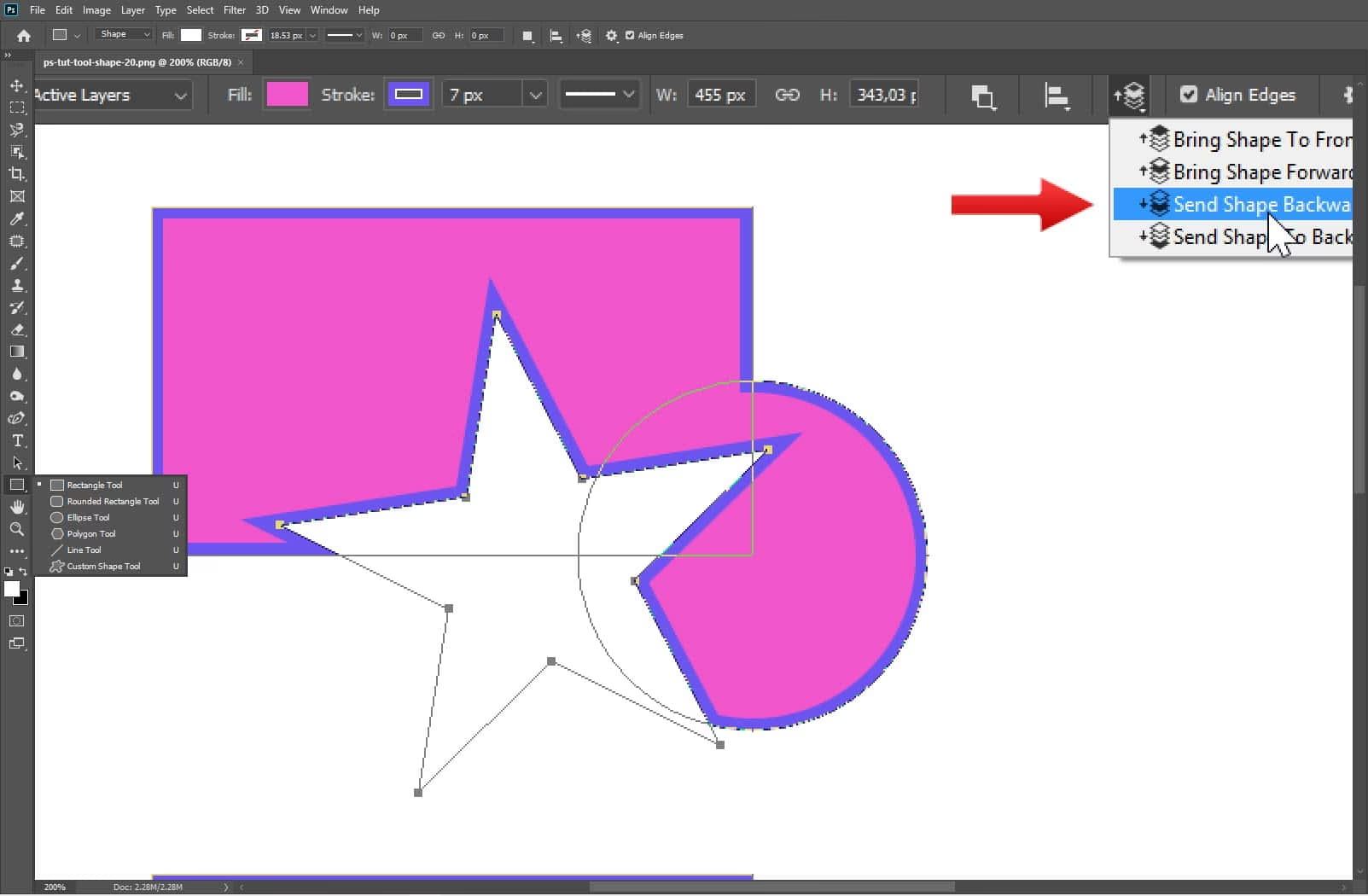

Shape Layers er en fundamental del af at skabe animationer i After Effects. De er utroligt alsidige og kan bruges til alt fra enkle grafiske elementer til komplekse specialeffekter og infografik. At mestre Shape Layers er en essentiel færdighed for enhver animator, da de udgør byggestenene for mange kompositioner.
Hvad er et Shape Layer?
Når vi taler om et After Effects Shape Layer, refererer vi til et lag, der indeholder en eller flere former, som er oprettet direkte inden for After Effects. I modsætning til importerede billedformater som PNG eller JPEG, som er rasterbaserede (består af pixels), er former oprettet som Shape Layers vektorbaserede.
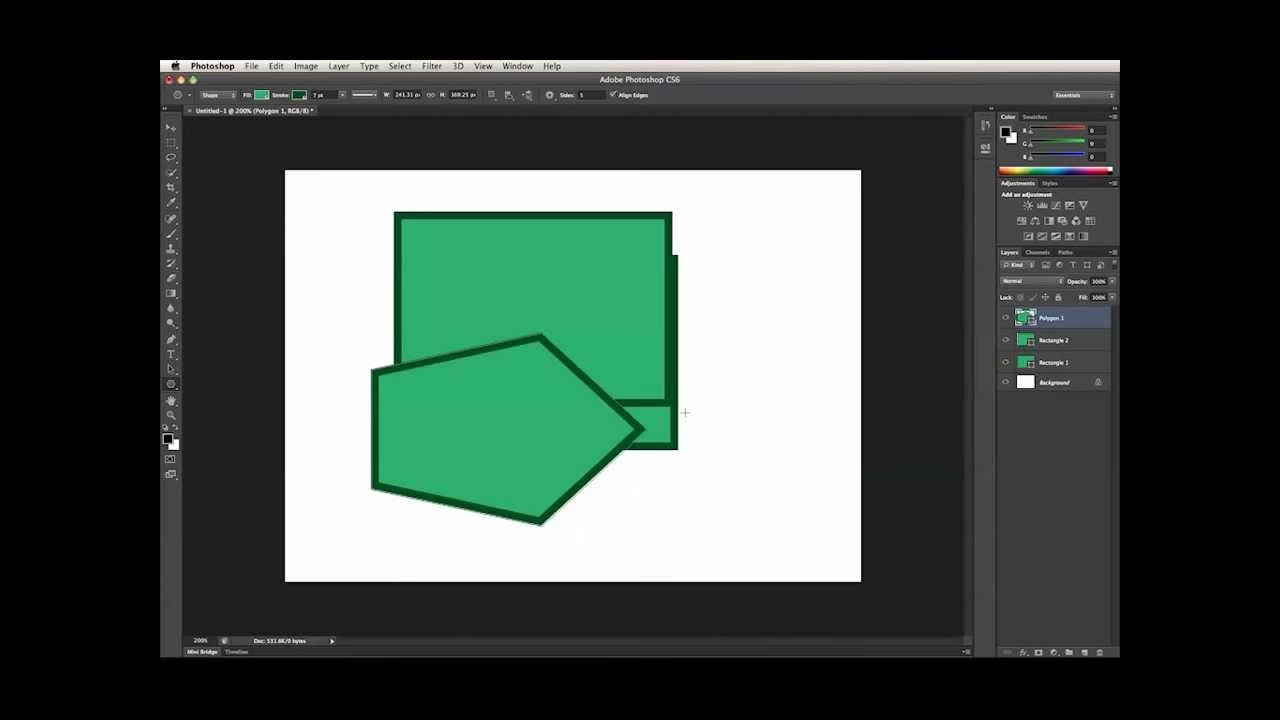
Det betyder, at kanterne på en vektorbaseret form altid forbliver helt skarpe, uanset hvor meget du zoomer ind eller skalerer formen op. Dette gør Shape Layers ideelle til animation, da du kan transformere og animere dem uden tab af kvalitet.
Mens du kan importere filer fra Photoshop eller Illustrator, giver Shape Layers dig mulighed for fuldt ud at manipulere formen direkte i After Effects, herunder brug af forskellige transformationsindstillinger og endda animering af selve formens sti (Shape Path).
Sådan opretter og redigerer du Shapes i After Effects
Oprettelse af et Shape Layer kan være både meget simpelt og potentielt komplekst, afhængigt af den form du ønsker at skabe og det niveau af detalje, du har brug for.
Oprettelse af en Standard Shape
After Effects tilbyder en simple, et-klik muligheder for standardformer som cirkler, kvadrater, rektangler og polygoner, hvilket gør det super nemt at komme i gang:
- Gå til menuen Layer > New > Shape Layer. Dette opretter et nyt, tomt Shape Layer i din tidslinje.
- Vælg det nyoprettede Shape Layer i tidslinjen.
- Gå til Værktøjslinjen øverst på skærmen. Klik én gang på Shape-ikonet (det viser typisk den sidst brugte form) for at vælge det, eller klik og hold museknappen nede for at se de forskellige formmuligheder (Rectangle Tool, Rounded Rectangle Tool, Ellipse Tool, Polygon Tool, Star Tool).
- Klik og træk på kompositionsskærmen for at tegne din form. Hold Shift nede, mens du trækker, for at tegne en perfekt cirkel, et perfekt kvadrat eller en polygon/stjerne med ligesidede proportioner.
Tilføjelse af en anden Shape til Samme Layer
En stor fordel ved AE Shape Layers er muligheden for at tilføje flere former til et enkelt Shape Layer. Dette er meget effektivt til at organisere dine kompositioner.
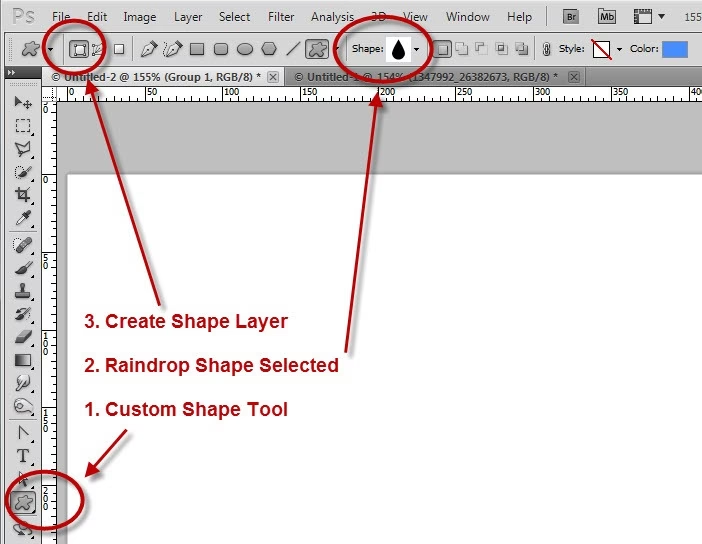
- For at tilføje en ny form til et nyt AE Shape Layer, skal du blot gentage processen ovenfor (Layer > New > Shape Layer, vælg laget, vælg formværktøjet og tegn).
- For at tilføje en form til et eksisterende Shape Layer, skal du sørge for at det pågældende Shape Layer er valgt i tidslinjen, før du tegner den nye form på skærmen.
Når du har flere former på et lag, kan du udvide Shape Layeret i Layer Panel og kigge under Contents. Hver form, der er tilknyttet laget, vil have sin egen gruppe af indstillinger, typisk navngivet efter formtypen (f.eks. 'Ellipse 1', 'Rect 1').
Redigering af din Shape
Efter at have tegnet en form i After Effects, kan du bruge forskellige designværktøjer til at give den det ønskede udseende. Du kan også bruge standard genveje som Command/Control C & V (Kopier og Sæt ind) til effektivt at håndtere dine former.
For at redigere en specifik form:
- Vælg Shape Layeret i tidslinjen, og udvid dets indhold ved at klikke på pilen ved siden af lagets navn.
- Udvid Contents og find den form, du ønsker at redigere (f.eks. 'Ellipse 1').
- For at justere farve, stregfarve (Stroke Color) og stregtykkelse (Stroke Width), kan du ofte finde disse indstillinger i Værktøjslinjen øverst, når formværktøjet er aktivt, eller mere detaljeret under Fill og Stroke indstillingerne inde i formens gruppe i Layer Panel.
- Du kan ændre rækkefølgen af formerne på laget ved at trække dem op eller ned i stakken under Contents i Layer Panel. Den øverste form i listen vil blive vist øverst på kompositionsskærmen.
- For at justere den enkelte forms Størrelse (Scale), Position og Rotation, skal du kigge efter Transform: [Formnavn] indstillingerne inde i formens gruppe i Layer Panel. Vær opmærksom på, at bruge Layerets overordnede Transform indstillinger vil påvirke alle former på laget samtidigt.
- Hvis du bruger en Stjerne- eller Polygon-form, kan du tilføje eller fjerne punkter og justere hjørner under indstillingerne for Polystar Path i Layer Panel.
Animering af Shapes i After Effects
Det fantastiske ved Shape Layers i After Effects er, at der er mange måder at bringe dem til live gennem animation. Her er nogle af de mest almindelige og effektive metoder:
Brug af Transform Indstillinger (Keyframes)
Dette er den mest grundlæggende metode og involverer brug af Keyframes til at animere egenskaber som Position, Scale, Rotation og Opacity for din form eller dit lag.
- I Layer Panel skal du udvide din shape's Contents og derefter finde Transform: [Formnavn] (for at animere den enkelte form) eller bruge lagets overordnede Transform indstillinger (for at animere hele laget).
- Placer afspillerhovedet (Playhead) på tidslinjen, hvor du ønsker, at animationen skal starte.
- Klik på stopursikonet ved siden af den indstilling, du ønsker at animere (f.eks. Position). Dette opretter den første Keyframe.
- Flyt afspillerhovedet til det punkt på tidslinjen, hvor animationen skal slutte.
- Juster indstillingen (f.eks. flyt formen til en ny Position). After Effects opretter automatisk en ny Keyframe ved den nye position af afspillerhovedet.
- Afspil tidslinjen for at se formen bevæge sig mellem de to Keyframes. Du kan tilføje flere Keyframes for mere komplekse animationer.
'Add' menuen er en kraftfuld funktion gemt i Layer Panel, der tilbyder nem adgang til en række effektive effekter, der er specifikke for native AE Shapes.
- I Layer Panel skal du udvide Shape Layer menuen.
- Find teksten Add og klik på det lille "play"-lignende ikon ved siden af.
- Vælg den effekt, du vil bruge fra menuen. Eksempler inkluderer Trim Paths (fantastisk til at tegne linjer on/off), Repeater (skaber gentagne kopier af din form), Wiggle Paths, Merge Paths og mange flere. Det er værd at eksperimentere med disse for at se, hvad de kan gøre.
- Når effekten er tilføjet, vises den under Contents for dit Shape Layer. Du kan nu udvide effekten og redigere dens indstillinger og animere disse indstillinger ved hjælp af Keyframes. Disse effekter påvirker de former, der er placeret over dem i stakken under Contents.
Disse effekter kan kun anvendes på former, der er oprettet som native AE Shapes; du kan ikke tilføje dem direkte til tekstlag eller importerede video- og billedlag.

Brug af Overgange (Transitions)
Overgange fra Effects & Presets panelet kan hjælpe din Shape Layer med at tone ind eller ud af skærmen og er en god måde at animere komplekse kompositioner med flere former.
- Placer afspillerhovedet ved starten af det punkt på tidslinjen, hvor du vil have overgangen til at starte for dit Shape Layer.
- Gå til panelet Effects & Presets (typisk i det øverste højre hjørne). Søg efter Animation Presets > Transitions.
- For at anvende din valgte overgang, træk og slip den direkte på Shape Layeret i tidslinjen. Overgangen vil starte ved det punkt, hvor dit afspillerhoved var placeret.
- Vælg laget og tryk på tasten U på dit tastatur. Dette afslører alle Keyframes, der er oprettet af overgangen.
- Træk Keyframes'ene længere fra hinanden for at gøre overgangen længere eller tættere sammen for en kortere animation.
Nyttige Genveje for Arbejde med Shapes
Der findes et enormt antal genveje i After Effects, som kan accelerere din arbejdsgang. Her er nogle af de mest nyttige, når du arbejder med Shapes:
- Q: Vælger Shape-værktøjet. Tryk gentagne gange på Q for at skifte mellem de forskellige formværktøjer (Rektangel, Ellipse, Polygon osv.). Værktøjet husker den sidst brugte form.
- Command/Control + D: Dette er genvejen for at duplikere. Du kan duplikere Shape Layers i tidslinjen, individuelle former inde i et Shape Layer (vælg formen under Contents og tryk Cmd/Ctrl+D), eller endda effekter anvendt på et lag (vælg effekten i Effect Controls panel og tryk Cmd/Ctrl+D).
- Alt/Option + [ eller ]: Bruges til at trimme Layerets start- eller slutpunkt til afspillerhovedets position. Placer afspillerhovedet, hvor du vil trimme, vælg laget, og brug Alt/Option + [ for at sætte startpunktet (In Point) eller Alt/Option + ] for at sætte slutpunktet (Out Point).
- Åbning af Egenskaber: Vælg et eller flere lag i tidslinjen og brug følgende genveje for hurtigt at afsløre specifikke transformations-egenskaber:
- P: Åbner Position indstillinger.
- S: Åbner Scale (Skala) indstillinger.
- R: Åbner Rotation indstillinger.
- A: Åbner Anchor Point indstillinger.
- T: Åbner Opacity (Gennemsigtighed) indstillinger (ikke nævnt i kilden, men standard og meget brugt).
- U: Afslører alle Keyframes på de valgte lag. Utrolig nyttig til at se og justere animationer.
- Command/Control + Shift + C: Opretter en Pre-compose (også kaldet Compound Clip i nogle sammenhænge). Vælg de lag, du vil gruppere i tidslinjen, og brug denne genvej. En dialogboks åbnes, hvor du kan navngive din nye pre-komposition. Dette er nyttigt til at organisere komplekse kompositioner eller anvende effekter på en gruppe af lag.
Ofte Stillede Spørgsmål om Shape Layers
Hvad er forskellen på et Shape Layer og et rasteriseret lag?
Et Shape Layer er vektorbaseret, hvilket betyder, at det er defineret af matematiske ligninger for stier, punkter og kurver. Dette gør, at det kan skaleres op og ned uden tab af billedkvalitet – kanterne forbliver altid skarpe. Et rasteriseret lag (som en typisk JPG eller en rasteriseret tekst/form i Photoshop) er derimod baseret på et gitter af pixels. Når du zoomer ind på et rasteriseret lag, vil du begynde at se de individuelle pixels (pixelering), og kanterne bliver uskarpe.
Hvad sker der, når et Shape Layer bliver rasteriseret?
After Effects arbejder primært med vektorinformation for Shape Layers. Dog kan visse operationer eller effekter kræve, at laget behandles som pixels. Hvis et Shape Layer 'rasteriseres' (i After Effects' interne behandling eller ved eksport til et pixelbaseret format), konverteres dets vektorinformation til pixels ved den aktuelle opløsning og skala. Dette betyder, at hvis du derefter skalerer laget op, vil det miste skarphed ligesom et almindeligt rasterbillede. After Effects håndterer dette typisk automatisk, men forståelsen af forskellen er vigtig for at undgå uønsket pixelering, især ved skalering.
Kan jeg ændre farve eller streg på en Shape Layer efter at have tegnet den?
Ja, absolut. Som beskrevet i redigeringsafsnittet kan du nemt ændre farve (Fill), stregfarve (Stroke Color) og stregtykkelse (Stroke Width) for en form via indstillingerne under Contents for Shape Layeret eller via Værktøjslinjen, når formen er valgt.
Hvordan animerer jeg en Shape Layer?
Du kan animere Shape Layers på flere måder, herunder:
- Ved at animere Transformationsegenskaber (Position, Scale, Rotation, Opacity) for hele laget eller for individuelle former inden i laget ved hjælp af Keyframes.
- Ved at tilføje og animere Shape-specifikke effekter fra 'Add' menuen under Contents (f.eks. Trim Paths, Repeater).
- Ved at anvende og justere overgange fra Effects & Presets panelet.
Shape Layers er grundlaget for mange After Effects animationer og en vital færdighed for begyndere såvel som erfarne brugere. Når de kombineres med Keyframing og de mange Shape-specifikke effekter, giver Shape Layers dig mulighed for at bygge og animere komplekse grafiske elementer og kompositioner fra bunden. Nu hvor du ved, hvordan du opretter, redigerer og begynder at animere Shapes, er det tid til at lade din fantasi få frit løb og se, hvad du kan skabe!
Hvis du vil læse andre artikler, der ligner Mastering Shape Layers i After Effects, kan du besøge kategorien Fotografi.