
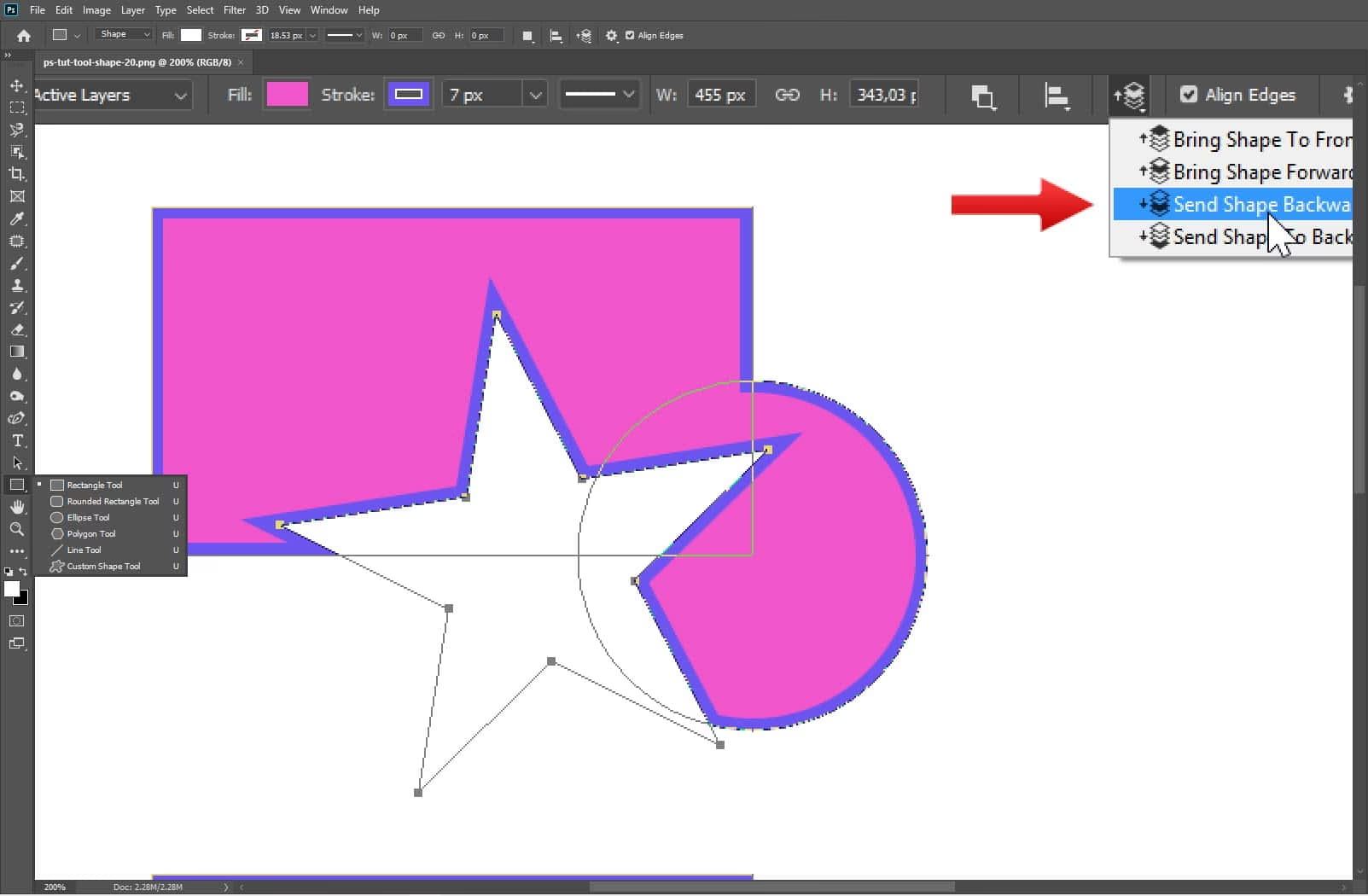

I verdenen af digital fotoredigering findes der utallige værktøjer, der hver især tjeller et specifikt formål. Et af de grundlæggende, men utroligt kraftfulde, redskaber er formværktøjet. Selvom det ved første øjekast kan virke simpelt – et værktøj til at tegne firkanter og cirkler – gemmer der sig bag dette en lang række muligheder, der kan berige dine billeder, hjælpe med kompositionen eller danne grundlag for mere komplekse redigeringer. At forstå og mestre formværktøjet er essentielt for enhver, der ønsker at bevæge sig ud over de mest basale justeringer og begynde at inkorporere grafiske elementer eller præcise masker i deres workflow.
Formværktøjet er designet til at skabe vektorbaserede former direkte på dit lærred. Dette adskiller det markant fra penselværktøjet eller viskelæderet, som typisk arbejder med pixelinformation. En vektorform er defineret af matematiske ligninger, der beskriver linjernes kurver og punkter. Fordelen ved dette er, at vektorformer kan skaleres op eller ned i størrelse uden tab af kvalitet. En lille firkant tegnet med formværktøjet kan forstørres til at dække hele billedet, og dens kanter vil forblive knivskarpe, i modsætning til en pixelbaseret form, der ville blive sløret eller 'pixeleret' ved opskalering.
Hvad er Formværktøjet Præcist?
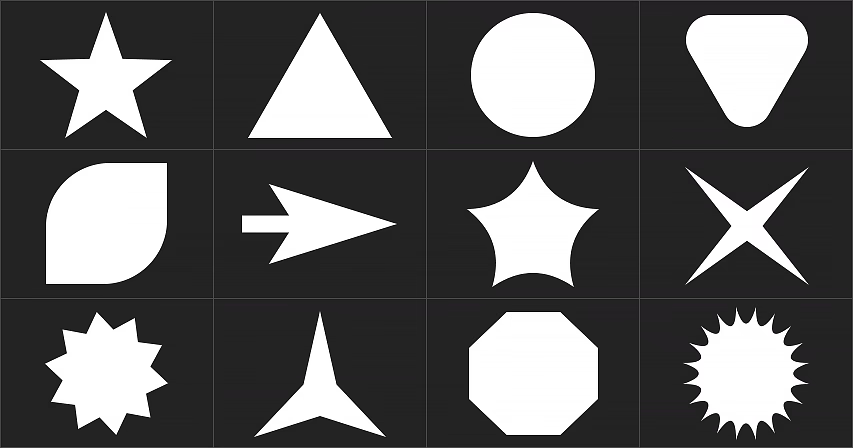
Grundlæggende set er formværktøjet et sæt redskaber, der giver dig mulighed for at tegne standardgeometriske figurer som rektangler, ellipser (cirkler), linjer og polygoner. Mange redigeringsprogrammer inkluderer også muligheden for at tegne brugerdefinerede former, som kan være alt fra pile og stjerner til mere komplekse illustrationer, der er gemt som skabeloner.
Når du vælger formværktøjet, ændres indstillingspanelet typisk for at give dig kontrol over forskellige parametre:
- Type af form: Valg mellem rektangel, afrundet rektangel, ellipse, polygon, linje eller brugerdefineret form.
- Tilstand: Bestemmer om du tegner en form (som et vektorobjekt på et nyt lag), et stiniveau (en vektorsti, der kan bruges til udvalg eller konturer) eller pixel (tegner formen direkte ind i det aktuelle pixel-lag, mister vektorfordelen).
- Fyld: Farven eller mønsteret inde i formen.
- Kontur (Stroke): Linjen omkring formens kant, herunder farve, tykkelse og stil (f.eks. stiplet).
- Indstillinger Specifikke for Form: For rektangler kan det være hjørneradius (afrundede hjørner), for polygoner antal sider, for linjer tykkelse og pileender.
Den mest almindelige tilstand at arbejde i er 'Form', da dette opretter formen som et separat, redigerbart vektorlag. Dette lag kan nemt transformeres, farven kan ændres, og konturen justeres, alt sammen ikke-destruktivt. Hvis du vælger 'Pixel' tilstanden, tegnes formen direkte ind i det aktive lag, og den mister sine vektor-egenskaber, hvilket gør den sværere at redigere efterfølgende uden at påvirke de pixels, den dækker.
Typer af Formværktøjer og Deres Anvendelser
De forskellige formværktøjer tjeller hver især specifikke formål:
Rektangelværktøjet (og Afrundet Rektangel)
Rektangler er fundamentale for mange designelementer. De kan bruges til at skabe simple bokse, bannere, eller som grundlag for layout. Det afrundede rektangel er perfekt til knapper, labels eller elementer, hvor blødere hjørner ønskes. Ved at holde Shift-tasten nede, mens du tegner, begrænser du formen til at være et perfekt kvadrat (eller en perfekt firkant med afrundede hjørner).
Ellipseværktøjet
Ellipseværktøjet bruges til at tegne ovaler og cirkler. Hold Shift nede for at tegne en perfekt cirkel. Ellipser er fantastiske til at skabe vignetter, cirkulære designelementer, eller som grundlag for runde udvalg eller masker. De kan også bruges til at skabe fokus ved at placere dem strategisk i billedet, eventuelt med en blød kant eller gennemsigtighed.
Polygonværktøjet
Dette værktøj lader dig tegne polygoner med et variabelt antal sider (typisk fra 3 og op). Det er ideelt til at skabe trekanter, femkanter, sekskanter osv. Mange programmer lader dig også tegne stjerner med dette værktøj ved at justere en 'indrykning'-indstilling.
Linjeværktøjet
Linjeværktøjet bruges til at tegne lige linjer. Dette er nyttigt til at skabe separatorer, understregninger eller simple grafiske elementer. Du kan styre linjens tykkelse (vægt) og farve. Nogle versioner af værktøjet tillader også tilføjelse af pilehoveder i den ene eller begge ender.
Brugerdefineret Formværktøj
Dette er et meget alsidigt værktøj, der lader dig vælge fra et bibliotek af foruddefinerede former. Dette bibliotek kan indeholde alt fra standardikoner (pile, hjerter, stjerner) til mere komplekse figurer eller endda former, du selv har oprettet og gemt. Dette sparer tid, når du ofte bruger de samme komplekse former i dine designs.
Formværktøjets Rolle i Fotoredigering
Selvom formværktøjet ofte associeres med grafisk design, har det mange praktiske anvendelser i fotoredigering:
- Skabelse af Designelementer: Tilføjelse af en farvet boks bag tekst for at gøre den mere læselig, indsættelse af en cirkel som et grafisk element i en komposition, eller brug af brugerdefinerede former til at dekorere et billede.
- Maskering og Udvalg: En vektorform kan nemt konverteres til et markeringudvalg. Dette er utroligt præcist, da formen er defineret matematisk. Du kan tegne en perfekt cirkel omkring et objekt for at maskere det, eller bruge et rektangel til at beskære et specifikt område. Fordi formlaget er redigerbart, kan du justere masken, selv efter den er oprettet. Du kan også bruge former til at oprette vektor-masker direkte på andre lag.
- Kompositionshjælp: Tegn simple former for at planlægge layoutet af tekst eller andre elementer på billedet. Brug linjer til at tjekke horisontale eller vertikale justeringer.
- Baggrunde og Overlays: Skab farvede overlejringer med justerbar gennemsigtighed ved hjælp af store rektangler eller andre former.
- Vignetter: En ellipseform kan bruges til at skabe en blød vignette ved at lave et udvalg fra formen, invertere det og anvende en justering (f.eks. mørkere hjørner) med en blød overgang.
Vektorformer vs. Pixelbaserede Billeder
For at fuldt ud værdsætte formværktøjet er det vigtigt at forstå forskellen mellem vektor og pixel:
Pixelbaseret (Raster): Billeder består af et gitter af små farvede firkanter kaldet pixels. Fotografier er pixelbaserede. Når du redigerer pixelbaserede billeder (f.eks. med pensel- eller kloningsværktøjet), ændrer du farven på disse pixels. Hvis du forstørrer et pixelbillede meget, bliver pixelsynlige, og billedet mister skarphed.
Vektorbaseret: Vektorformer er defineret af matematiske formler, der beskriver punkter, linjer og kurver. Softwaren tegner formen baseret på disse formler. Dette betyder, at du kan skalere en vektorform til enhver størrelse uden tab af kvalitet. Kanterne forbliver altid skarpe. Formværktøjet i fotoredigeringssoftware opretter typisk vektorformer på et særligt form-lag.
Denne forskel er årsagen til, at formværktøjet er så nyttigt til grafiske elementer og præcise masker. En form kan placeres og skaleres perfekt, uafhængigt af billedets opløsning.
Arbejde med Formlag
Når du tegner en form i 'Form'-tilstanden, oprettes et nyt lag i dit lagpanel. Dette lag indeholder vektorinformationen for formen. Du kan:
- Ændre farven og konturen for formen når som helst ved at dobbeltklikke på formlaget eller bruge indstillingspanelet.
- Transformere formen (flytte, skalere, rotere, skævvride) uden kvalitetstab.
- Anvende lagstile (skygger, glød, skråkant) på formlaget.
- Ændre formens opacitet (gennemsigtighed).
- Konvertere formen til et pixellag (rasterisere), hvis du skal udføre pixelbaserede redigeringer direkte på formen, men vær opmærksom på, at den mister sine vektor-egenskaber derefter.
- Bruge formlaget som en klippemaske for andre lag.
Avancerede Anvendelser og Tips
- Kombination af Former: Mange programmer tillader dig at kombinere flere former på et enkelt formlag ved hjælp af stihandlinger som Foren (Union), Træk fra (Subtract), Gennemskær (Intersect) og Udeluk overlappende former (Exclude Overlapping Shapes). Dette er utroligt kraftfuldt til at skabe komplekse figurer.
- Ændring af Stier: Du kan ofte redigere de enkelte punkter og kurver, der udgør en vektorsti, ved hjælp af et 'Direkte Valg'-værktøj. Dette giver dig fuld kontrol over formens præcise kontur.
- Brug af Modifikator-taster: Som nævnt vil Shift-tasten ofte begrænse formen til proportioner (f.eks. kvadrat eller cirkel). Alt/Option-tasten kan lade dig tegne formen fra midten og ud.
Sammenligning af Formtyper: Fyld vs. Kontur
Her er en simpel tabel, der illustrerer forskellen mellem at bruge fyld og kontur på forskellige former:
| Formtype | Kun Fyld (Standard) | Kun Kontur (Intet Fyld) | Fyld & Kontur |
|---|---|---|---|
| Rektangel | Solid farve boks | Tom boks med farvet kant | Solid boks med farvet kant |
| Cirkel (Ellipse) | Solid farve cirkel | Tom cirkel med farvet kant | Solid cirkel med farvet kant |
| Linje | Ikke relevant (har kun kontur) | Linje med farve og tykkelse | Ikke relevant |
| Polygon | Solid farve polygon | Tom polygon med farvet kant | Solid polygon med farvet kant |
Valget mellem kun fyld, kun kontur eller begge afhænger helt af det design eller den effekt, du ønsker at opnå.
Ofte Stillede Spørgsmål om Formværktøjet
Q: Hvad er forskellen på at tegne en form i 'Form'-tilstand og 'Pixel'-tilstand?
A: 'Form'-tilstanden opretter en redigerbar vektorform på et nyt lag, som kan skaleres uden kvalitetstab. 'Pixel'-tilstanden tegner farvede pixels direkte på det aktive lag, og formen mister sine vektor-egenskaber og kan blive sløret ved skalering.
Q: Kan jeg ændre farven på en form, efter jeg har tegnet den?
A: Ja, hvis du tegnede formen i 'Form'-tilstanden. Dobbeltklik på formlagets miniaturebillede i lagpanelet for at åbne farvevælgeren og vælge en ny farve.
Q: Hvordan bruger jeg en form til at lave et præcist udvalg?
A: Tegn formen på et nyt lag. Hold Ctrl (Windows) eller Cmd (Mac) nede og klik på formlagets miniaturebillede i lagpanelet. Dette vil indlæse formens kontur som et markeringudvalg. Du kan derefter bruge dette udvalg til at redigere billedet.
Q: Hvad er en 'sti' i forbindelse med formværktøjet?
A: En sti er en vektorbaseret kontur, der ikke har et fyld eller en kontur i sig selv, men definerer en form eller en linje. Du kan tegne stier med formværktøjet ved at vælge 'Sti' i tilstandsindstillingerne. Stier kan derefter bruges til at lave udvalg, til at tegne en kontur langs dem, eller til at placere tekst langs stien.
Q: Kan jeg gemme mine egne former?
A: Ja, mange redigeringsprogrammer giver dig mulighed for at definere en form, du har tegnet (eller en sti), som en ny brugerdefineret form, der føjes til biblioteket for 'Brugerdefineret Form'-værktøjet.
Formværktøjet er et alsidigt redskab, der bygger bro mellem fotomanipulation og grafisk design. Ved at udnytte dets evne til at skabe skalerbare, redigerbare vektorformer kan du tilføje et niveau af præcision og grafisk flair til dine billeder, som er svært at opnå med kun pixelbaserede værktøjer. Uanset om du skal oprette simple understreger, komplekse layouts eller præcise masker, er formværktøjet en værdifuld del af dit redigeringsarsenal.
Hvis du vil læse andre artikler, der ligner Mestr Formværktøjet i Fotoredigering, kan du besøge kategorien Fotografi.