


Former er et grundlæggende element i grafisk design og digital kunst, og Photoshop tilbyder kraftfulde værktøjer til at skabe og manipulere dem. Uanset om du skal bruge en simpel firkant til et layout eller en kompleks polygon til en illustration, giver formværktøjerne dig præcision og fleksibilitet. Denne guide vil dykke ned i, hvordan du finder og bruger de geometriske formværktøjer i Photoshop, og hvordan du redigerer dine former efterfølgende.
Photoshop har foretaget en del ændringer i formværktøjerne i de seneste versioner. For at følge denne guide anbefales det at bruge Photoshop 2022 eller nyere.
- Find Formværktøjerne
- Indstillinger for Formværktøjer i Indstillingslinjen
- Tabel: Vigtige Indstillinger i Indstillingslinjen
- Sådan Tegner du Former med Værktøjerne
- Arbejde med Formlag
- Rediger Former Efter Tegning
- Specifikke Funktioner for Værktøjerne
- Brugerdefineret Formværktøj
- Ofte Stillede Spørgsmål
- Konklusion
Find Formværktøjerne
Formværktøjerne i Photoshop er samlet på ét sted i værktøjslinjen. Som standard er det Rektangelværktøjet, der er synligt. For at se de andre værktøjer skal du klikke og holde musen nede på det synlige formværktøjsikon. En undermenu vil dukke op, der viser de andre geometriske formværktøjer: Ellipseværktøjet, Trekantværktøjet, Polygonværktøjet og Linjeværktøjet. Photoshop inkluderer også et Brugerdefineret Formværktøj til tegning af mere udarbejdede, foruddefinerede former, men dette håndteres anderledes og vil blive berørt kort.
Indstillinger for Formværktøjer i Indstillingslinjen
Indstillingerne for det aktive formværktøj vises i indstillingslinjen øverst på skærmen. De fleste indstillinger er ens, uanset hvilket formværktøj der er valgt. Lad os se på disse indstillinger fra venstre mod højre:
Nulstil Værktøjet
Værktøjsikonet yderst til venstre i indstillingslinjen viser, hvilket værktøj der er aktivt. Du kan også bruge dette ikon til at nulstille værktøjet til dets standardindstillinger. Højreklik (Win) / Kontrol-klik (Mac) på værktøjsikonet, og vælg derefter 'Nulstil Værktøj' fra menuen.
Værktøjsmåde
Dernæst er Værktøjsmåde-indstillingen, hvor du vælger, hvilken type form du vil tegne. Former i Photoshop kan tegnes som enten vektorer, stier eller pixels.
- Vektorformer: Tegnes ved hjælp af punkter forbundet af lige eller buede linjer. De forbliver skalerbare og redigerbare uden at miste kvalitet.
- Stier: Også skalerbare og redigerbare, men er kun omridset af formen uden fyld eller streg.
- Pixelformer: Består af pixels, ligesom billeder.
I de fleste tilfælde vil du tegne vektorformer. Til det skal tilstanden være indstillet til 'Form' (Shape), hvilket den er som standard.
Fyldfarve
Fyld-indstillingen er, hvor du vælger en farve til formen. Standardfarven er sort. Klik på farveprøven for at vælge en anden farve. Du kan vælge mellem Ingen Farve (formen er tom indeni), en ensfarvet forudindstilling, en gradient forudindstilling eller en mønsterforudindstilling. For at vælge en brugerdefineret farve, klik på ikonet i øverste højre hjørne for at åbne Farvevælgeren.
Stregfarve
De næste to indstillinger er tilføjelse af en streg omkring formen. Som standard tilføjer Photoshop en 1 pixel sort streg. Klik på farveprøven for at vælge en anden farve eller ingen farve. Mulighederne er de samme som for fyldfarven.
Stregstørrelse
Indstil bredden eller tykkelsen af stregen ved at indtaste en størrelsesværdi (Size). Alle disse indstillinger (fyld, stregfarve, stregstørrelse osv.) kan også ændres fra Egenskaber-panelet, efter at formen er tegnet.
Stregtype, Justering m.m.
For flere stregindstillinger, klik på boksen Stregindstillinger. Herfra kan du indstille stregtypen til Solid, Stiplet eller Prikket linje. Du kan også ændre stregens justering til Indvendig, Udvendig eller Centreret på formens omrids. Der er også muligheder for at ændre endetype (Cap Type) og hjørnetype (Corner Type).
Bredde og Højde
Felterne Bredde (W) og Højde (H) bruges til at ændre formens størrelse, *efter* at den er tegnet. Du kan ignorere disse indstillinger, når du tegner formen.
Stioperationer, Stijustering og Stiarrangement
De næste tre ikoner (Stioperationer, Stijustering, Stiarrangement) vedrører kombination, justering og arrangement af flere former. Standardindstillingen for Stioperationer er 'Nyt Lag', som tegner en separat form på sit eget lag hver gang.
Gearikonet
Under gearikonet finder du stiindstillinger til ændring af tykkelsen eller farven på stiens omrids. Disse stier er kun synlige i Photoshop og vises ikke ved udskrivning eller eksport. Her kan du også finde indstillinger for at tegne formen med en brugerdefineret størrelse, aspektforhold eller fra midten, men det anbefales at bruge tastaturgenveje i stedet, da disse indstillinger er 'klæbende'.
Hjørneradius
Denne indstilling er kun synlig for Rektangel-, Trekant- og Polygonværktøjet. Hjørneradius (Corner Radius) lader dig indstille rundheden af formens hjørner *før* du tegner den ved at indtaste en værdi i pixels. Du kan dog nemt justere hjørneradius *efter* at formen er tegnet.
Juster Kanter
Indstillingen 'Juster Kanter' (Align Edges) justerer formens kanter til Photoshops pixelnet. Dette holder formens kanter skarpe, så du bør lade denne indstilling være markeret.
Tabel: Vigtige Indstillinger i Indstillingslinjen
| Indstilling | Beskrivelse | Gælder for |
|---|---|---|
| Værktøjsmåde (Tool Mode) | Vælg mellem Form (Shape), Sti (Path) eller Pixels | Alle formværktøjer |
| Fyld (Fill) | Vælg formens indvendige farve (ensfarvet, gradient, mønster, ingen) | Alle formværktøjer (undtagen Line) |
| Streg (Stroke) | Vælg farve og type for omrids/streg | Alle formværktøjer |
| Størrelse (Size) | Indstil tykkelse for stregen | Alle formværktøjer |
| Stregindstillinger | Vælg stregtype (Solid, Dashed, Dotted), justering (Inside, Outside, Centered), Cap/Corner Type | Alle formværktøjer |
| Bredde/Højde (W/H) | Viser/ændrer størrelse *efter* tegning | Alle formværktøjer |
| Hjørneradius (Corner Radius) | Indstil rundhed af hjørner *før* tegning | Rektangel, Trekant, Polygon |
| Juster Kanter (Align Edges) | Justerer formens kanter til pixelnettet | Alle formværktøjer |
Sådan Tegner du Former med Værktøjerne
Nu hvor vi har gennemgået indstillingerne, lad os se på, hvordan du tegner forskellige former.
Tegn en Rektangel eller Kvadrat
Vælg Rektangelværktøjet. Klik på lærredet for at indstille et startpunkt, og træk derefter væk fra dette punkt. Mens du trækker, ser du kun sti-omridset. Slip musen for at fuldføre formen. Formen vises nu med fyld og streg.
For at tegne et perfekt kvadrat, start med at trække, og hold derefter Shift-tasten nede, mens du fortsætter med at trække. Slip musen *før* du slipper Shift-tasten.
Tegn en Ellipse eller Cirkel
Vælg Ellipseværktøjet. Klik og træk for at tegne en elliptisk form. For at tegne en perfekt cirkel, hold Shift nede, mens du trækker.
Tegn en Trekant
Vælg Trekantværktøjet. Klik og træk for at tegne en trekant. Hold Shift nede for at tegne en ligesidet trekant.
Tegn en Polygon
Vælg Polygonværktøjet. Inden du tegner, kan du indstille antallet af sider i indstillingslinjen (standard er 5). Klik og træk for at tegne polygonen. Hold Shift nede for at tegne en symmetrisk polygon.
Tegn en Linje
Vælg Linjeværktøjet. Linjens farve styres af stregfarven. Indstil stregstørrelsen for at bestemme linjens tykkelse. Klik og træk for at tegne linjen. Hold Shift nede for at begrænse retningen til vandret, lodret eller 45 grader.
Tegn fra Midten eller med Eksakt Størrelse
For at tegne en form ud fra dens midte, start med at trække, og hold derefter Alt (Win) / Option (Mac) nede, mens du fortsætter. Slip musen *før* du slipper tasten.
Hvis du kender den eksakte størrelse, formen skal have, skal du i stedet for at trække blot klikke på lærredet og slippe musen. En dialogboks åbnes, hvor du kan indtaste bredde og højde i pixels.
Arbejde med Formlag
Hver ny form, du tegner, oprettes automatisk på sit eget formlag i Lag-panelet. Dette betyder, at en form kan skaleres, redigeres, flyttes eller slettes uden at påvirke andre elementer i dokumentet. Du kan skjule eller vise et formlag ved at klikke på dets synlighedsikon i Lag-panelet.
Rediger Former Efter Tegning
Efter at have tegnet en form, kan du nemt redigere den ved hjælp af kontrolelementerne på lærredet eller via Egenskaber-panelet.
Kontrolelementer på Lærredet
Disse kontroller vises omkring formen, når den er valgt (ofte via Stiselekteringsværktøjet, som du midlertidigt kan aktivere ved at holde Ctrl (Win) / Command (Mac) nede).
- Ændr Størrelse: Klik og træk i håndtagene (de små firkanter). Hold Shift nede for at bevare formens proportioner. Hold Alt (Win) / Option (Mac) nede for at ændre størrelse fra midten.
- Roter: Flyt markøren lige uden for sti-omridset, indtil den skifter til et rotationsikon. Klik og træk for at rotere. Du kan flytte referencepunktet (ikonet i midten) for at rotere omkring et andet punkt.
- Rund Hjørner: For rektangler og kvadrater er der små cirkler inden for hjørnerne (radiuskontroller). Træk i en af dem for at runde alle fire hjørner samtidigt. Hold Alt (Win) / Option (Mac) nede for at runde et enkelt hjørne uafhængigt. Trekant- og Polygonværktøjet har en enkelt kontrol øverst, der runder alle hjørner samtidigt. Ellipse- og Linjeværktøjet har ikke runde hjørner.
Egenskaber-panelet
Enhver form tegnet med de geometriske værktøjer er en 'Levende Form' (Live Shape). Dette betyder, at alle dens egenskaber forbliver redigerbare i Egenskaber-panelet. Panelet er opdelt i sektioner:
- Transform: Rediger bredde (W), højde (H), X/Y-placering og rotationsvinkel. Du kan bruge 'scrubby sliders' ved at klikke på navnet (f.eks. 'W') og trække. Flip formen vandret eller lodret.
- Udseende (Appearance): Skift fyld- og stregfarve, stregstørrelse og stregindstillinger (type, justering, ender/hjørner).
- Hjørneradius: Juster rundheden af hjørnerne ved at indtaste eksakte værdier. Som standard er hjørnerne linket, så ændring af ét ændrer alle. Klik på linkikonet for at fjerne eller genetablere linket. Du kan også ændre individuelle hjørner ved at redigere værdierne i den nederste boks.
- Pathfinder: Indstillinger for at kombinere flere former.
Specifikke Funktioner for Værktøjerne
Rektangelværktøjet
Perfekt til simple firkanter og rektangler med mulighed for nem justering af hjørnerundhed.
Ellipseværktøjet
Skaber runde og elliptiske former, herunder perfekte cirkler ved brug af Shift. Har ingen hjørneindstillinger.
Trekantværktøjet
Tegner trekanter, herunder ligesidede ved brug af Shift. Mulighed for at runde alle tre hjørner samtidigt.
Polygonværktøjet
Meget alsidigt værktøj til former med 3 eller flere sider. Indstil antallet af sider i indstillingslinjen eller Egenskaber-panelet. Kan afrunde alle hjørner. Kan også tegne stjerner ved at justere 'Star Ratio' i Egenskaber-panelet. En lavere værdi indrykker siderne mod midten. 'Smooth Star Indents' under de tre prikker gør indrykningerne runde.
Linjeværktøjet
Tegner lige linjer. Stregfarven bestemmer linjens farve. Stregstørrelsen bestemmer tykkelsen. Kan tilføje pilehoveder til starten, slutningen eller begge dele af linjen. Dette skal gøres *før* linjen tegnes via gearikonet. Du kan indstille bredde, længde og konkavitet (indrykning ved basen) for pilehovedet. Størrelsen på pilehoveder kan ikke redigeres efter tegning.
Brugerdefineret Formværktøj
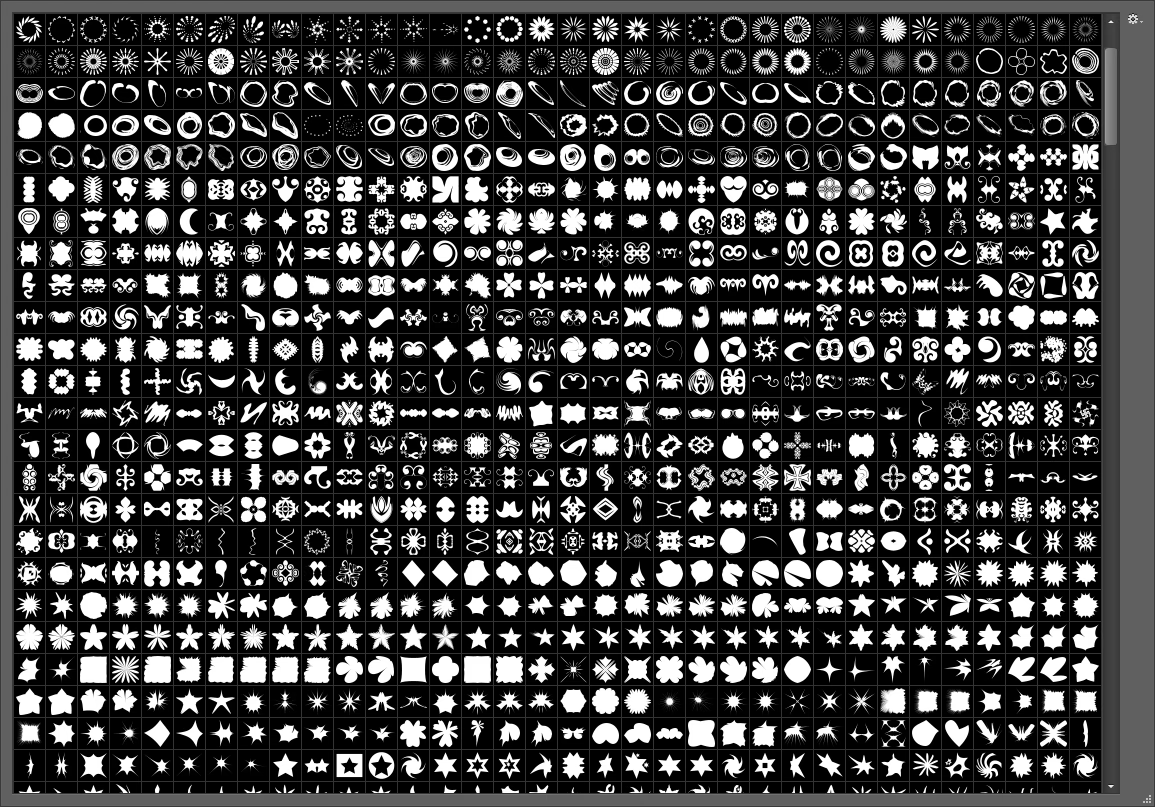
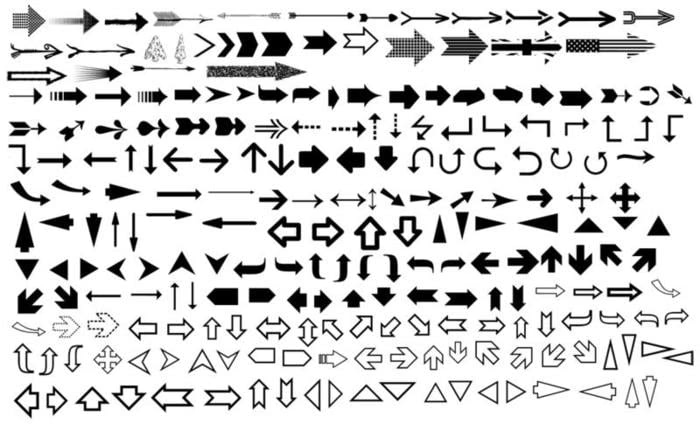
Udover de geometriske værktøjer findes Brugerdefineret Formværktøj. Dette værktøj bruges til at tegne et bredere udvalg af foruddefinerede former, som Photoshop leverer. Du finder det i samme gruppe som de geometriske værktøjer. Mens de geometriske værktøjer giver dig fuld kontrol over grundformer, giver Brugerdefineret Formværktøj adgang til mere komplekse figurer som dyr, pile, snakkebobler osv. Disse former fungerer også som Levende Former og kan redigeres i Egenskaber-panelet, selvom de specifikke redigeringsmuligheder kan variere afhængigt af formen.
Ofte Stillede Spørgsmål
- Hvordan tegner jeg et perfekt kvadrat eller en perfekt cirkel?
- Vælg Rektangel- eller Ellipseværktøjet, start med at trække, og hold så Shift-tasten nede, mens du trækker videre. Slip musen, før du slipper Shift.
- Hvordan tegner jeg en form ud fra dens midte?
- Start med at trække, og hold så Alt (Win) / Option (Mac) nede, mens du trækker videre. Slip musen, før du slipper tasten.
- Hvordan ændrer jeg farven på en form efter, den er tegnet?
- Vælg formlaget i Lag-panelet. Gå til Egenskaber-panelet og klik på farveprøven for Fyld eller Streg i sektionen 'Udseende'.
- Kan jeg ændre størrelsen på en form, efter jeg har tegnet den?
- Ja, vælg formen (f.eks. med Stiselekteringsværktøjet). Du kan bruge kontrolelementerne på lærredet ved at trække i håndtagene, eller du kan indtaste eksakte værdier for bredde og højde i Egenskaber-panelet.
- Hvordan runder jeg hjørnerne på en rektangel?
- Vælg rektanglen. Brug radiuskontrollerne (de små cirkler) nær hjørnerne på lærredet, eller indtast værdier i sektionen 'Udseende' i Egenskaber-panelet under 'Hjørneradius'.
- Hvordan tegner jeg en stjerne med Polygonværktøjet?
- Vælg Polygonværktøjet. Tegn en polygon. I Egenskaber-panelet finder du indstillingen 'Star Ratio'. Sænk værdien under 100% for at indrykke siderne og danne en stjerne. For en perfekt 5-takket stjerne skal værdien være 47%.
- Kan jeg tilføje et pilehoved til en linje, efter jeg har tegnet den?
- Nej, pilehoveder skal tilføjes via gearikonet i indstillingslinjen *før* du tegner linjen. Størrelsen på pilehoveder kan heller ikke redigeres efter tegning.
- Hvad er en 'Levende Form'?
- En 'Levende Form' er en form tegnet med de geometriske værktøjer (eller Brugerdefineret Formværktøj), hvis egenskaber (såsom størrelse, farve, streg, hjørneradius) forbliver redigerbare i Egenskaber-panelet efter tegning.
Konklusion
Photoshops formværktøjer er utroligt alsidige for at skabe præcise, skalerbare elementer i dine designs. Ved at forstå de forskellige værktøjer, indstillinger i indstillingslinjen og Egenskaber-panelet, samt hvordan du bruger kontrolelementerne på lærredet, kan du nemt tegne og redigere en bred vifte af geometriske former og bruge de foruddefinerede former fra Brugerdefineret Formværktøj. Øvelse gør mester, så eksperimenter med de forskellige indstillinger og værktøjer for at se, hvad du kan skabe.
Hvis du vil læse andre artikler, der ligner Mestre Former i Photoshop: En Guide, kan du besøge kategorien Fotografi.