


Skarphed er et afgørende element i et godt fotografi. Et billede, der mangler skarphed, kan føles ufærdigt eller uskarpt, selvom komposition og farver er perfekte. Photoshop tilbyder en række kraftfulde værktøjer til at forbedre skarpheden i dine billeder, lige fra enkle, automatiske løsninger til avancerede kontroller, der giver dig fuld præcision. At mestre disse værktøjer er nøglen til at få dine fotos til at poppe og fremstå professionelle.
https://www.youtube.com/watch?v=ygUMI2JsdXJzaGFycGVu
- Hvad er Billedskarphed, og Hvorfor Skærpe?
- Skarphedsværktøjet (Sharpen Tool)
- Automatisk Skarphed (Auto Sharpen)
- Dialogboksen Juster Skarphed (Filter > Sharpen > Smart Sharpen / Unsharp Mask)
- Undgå Faldgruberne ved Skarphed: Overskarphed
- At Finde "De Bedste" Indstillinger for Skarphed
- Ofte Stillede Spørgsmål om Skarphed i Photoshop
Hvad er Billedskarphed, og Hvorfor Skærpe?
Grundlæggende handler skarphed i digitale billeder om kontrasten langs kanter. Når vi skærper et billede, øger softwaren kontrasten mellem lyse og mørke pixels, der støder op til hinanden langs definerede kanter i billedet. Dette giver en illusion af større detaljegrad og klarhed.
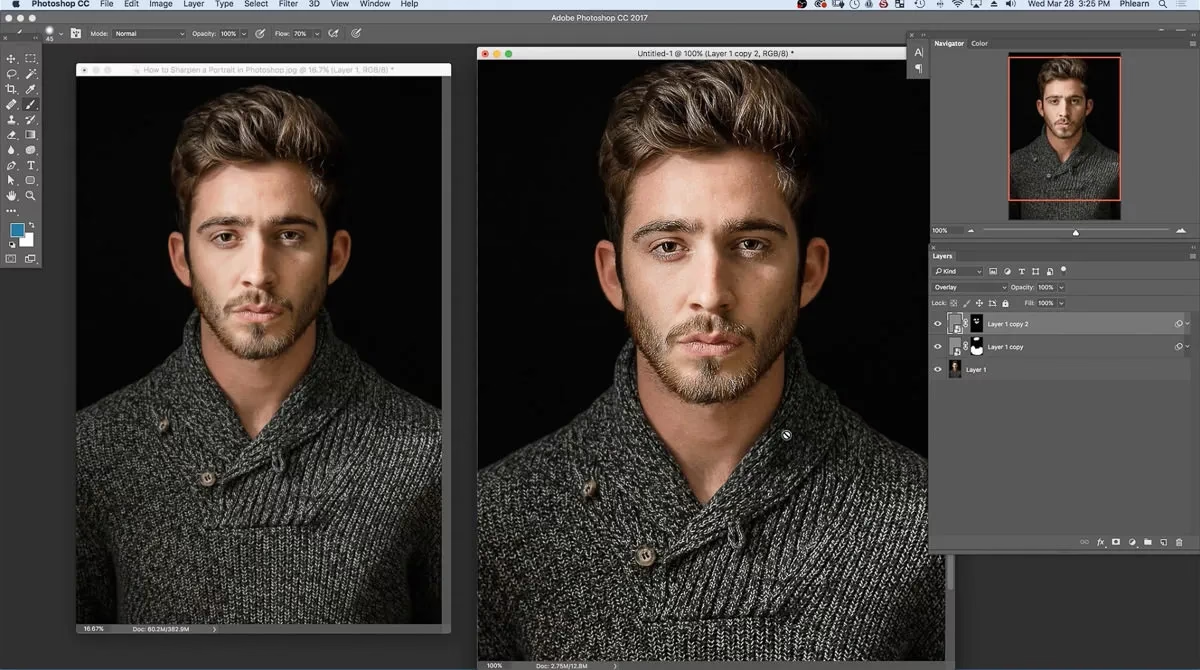
Der er flere grunde til, at du måske skal skærpe et billede:
- Kameraets Begrænsninger: Selvom moderne kameraer er fantastiske, kan optagelsen i sig selv introducere en vis blødhed på grund af objektivets egenskaber, sensorens anti-aliasing filter eller små bevægelser under optagelsen.
- Filformat: Billeder optaget i RAW-format kræver typisk skarphed som en del af redigeringsprocessen, da de gemmer rå sensordata uden den indbyggede skarphed, som mange kameraer anvender på JPEG-filer.
- Visning og Print: Skarphed skal ofte justeres baseret på, hvordan billedet skal bruges. Et billede til print kræver typisk mere skarphed end et billede til visning på en skærm, da printere og papir kan blødgøre billedet en smule.
Det er vigtigt at huske, at skarphed ikke kan redde et billede, der er helt ude af fokus eller alvorligt rystet. Skarphedsværktøjer forbedrer eksisterende detaljer, de skaber dem ikke ud af ingenting.
Skarphedsværktøjet (Sharpen Tool)
Skarphedsværktøjet, som du finder i værktøjslinjen (ofte grupperet med slørings- og smudsværktøjerne), fungerer som en pensel. Du maler simpelthen over de områder af billedet, hvor du ønsker at øge skarpheden. Dette værktøj er ideelt til selektiv skarphed, hvor du kun vil påvirke specifikke dele af dit billede, f.eks. øjnene i et portræt eller detaljer i en forgrund.
I indstillingslinjen øverst på skærmen finder du forskellige muligheder for værktøjet:
- Penselstørrelse og Hårdhed: Standard penselindstillinger, der bestemmer, hvor stort et område du påvirker, og hvor blød overgangen er.
- "Mode" (Blandingstilstand): Bestemmer, hvordan skarphedseffekten interagerer med de underliggende pixels. Normal er standard, men du kan eksperimentere med andre tilstande for forskellige effekter.
- "Strength" (Styrke): Dette er en afgørende indstilling. Den bestemmer intensiteten af den skarphed, der anvendes, hver gang du trækker penslen over et område. En højere Styrke vil anvende en mere aggressiv skarphed.
- "Sample All Layers": Hvis markeret, vil værktøjet tage prøver fra alle synlige lag. Hvis ikke markeret, påvirker det kun det aktuelt valgte lag.
- "Protect Detail": Hjælper med at minimere artefakter og støj, mens skarpheden øges. Det er generelt en god idé at have denne indstilling aktiveret.
En vigtig teknik, når du bruger Skarphedsværktøjet, er at arbejde med en lavere Styrke og gradvist bygge skarpheden op ved at trække penslen over det samme område flere gange. Dette giver dig mere kontrol og hjælper med at undgå overskarphed, som kan give billedet et ubehageligt, kornet eller kunstigt udseende med tydelige glorier omkring kanter.
Automatisk Skarphed (Auto Sharpen)
Photoshop tilbyder også en enkel kommando kaldet "Auto Sharpen". Denne kommando, der typisk findes under menuen "Filter" > "Sharpen", anvender en foruddefineret mængde skarphed på hele billedet automatisk. Fordelen ved Auto Sharpen er dens enkelhed og hastighed. Den er designet til at give et hurtigt løft i klarhed uden risiko for overskarphed, da algoritmen forsøger at være konservativ.
Auto Sharpen er nyttig, hvis du har brug for en hurtig og nem løsning, eller hvis du ikke har brug for præcis kontrol over skarphedsprocessen. Det er dog sjældent den bedste løsning for billeder, der kræver finjustering eller har specifikke områder, der skal behandles forskelligt.
Dialogboksen Juster Skarphed (Filter > Sharpen > Smart Sharpen / Unsharp Mask)
For den mest præcise og kontrollerede skarphed i Photoshop skal du bruge dialogboksen, der åbnes via menuen "Filter" > "Sharpen". Selvom navnet kan variere lidt mellem Photoshop-versioner (ofte kaldet "Smart Sharpen" eller "Unsharp Mask", men konceptet "Juster Skarphed" fra kildeteksten dækker denne mere avancerede filtermetode), giver denne metode dig mere kontrol over skarphedsprocessen end både Skarphedsværktøjet og Auto Sharpen.
I denne dialogboks får du adgang til en række parametre, der påvirker, hvordan skarpheden anvendes:
- Mængde/Beløb (Amount): Bestemmer, hvor meget skarphed der anvendes. Højere værdier giver mere skarphed.
- Radius: Bestemmer bredden af de kanter, der påvirkes. En mindre radius påvirker kun de fineste detaljer, mens en større radius påvirker bredere kanter.
- Støjreduktion (Reduce Noise): En indbygget funktion til at mindske den støj, som skarphedsprocessen kan accentuere.
- Algoritme: Du kan vælge mellem forskellige algoritmer (f.eks. Standard, Linseuskarphed, Bevægelsesuskarphed), der simulerer forskellige årsager til blødhed og anvender skarphed på forskellige måder. Kildeteksten nævner specifikt muligheden for at vælge en skarpheds-algoritme her, hvilket giver dig mulighed for at tilpasse processen til billedets karakteristika.
- Kontrol over Skygger og Højlys (Shadow and Highlight Controls): Dette er en meget vigtig funktion, der giver dig mulighed for at justere, hvor meget skarphed der anvendes i billedets mørkeste og lyseste områder. Kildeteksten fremhæver denne mulighed. Ved at reducere skarpheden i skygger kan du forhindre, at støj bliver for fremtrædende. Ved at reducere skarpheden i højlys kan du undgå at miste detaljer eller introducere artefakter i lyse, sarte områder. Denne selektive kontrol over skygger og højlys er en af de største fordele ved at bruge dialogboksen.
Dialogboksen inkluderer også en forhåndsvisning, så du kan se effekten af dine justeringer i realtid, ofte med mulighed for at se et specifikt område af billedet i 100% zoom for at vurdere effekten på pixelniveau.

Undgå Faldgruberne ved Skarphed: Overskarphed
Som nævnt er overskarphed en af de mest almindelige fejl i billedredigering, og den kan hurtigt ødelægge et ellers godt billede. Overskarphed kan manifestere sig som:
- Korn/Støj: Især i områder med ensfarvede toner eller i skygger kan overskarphed accentuere digital støj, hvilket giver billedet et grynet eller plettet udseende.
- Glorier/Ringe (Halos): Langs skarpe kanter kan overdreven skarphed skabe lyse eller mørke kanter, der omgiver objektet. Dette ser meget unaturligt ud.
- Mindre Naturlighed: Billedet kan simpelthen se for digitalt, hårdt eller overbearbejdet ud.
For at undgå overskarphed skal du altid arbejde med måde. Brug lavere indstillinger og byg effekten op gradvist, især med Skarphedsværktøjet. Brug Auto Sharpen, hvis du er usikker og ønsker en sikker, men begrænset effekt. Når du bruger dialogboksen Juster Skarphed, skal du være særligt opmærksom på parametrene og bruge forhåndsvisningen til at vurdere effekten på kritiske områder som skygger og højlys. Kontrollen over skygger og højlys i dialogboksen er et essentielt redskab til at forhindre overskarphed i de mest sårbare dele af billedet.
At Finde "De Bedste" Indstillinger for Skarphed
Spørgsmålet om "de bedste" skarphedsindstillinger er et, der ofte stilles, men desværre findes der intet universelt svar. De optimale indstillinger afhænger af en lang række faktorer, herunder:
- Billedets Originale Skarphed og Støj: Et billede, der allerede er ret skarpt, kræver mindre skarphed end et, der er lidt blødt. Et billede med meget støj tåler mindre skarphed, før støjen bliver for tydelig.
- Billedets Indhold: Et portræt kan kræve skarphed på øjnene, men blødere hud. Et landskab kan have brug for skarphed over hele billedet for at fremhæve teksturer.
- Billedets Opløsning: Højere opløsning kan ofte håndtere mere skarphed.
- Den Endelige Anvendelse: Skarphed til webvisning (typisk mindre) er forskellig fra skarphed til stort print (typisk mere).
- Personlig Præference: Hvad én person synes ser skarpt og godt ud, kan en anden synes er overskarpt.
På grund af disse variationer er den bedste tilgang ofte at bruge dialogboksen Juster Skarphed, da den tilbyder de mest granulære kontrolmuligheder. Start med moderate indstillinger og juster dem, mens du observerer effekten i forhåndsvisningen på 100%. Vær særligt opmærksom på de områder, der er mest udsatte for overskarphed (f.eks. fine detaljer, skygger, højlys). Brug kontrollen over skygger og højlys til at finjustere effekten i disse tonale områder. Det er en iterativ proces, der kræver øvelse og en kritisk vurdering af billedet.
Ofte Stillede Spørgsmål om Skarphed i Photoshop
Hvornår i min redigeringsproces skal jeg skærpe billedet?
Generelt anbefales det at anvende skarphed som et af de sidste trin i din redigeringsproces. Dette skyldes, at andre justeringer som støjreduktion, farvekorrektion og beskæring kan påvirke billedets kanter og detaljer. Ved at gemme skarpheden til sidst sikrer du, at den anvendes korrekt på det endelige billede.
Hvilket skarphedsværktøj skal jeg bruge?
Valget af værktøj afhænger af din specifikke opgave og det ønskede niveau af kontrol:
- Brug Skarphedsværktøjet til at anvende skarphed selektivt på små, specifikke områder.
- Brug Auto Sharpen for en hurtig, enkel og sikker automatisk skarphed af hele billedet.
- Brug Dialogboksen Juster Skarphed (Smart Sharpen/Unsharp Mask) for den mest præcise kontrol over skarphedsprocessen, herunder valg af algoritme og justering af effekt i skygger og højlys. Dette er ofte den foretrukne metode for professionel redigering.
Kan skarphedsværktøjer rette et billede, der er ude af fokus?
Nej, skarphedsværktøjer kan ikke redde et billede, der er alvorligt ude af fokus eller sløret på grund af kamerarystelser. De forbedrer eksisterende kontrast langs kanter; de kan ikke genskabe detaljer, der aldrig blev fanget skarpt af kameraet.
Tilføjer skarphed støj til billedet?
Skarphed i sig selv tilføjer ikke ny støj, men den øger kontrasten, hvilket kan gøre eksisterende støj mere synlig, især i mørke områder. Derfor er funktioner som "Protect Detail" i Skarphedsværktøjet og især kontrollen over skygger og højlys i dialogboksen Juster Skarphed vigtige for at minimere denne effekt.
At mestre skarphed i Photoshop handler om at forstå de forskellige værktøjer og vide, hvornår og hvordan man bruger dem for at opnå det bedste resultat uden at introducere uønskede artefakter. Øvelse og et kritisk øje er dine bedste allierede i denne proces.
Hvis du vil læse andre artikler, der ligner Alt om skarphedsværktøjer i Photoshop, kan du besøge kategorien Redigering.