


Skarphed er et af de mest kritiske elementer i et fotografi. Det er skarpheden, der definerer detaljerne, giver billedet klarhed og gør det visuelt slagkraftigt. Uanset om du ønsker at fremhæve et motivs øjne i et portræt eller give hele landskabsbilledet mere definition, er mestring af skarphed en essentiel færdighed for enhver fotograf. Men skarphed er mere end bare et skydelag i redigeringssoftware; det er også et teknisk begreb, der kan måles og forstås på et dybere niveau. I denne artikel vil vi dykke ned i en effektiv metode til at kontrollere skarphed i Adobe Photoshop ved hjælp af High Pass-filteret og samtidig belyse de tekniske aspekter af billedkvalitet, herunder Modulation Transfer Function (MTF).
At tilføje skarphed i efterbehandlingen kan redde et ellers godt billede fra at se blødt eller uskarpt ud. Selvom det ideelle er at opnå maksimal skarphed i kameraet under optagelsen gennem korrekt fokus og passende blænde, er efterfølgende skarphedstilpasning ofte nødvendig. Photoshop tilbyder mange værktøjer til skarphed, men High Pass-filteret kombineret med blend modes og lagmasker giver en utrolig fleksibel og ikke-destruktiv måde at arbejde med skarphed på, især når du ønsker selektiv skarphed.
- Photoshop Teknik: Knivskarphed med High Pass
- Hvad Er Skarphed Egentlig? MTF og Billedkvalitet
-
Ofte Stillede Spørgsmål om Skarphed
- Hvorfor skal jeg duplikere baggrundslaget?
- Hvorfor desaturere laget før High Pass?
- Hvad er fordelen ved at konvertere laget til et Smart Object?
- Hvad gør High Pass-filteret præcist i denne teknik?
- Hvad er MTF, og hvorfor er det relevant for fotografer?
- Kan skarphed i efterbehandlingen redde et meget uskarpt billede?
- Hvordan ved jeg, om jeg har overskarpet et billede?
Photoshop Teknik: Knivskarphed med High Pass
Denne metode udnytter High Pass-filteret til at finde kanterne i dit billede og anvender skarphed baseret på disse kanter, hvilket minimerer uønsket støj og artefakter i glatte områder som hud eller himmel. Ved at bruge lagmasker får du fuld kontrol over, hvor skarpheden anvendes. Følg disse trin for at opnå imponerende resultater:
Forberedelse
Først og fremmest er det vigtigt at arbejde ikke-destruktivt, så du altid kan vende tilbage til dit originale billede eller justere dine indstillinger senere.
- Duplikér baggrundslaget: Start med at duplikere dit baggrundslag. Dette sikrer, at dine ændringer ikke påvirker det originale billede. Den hurtigste måde at gøre dette på er ved at bruge tastaturgenvejen Ctrl/Cmd + J. Dette nye lag vil være det, vi arbejder på.
- Desaturér det duplikerede lag: Gå til menuen
Billede > Justeringer > Desaturer(Image > Adjustments > Desaturate). Dette fjerner farverne fra laget. Grunde til at gøre dette er, at High Pass-filteret og den efterfølgende anvendelse af skarphed primært handler om luminans (lysstyrke) og kontrast. Ved at fjerne farver undgår vi potentielt farvestøj eller farvekanter, der kan opstå under skarphedsprocessen. - Konvertér laget til et Smart Object: Højreklik på det desaturerede lag, eller gå til menuen
Lag > Smart Objects > Konvertér til Smart Object(Layer > Smart Objects > Convert to Smart Object). Konvertering til et Smart Object er altafgørende for en ikke-destruktiv arbejdsgang. Det gør, at filtre, du anvender på laget (som High Pass), bliver Smart Filters, som du til enhver tid kan redigere, slette eller justere opaciteten på, uden permanent at ændre billeddataene.
Anvend High Pass-filteret
Nu er vi klar til at anvende selve skarphedsfilteret.
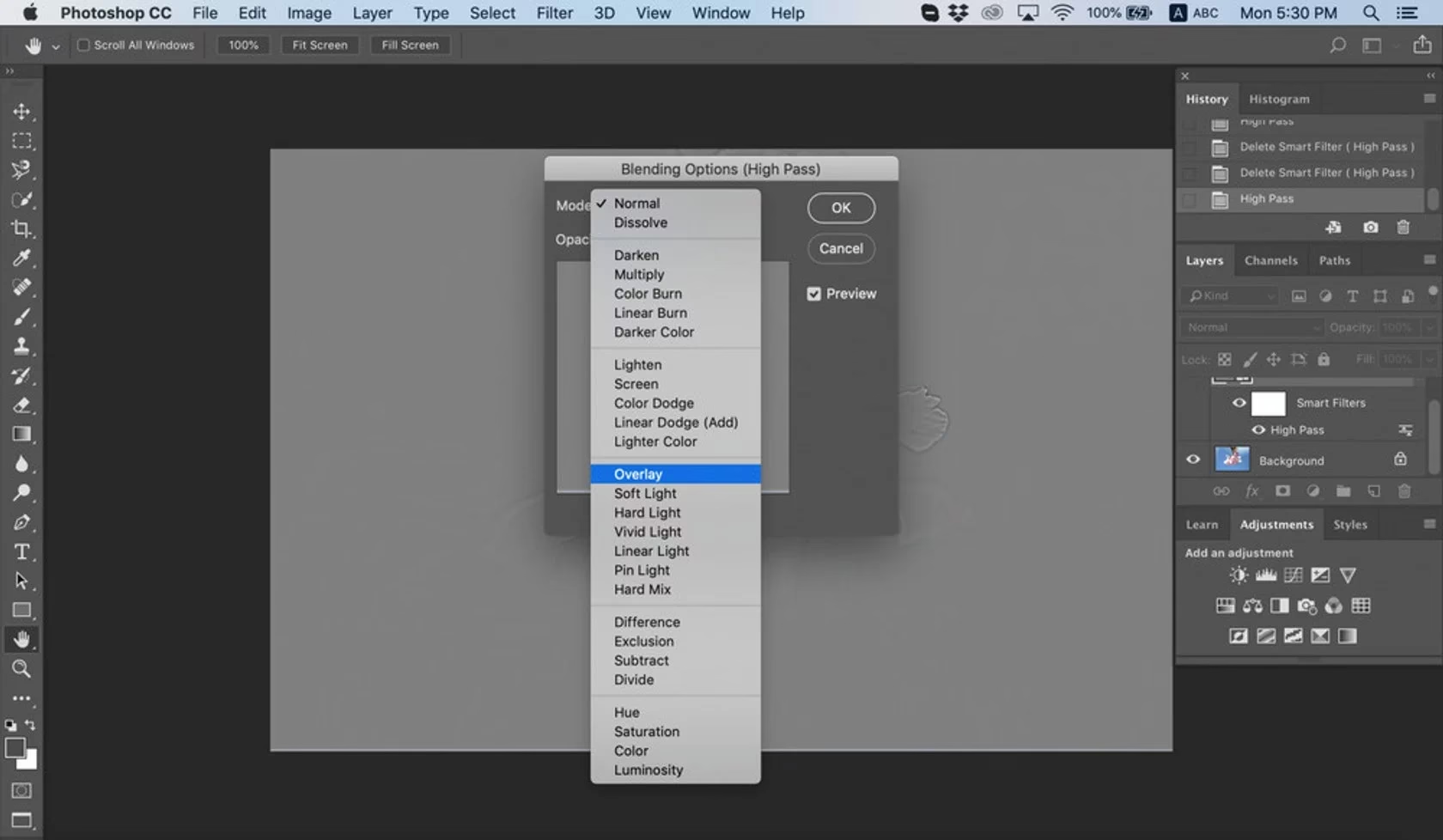
- Ændr blend mode for Smart Object-laget: Sæt blend mode (blandingstilstand) for dit Smart Object-lag til
Overlay. Andre blend modes som Soft Light, Hard Light, Vivid Light eller Linear Light kan også give interessante effekter, men Overlay er et godt udgangspunkt og giver typisk en balanceret effekt. I Overlay-tilstanden bruges lysstyrken fra det øverste lag (vores desaturerede High Pass-lag) til at påvirke de underliggende lag. Grå områder bliver gennemsigtige, mørkere områder gør de underliggende områder mørkere, og lysere områder gør de underliggende områder lysere. High Pass-filteret skaber et gråt billede, hvor kanterne er fremhævet med hvide og sorte linjer. Når dette lag er sat til Overlay, vil de grå områder forsvinde, og de hvide/sorte kanter vil øge kontrasten (og dermed den opfattede skarphed) i de underliggende lag. - Anvend High Pass-filteret: Gå til menuen
Filter > Andet > High Pass(Filter > Other > High Pass). Et nyt vindue åbnes, hvor du skal justereRadius-skyderen. Radius bestemmer størrelsen på de kanter, filteret reagerer på, og dermed hvor kraftig og bred skarphedseffekten bliver. En lav Radius (f.eks. 0.5-2.0 pixels) vil primært skærpe fine detaljer, mens en højere Radius (f.eks. 3.0-10.0+ pixels) vil påvirke bredere kanter og kan give en mere dramatisk effekt. Start med en lav værdi og øg den gradvist, indtil du ser kanterne i dit billede tydeligt, men uden at billedet bliver alt for grynet eller får kraftige glorier omkring kanterne. Fordi laget er et Smart Object, kan du altid dobbeltklikke på High Pass-filteret i lagpaletten for at justere Radius igen senere. - Duplikér Smart Object-laget (valgfrit): For at øge skarpheden yderligere på en subtil måde kan du duplikere Smart Object-laget med High Pass-filteret (Ctrl/Cmd + J). Hvert duplikeret lag vil tilføje skarphed. Du kan justere opaciteten på de individuelle lag for at finjustere effekten eller endda dobbeltklikke på High Pass-filteret på de duplikerede lag for at bruge forskellige Radius-værdier til at skærpe forskellige niveauer af detaljer – f.eks. et lag med lav Radius til fine detaljer og et lag med højere Radius til bredere kanter.
Skab en Lagmaske for Selektiv Anvendelse
Ofte ønsker du kun at anvende skarphed på bestemte områder af billedet, f.eks. øjne, hår eller tekstur. En lagmaske er perfekt til dette.
- Gruppér alle High Pass-lag: Hvis du har flere High Pass-lag, er det god praksis at gruppere dem. Vælg alle High Pass Smart Object-lagene og tryk på Ctrl/Cmd + G. Dette organiserer dine lag og giver dig mulighed for at anvende en enkelt lagmaske på hele gruppen.
- Tilføj en sort lagmaske til gruppen: Med gruppen valgt, hold Alt/Option nede og klik på lagmaske-ikonet (det rektangel med en cirkel indeni) nederst i lagpaletten. Dette tilføjer en lagmaske til gruppen, og fordi du holdt Alt/Option nede, bliver masken sort. En sort Lagmaske skjuler alt indholdet på laget eller i gruppen, hvilket betyder, at skarphedseffekten nu er skjult.
- Afslør skarpheden ved at male med hvid: Vælg penselværktøjet (Brush Tool) ved at trykke på B. Sørg for, at din forgrundsfarve er hvid (tryk på D for standardfarver, og X for at skifte mellem sort og hvid). Med den sorte lagmaske valgt, mal over de områder i billedet, hvor du ønsker at afsløre skarphedseffekten. Brug en passende størrelse og blødhed på penslen. For portrætter kan du male over øjne, øjenbryn, læber og hår. For landskaber måske træer, sten eller andre teksturerede områder.
Forfin og Justér
Nu hvor skarpheden er anvendt selektivt, kan du finjustere den.
- Fjern skarphed fra uønskede områder ved at male med sort: Hvis du ved et uheld har malet skarphed på et område, hvor du ikke ønsker det (f.eks. glat hud), skal du blot skifte forgrundsfarven til sort (tryk X) og male over disse områder på lagmasken for at skjule effekten igen.
- Justér opaciteten: Du kan justere opaciteten af den samlede gruppe af High Pass-lag eller af de enkelte High Pass-lag for at finjustere den overordnede styrke af skarphedseffekten.
- Juster individuel High Pass Radius: Husk, at du kan dobbeltklikke på High Pass-filteret under hvert Smart Object-lag i gruppen for at ændre Radius-værdien for det specifikke lag, selv efter du har anvendt masken. Dette giver utrolig præcis kontrol.
Afsluttende detaljer
Et sidste skridt kan hjælpe med at gøre effekten mere naturlig.
- Tilføj en ny lagmaske til den samlede gruppe og mal med sort: Hvis du ønsker at reducere skarpheden subtilt langs billedets kanter (sommetider kan kanterne blive for skarpe, især hvis billedet skal printes eller vises online i en bestemt ramme), kan du tilføje endnu en sort lagmaske til hele gruppen (Alt/Option + klik på maske-ikonet) og derefter male med en stor, blød hvid pensel i midten af billedet for at afsløre effekten dér, men lade den være skjult langs kanterne. Eller du kan tilføje en hvid maske (klik bare på maske-ikonet) og male med sort langs kanterne for at fjerne skarpheden dér.
- Skift synlighed: Du kan til enhver tid slå synligheden for gruppen af skarphedslag til og fra ved at klikke på øje-ikonet ved siden af gruppen i lagpaletten. Dette er en god måde at se før-og-efter effekten på og vurdere, om du er tilfreds.
Denne High Pass-teknik er utrolig alsidig og giver langt mere kontrol end simple skarpheds-skydelagre. Den er især effektiv til portrætter, hvor du ønsker at fremhæve øjne og hår uden at forringe hudens tekstur.
Hvad Er Skarphed Egentlig? MTF og Billedkvalitet
Mens den praktiske anvendelse af skarphedsfiltre i Photoshop er vigtig, er det også værd at forstå, hvad skarphed reelt er, og hvordan det måles. Skarphed er uden tvivl den vigtigste enkeltfaktor for billedkvalitet; den bestemmer mængden af detaljer, et billede kan formidle.
Skarphed i et optisk system (kamera, objektiv) eller et digitalt system (sensor, billedbehandling) måles ofte som en Spatial Frequency Response (SFR), også kaldet Modulation Transfer Function (MTF). MTF er et mål for kontrasten ved en given rumlig frekvens (målt i cykler eller linjepar pr. afstandsenhed, f.eks. linjepar pr. millimeter - lp/mm) i forhold til kontrasten ved lave frekvenser. En høj rumlig frekvens svarer til fine detaljer, mens en lav frekvens svarer til brede overgange eller store områder. Et ideelt system ville opretholde 100% kontrast ved alle frekvenser, men i virkeligheden falder kontrasten, efterhånden som frekvensen stiger – systemet fungerer som et lavpasfilter, der dæmper høje frekvenser (fine detaljer).
MTF-kurven viser, hvordan systemets evne til at gengive kontrast ændrer sig med den rumlige frekvens. En høj MTF-værdi ved høje frekvenser indikerer et system, der er godt til at fange fine detaljer, altså er det skarpt. Frekvensen, hvor MTF falder til 50% af sin maksimale værdi (MTF50 eller MTF50P for systemer med kraftig skarphed), korrelerer godt med den opfattede skarphed – meget bedre end ældre mål som "vanishing resolution". Vanishing resolution målte simpelthen den højeste frekvens, hvor man stadig kunne skelne mønstre (typisk bar-mønstre), men dette mål var stærkt afhængigt af observatøren og angav reelt kun, hvor detaljen forsvandt (der, hvor MTF var nede omkring 10-20%). MTF50/MTF50P er foretrukne metrikker, fordi detaljer stadig er tydeligt synlige ved 50% kontrast, og de er mindre modtagelige for observatørens bias.
Systemets skarphed påvirkes af flere faktorer:
- Objektivet: Design, produktionskvalitet, position i billedfeltet (hjørner er ofte mindre skarpe end centrum), blænde (typisk skarpest et par trin fra fuldt åben) og brændvidde (for zoomobjektiver).
- Sensoren: Antal pixels (højere pixelantal muliggør potentielt flere detaljer) og anti-aliasing filter (AA-filteret blødgør billedet lidt for at modvirke moiré, men reducerer også skarpheden).
- Billedbehandling: Kameraets interne billedprocessor anvender typisk skarphed og støjreduktion. Disse kan enten forbedre eller forringe den endelige skarphed. Efterbehandling i programmer som Photoshop kan også ændre skarpheden.
- Eksterne faktorer: Kamerarystelser (et stabilt stativ er vigtigt), fokusnøjagtighed og atmosfæriske forhold (f.eks. termiske strømninger eller dis over lange afstande).
Mens efterbehandling kan forbedre den opfattede skarphed, er der grænser for, hvad der kan gøres. Skarphed kan ikke genoprette detaljer, hvor MTF er meget lav (under ca. 10%). Forsøg på at gøre dette vil blot resultere i en grynet eller kunstig billedkvalitet. Desuden kan overskarpering (oversharpening) forringe billedkvaliteten ved at skabe "glorier" – lyse eller mørke kanter omkring kontrastovergange – især tydeligt ved høj forstørrelse. Mange billeder fra kompakte kameraer og smartphones er ofte overskarpede fra fabrikken.

MTF måles typisk ved hjælp af testmønstre. Den mest nøjagtige og gentagelige metode er slanted-edge teknikken (ISO 12233 standarden), hvor man analyserer overgangen fra sort til hvid langs en let skråstillet kant. Andre mønstre som bar-mønstre (f.eks. den forældede USAF 1951 chart), log-frekvens mønstre eller random/dead leaves mønstre kan også bruges, men slanted-edge er foretrukket for systemkarakterisering.
Ofte Stillede Spørgsmål om Skarphed
Hvorfor skal jeg duplikere baggrundslaget?
Ved at duplikere baggrundslaget arbejder du på en kopi. Dette bevarer dit originale billede intakt, hvilket er essentielt for en ikke-destruktiv arbejdsgang. Hvis du laver fejl eller ønsker at ændre dine skarphedsindstillinger senere, kan du nemt slette eller justere det duplikerede lag uden at påvirke originalen.
Hvorfor desaturere laget før High Pass?
Desaturering fjerner farverne fra laget. High Pass-filteret og den efterfølgende skarphedseffekt er primært baseret på lysstyrke og kontrast. Ved at fjerne farver undgår du, at skarphedsfilteret reagerer på farveforskelle i stedet for lysstyrkeforskelle, hvilket kan føre til uønskede farveartefakter eller støj, især i områder med subtile farveovergange.
Hvad er fordelen ved at konvertere laget til et Smart Object?
Et Smart Object gør, at filtre, der anvendes på laget, bliver Smart Filters. Dette betyder, at High Pass-filteret ikke anvendes permanent. Du kan til enhver tid dobbeltklikke på filteret i lagpaletten og ændre indstillingerne (som Radius), justere filterets opacitet, eller endda slette filteret helt. Det giver maksimal fleksibilitet og kontrol under redigeringsprocessen.
Hvad gør High Pass-filteret præcist i denne teknik?
High Pass-filteret finder kanterne i billedet. Når det anvendes, skaber det et gråt billede, hvor kanterne er fremhævet med tynde hvide eller sorte linjer, afhængigt af kontrastretningen. Ved at sætte dette lags blend mode til Overlay (eller lignende), bliver de grå områder gennemsigtige, og kun de hvide/sorte kanter forbliver synlige. Disse kanter øger lokalt kontrasten i de underliggende lag, hvilket skaber den opfattede skarphed.
Hvad er MTF, og hvorfor er det relevant for fotografer?
MTF (Modulation Transfer Function) er et teknisk mål for, hvor godt et system (f.eks. et objektiv eller et kamera) kan gengive kontrast ved forskellige niveauer af detaljer (rumlige frekvenser). For fotografer er det relevant, fordi det giver en objektiv måde at vurdere et objektivs eller kameras evne til at fange fine detaljer – altså dets faktiske skarphed. En høj MTF-kurve, især ved høje frekvenser, indikerer et objektiv eller system, der leverer meget skarpe billeder.
Kan skarphed i efterbehandlingen redde et meget uskarpt billede?
Efterbehandling kan forbedre den opfattede skarphed og gøre et billede klarere, men det kan ikke genoprette detaljer, der simpelthen ikke blev fanget under optagelsen på grund af fejl fokus, bevægelsesuskarphed eller et objektiv med lav opløsning. Hvis et billede er meget uskarpt, fordi de fine detaljer slet ikke blev registreret af sensoren (lav MTF ved høje frekvenser), kan skarphedsfiltre kun forstærke de eksisterende, slørede overgange, ofte med uønskede artefakter som resultat. Skarphed virker bedst, når det anvendes på billeder, der allerede er rimeligt skarpe fra kameraet.
Hvordan ved jeg, om jeg har overskarpet et billede?
Det mest almindelige tegn på overskarpering er synlige "glorier" omkring kontrastfyldte kanter. Dette ser ud som lyse eller mørke omrids, der ikke var til stede i virkeligheden. Andre tegn kan være en unaturlig, grynet tekstur i glatte områder eller en generel kunstig fornemmelse i billedet.
At mestre skarphed handler altså både om at kende de rette teknikker i din redigeringssoftware og at forstå de underliggende principper for, hvordan skarphed opnås og måles. Ved at kombinere en intelligent redigeringsproces som High Pass-metoden med en grundlæggende forståelse af begreber som MTF, er du godt rustet til at optimere billedkvaliteten i dine fotografier.
Hvis du vil læse andre artikler, der ligner Fotografi Skarphed: Photoshop & MTF, kan du besøge kategorien Fotografi.