

Hudtoner er et af de mest kritiske elementer i portrætfotografi og billedredigering. En naturlig og behagelig gengivelse af hudfarver kan løfte et billede markant, mens en forkert farvebalance kan ødelægge selv det bedste skud. Mange nye brugere af Photoshop undrer sig over, om der findes en specifik 'kode' for hudfarve, ligesom man har koder for sort eller hvid. Svaret er dog mere nuanceret, og i denne artikel vil vi udforske, hvorfor der ikke findes én universel kode, hvordan du arbejder effektivt med forskellige hudtoner i Photoshop, og hvilke værktøjer der kan hjælpe dig på vej.
Hvorfor findes der ikke én 'hudfarvekode'?
Forestil dig den utrolige mangfoldighed af hudtoner, der findes verden over. Fra lys, porcelænsagtig hud med kølige undertoner til dyb, mørk hud med varme nuancer. Hudfarve påvirkes af genetik, eksponering for sollys, helbred, og endda belysningen i det øjeblik billedet blev taget. Hver persons hud er unik, og selv på samme person kan farven variere afhængigt af kropsdel, blodgennemstrømning og lysforhold.
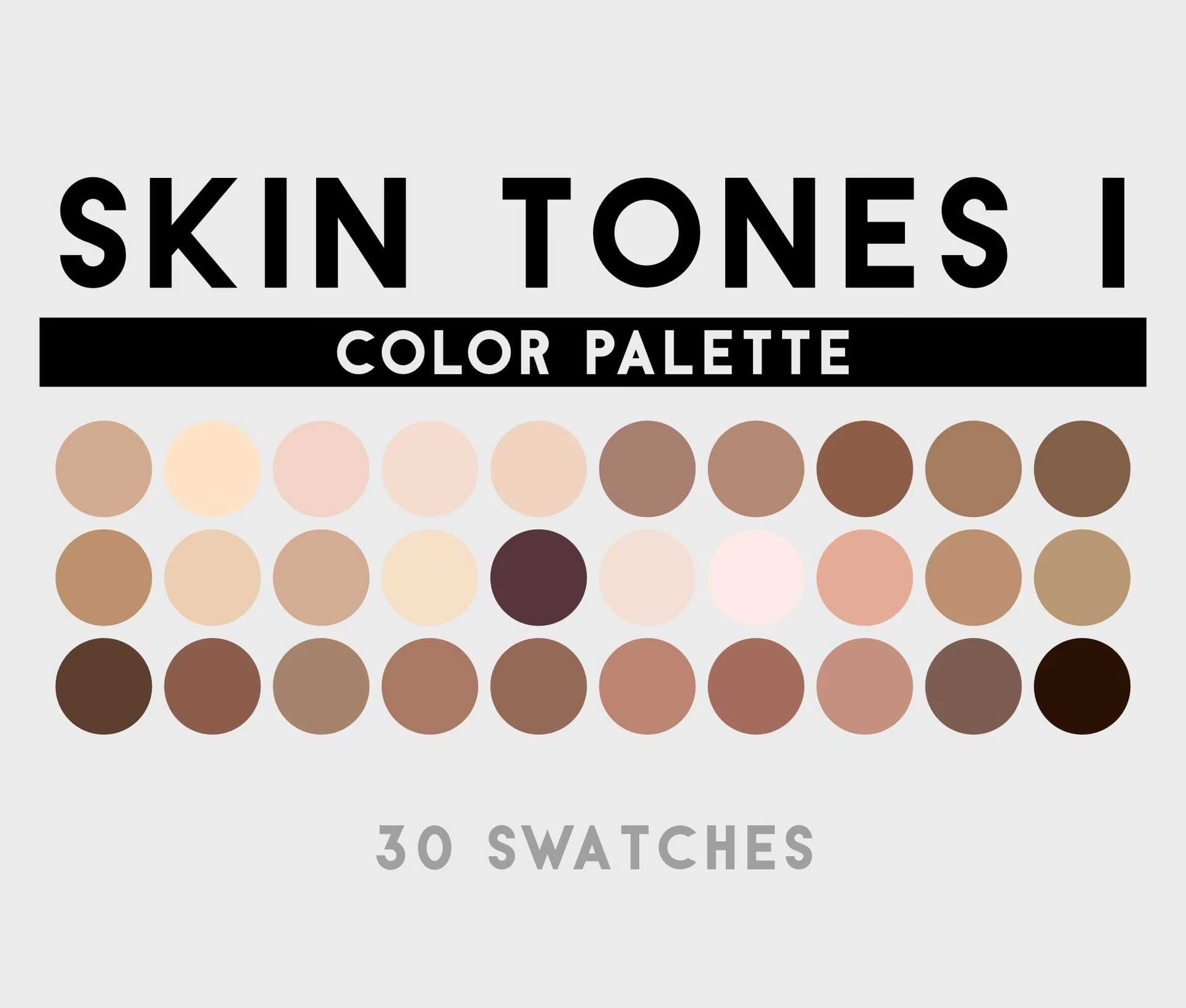
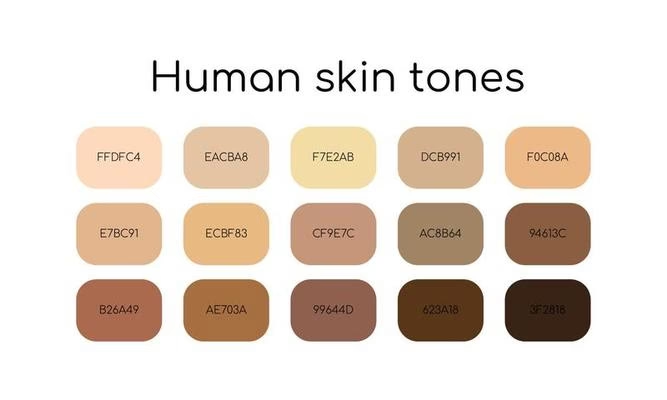
Derfor er ideen om en enkelt RGB-, Hex- eller CMYK-kode for 'hudfarve' simpelthen en misforståelse. Der findes et uendeligt spektrum af mulige hudtoner, og digitalt repræsenteres de af et bredt område af farveværdier i de forskellige farverum.
Arbejde med hudtoner i Photoshop: Værktøjer og Teknikker
Selvom der ikke er en enkelt kode at indtaste, tilbyder Photoshop en række kraftfulde værktøjer til at analysere, justere og forbedre hudtoner. At mestre disse er nøglen til succesfuld portrætretouchering.
Pipetteværktøjet (Eyedropper Tool)
Dette er dit primære værktøj til at analysere eksisterende farver i et billede. Med Pipetteværktøjet kan du klikke på et område af huden og se dens præcise farveværdier i informationspanelet eller Farvevælgeren. Dette er nyttigt for at få en idé om de nuværende farver eller for at matche farver mellem forskellige dele af billedet eller endda mellem forskellige billeder.
Farvevælgeren (Color Picker)
Når du åbner Farvevælgeren (ved at klikke på forgrunds- eller baggrundsfarvefeltet), kan du se de numeriske værdier for en valgt farve i forskellige farverum: RGB (Rød, Grøn, Blå), Hex (Hexadecimal), HSB (Nuance, Mætning, Lysstyrke), Lab og CMYK (Cyan, Magenta, Gul, Sort). Mens du ikke bruger Farvevælgeren til *at finde* en standard hudfarve, bruger du den til at forstå de farver, du sampler med Pipetten, eller til manuelt at justere farver baseret på numeriske inputs.
Justering af farver: Lag og Masker
Professionel retouchering foregår altid non-destruktivt, hvilket betyder, at du bruger justeringslag (Adjustment Layers). Disse lag giver dig mulighed for at ændre farver og toner uden permanent at ændre de originale pixeldata. De vigtigste justeringslag til hudtoner inkluderer:
- Nuance/Mætning (Hue/Saturation): Bruges til at justere farvens (nuancens) type, dens intensitet (mætning) og lysstyrke. Du kan målrette specifikke farveområder (f.eks. røde eller gule) for at finjustere hudens undertoner.
- Selektiv Farve (Selective Color): Giver meget præcis kontrol over farvekomponenter inden for specifikke farveområder (f.eks. justere mængden af cyan, magenta, gul eller sort i de 'røde' områder af billedet for at påvirke hudtoner).
- Farvebalance (Color Balance): En enklere måde at skifte billedets farver mod cyan/rød, magenta/grøn eller gul/blå i skygger, mellemtoner eller højlys.
- Kurver (Curves) og Niveauer (Levels): Primært til justering af lysstyrke og kontrast, men påvirker også farverne.
Ved at bruge lagmasker med disse justeringslag kan du begrænse effekten til kun hudområderne, hvilket er essentielt for præcis redigering.
CMYK og Hudtoner
Spørgsmålet om CMYK-koden for hudfarve opstår typisk, når billeder skal forberedes til tryk. Ligesom med RGB er der ingen enkelt CMYK-kode for hudfarve. CMYK-værdierne vil variere afhængigt af den specifikke hudtone og den trykprofil (ICC-profil), der anvendes. En typisk CMYK-hudfarve vil have relativt lave værdier for Cyan (C) og Sort (K) og højere værdier for Magenta (M) og Gul (Y), men de præcise forhold varierer enormt.
Her er en konceptuel tabel, der viser variationen, ikke specifikke koder:
| Hudtone | Typisk RGB-koncept | Typisk CMYK-koncept |
|---|---|---|
| Meget lys | Høj R, G & B, f.eks. 245, 220, 200 | Lav C, K; Moderat M, Y, f.eks. C: 2, M: 15, Y: 20, K: 0 |
| Medium | Moderate R, G & B, f.eks. 210, 160, 130 | Lav C, K; Højere M, Y, f.eks. C: 15, M: 40, Y: 50, K: 5 |
| Mørk | Lav R, G & B, f.eks. 120, 70, 50 | Højere C, M, Y, K, f.eks. C: 40, M: 60, Y: 70, K: 40 |
| Asiatisk/Olivengrøn | Varieret R, G, B, f.eks. 220, 180, 140 | Højere Y; Varieret C, M, K, f.eks. C: 10, M: 30, Y: 60, K: 2 |
Denne tabel er kun for illustration og viser den generelle tendens; præcise værdier afhænger af mange faktorer, herunder det specifikke farverum og profil. Konvertering fra RGB til CMYK sker bedst ved hjælp af Photoshops indbyggede konverteringsværktøjer og den korrekte trykprofil.
Avancerede Retoucheringsteknikker
Udover grundlæggende farvejusteringer bruger professionelle fotografer og retouchere ofte mere komplekse teknikker. En af de mest populære er Frekvensseparation (Frequency Separation).
Frekvensseparation adskiller billedet i to lag: et lavfrekvent lag, der indeholder farver og toner, og et højfrekvent lag, der indeholder tekstur og detaljer. Dette gør det muligt at udjævne farveovergange og toner på lavfrekvenslaget (f.eks. fjerne misfarvninger eller rødme) uden at påvirke hudens tekstur på højfrekvenslaget. Omvendt kan man arbejde med teksturen (fjerne pletter, ujævnheder) på højfrekvenslaget uden at påvirke farverne. Frekvensseparation er utrolig effektivt, men kan være tidskrævende at sætte op og udføre manuelt.
Plugins og Automatisering: Infinite Skin
På grund af kompleksiteten og tidsforbruget ved manuel retouchering, især teknikker som Frekvensseparation, er der udviklet plugins, der automatiserer dele af processen. Et sådant plugin, nævnt i det medfølgende materiale, er Infinite Skin af Luca Storelli.
Baseret på tilgængelig information er Infinite Skin et panel til Photoshop, der sigter mod at forenkle og accelerere hudretouchering. Plugin'et integrerer angiveligt Frekvensseparation i sin proces, hvilket sparer brugeren for den manuelle opsætning. Brugerfeedback tyder på, at panelet er meget effektivt og tidsbesparende. En bruger nævner, at det kan spare op til 10 minutter per portræt og 20 minutter for helkropsretouchering, simpelthen ved at automatisere Frekvensseparation og give gode startresultater.
Fordelene ved et sådant værktøj, ifølge brugeranmeldelsen, inkluderer:
- Tidsbesparelse: Ved at automatisere den tekniske opsætning af Frekvensseparation.
- Effektivitet: Resultaterne er nøjagtige, og 'medium' indstillingen giver ofte et godt udgangspunkt.
- Non-destruktivt workflow: Muligheden for at justere indstillinger efter kørsel og arbejde på separate lag.
- Alsidighed: Fungerer godt på forskellige hudtyper, herunder kaukasisk, sort og asiatisk hud.
- Funktioner: Inkluderer tilsyneladende højlysbeskyttelse og muligheden for at finjustere de individuelle lag, panelet opretter.
Et plugin som Infinite Skin passer ind i et moderne retouchering workflow, typisk efter indledende oprydning (som at fjerne pletter med Healing Brush) og før afsluttende tonejusteringer (som Dodge & Burn). Det er et eksempel på, hvordan software kan automatisere komplekse teknikker for at gøre processen hurtigere og mere tilgængelig.
Workflow for Hudretouchering
Et typisk workflow for at opnå smukke og naturlige hudtoner i Photoshop kunne se således ud:
- Oprydning: Brug værktøjer som Pletfjernelsesværktøjet (Spot Healing Brush) eller Helbredelsesværktøjet (Healing Brush) til at fjerne midlertidige ufuldkommenheder som bumser, sår eller løse hår.
- Udglatning/Tonejustering: Anvend teknikker som Frekvensseparation (manuelt eller via et plugin som Infinite Skin) for at udjævne farve- og toneovergange i huden, samtidig med at teksturen bevares.
- Farve- og Tonekorrektion: Brug justeringslag som Selektiv Farve, Farvebalance eller Kurver til at justere hudens farvenuance, mætning og lysstyrke for at opnå et naturligt og behageligt udseende.
- Dodge & Burn: Brug disse teknikker til subtilt at lysne (Dodge) eller mørkne (Burn) specifikke områder for at fremhæve ansigtets form og tilføje dybde.
- Finjustering af tekstur: Om nødvendigt, foretag små justeringer på teksturlaget (hvis du brugte Frekvensseparation) for at skarpere eller blødgøre specifikke områder.
Nøglen er at arbejde subtilt og bevare hudens naturlige tekstur, så resultatet ser ægte ud og ikke 'plastikagtigt'.
Ofte Stillede Spørgsmål om Hudtoner i Photoshop
Spørgsmål: Findes der en specifik RGB- eller Hex-kode for 'hudfarve'?
Svar: Nej, der findes ikke én universel kode. Hudtoner varierer enormt, og hver hudtone repræsenteres af et unikt sæt farveværdier i RGB og Hex.
Spørgsmål: Hvad med CMYK-koden for hudfarve?
Svar: Ligesom med RGB findes der ingen enkelt CMYK-kode for hudfarve. Værdierne afhænger af den specifikke hudtone og den anvendte trykprofil. Du arbejder typisk i RGB og konverterer korrekt til CMYK, når du forbereder billedet til tryk.
Spørgsmål: Hvordan finder jeg de 'rigtige' hudfarver i mit billede?
Svar: Brug Pipetteværktøjet til at sample farver direkte fra huden i dit billede. Analyser værdierne i Farvevælgeren for at forstå farverne, og brug justeringslag til at korrigere dem mod et mere naturligt udseende.
Spørgsmål: Hvad er Frekvensseparation, og hvorfor er det vigtigt for hudretouchering?
Svar:Frekvensseparation er en teknik, der adskiller farve/tone fra tekstur. Dette gør det muligt at justere farveovergange (f.eks. fjerne rødme) uden at miste hudens naturlige tekstur, og omvendt fjerne pletter uden at påvirke farverne. Det er en effektiv, men potentielt tidskrævende teknik.
Spørgsmål: Hvad er Infinite Skin-plugin'et?
Svar:Infinite Skin er et plugin til Photoshop designet til at automatisere og fremskynde hudretouchering, især ved at integrere Frekvensseparation. Det er beskrevet som tidsbesparende, non-destruktivt og effektivt på forskellige hudtyper ifølge brugerfeedback.
Spørgsmål: Hvordan sikrer jeg, at hudtonerne ser naturlige ud?
Svar: Arbejd altid non-destruktivt. Brug justeringslag og masker til at begrænse effekter til huden. Undgå overdreven udglatning, der fjerner al tekstur. Brug referencer, og se på billedet på en kalibreret skærm. Små, målrettede justeringer er ofte bedre end store, globale ændringer.
Konklusion
At mestre hudtoner i Photoshop handler ikke om at finde en magisk 'kode', men om at forstå farverum, bruge de rigtige værktøjer og anvende effektive teknikker. Ved at kombinere grundlæggende justeringslag med avancerede metoder som Frekvensseparation (enten manuelt eller via automatiserede værktøjer som Infinite Skin) kan du opnå smukke, naturlige og overbevisende hudtoner i dine portrætter. Øvelse og et godt øje for detaljer er afgørende for at opnå professionelle resultater.
Hvis du vil læse andre artikler, der ligner Hudtoner i Photoshop: Koder og Retouchering, kan du besøge kategorien Fotografi.